Salta al contenuto principale
Unisciti alla Community delle riparazioni - Crea un account

Questa traduzione è stata generata automaticamente e non è stata ancora revisionata da una persona. Parli questa lingua? Dai un’occhiata.

Sostituzione del gruppo schermo del portatile Gateway MA6

Cosa ti serve

    1. Sostituzione del gruppo schermo del portatile Gateway MA6, Batteria: passo 1, immagine 1 di 1
      • Per evitare lesioni, assicurati che il computer portatile sia scollegato dall'alimentazione prima di rimuovere la batteria.

      • Assicurati che l'interruttore nell'angolo in alto a destra del computer portatile sia spostato in posizione di "sblocco" (verso l'icona del lucchetto aperto).

      Chiedi a FixBot

      Aggiungi Commento

    2. Sostituzione del gruppo schermo del portatile Gateway MA6: passo 2, immagine 1 di 3 Sostituzione del gruppo schermo del portatile Gateway MA6: passo 2, immagine 2 di 3 Sostituzione del gruppo schermo del portatile Gateway MA6: passo 2, immagine 3 di 3
      • Tira l'interruttore nell'angolo superiore sinistro del portatile verso l'icona del lucchetto sbloccato.

      • Tira con decisione la batteria verso l'esterno e allontanala dal portatile.

      Chiedi a FixBot

      Aggiungi Commento

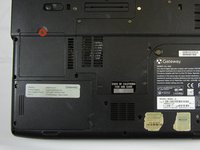
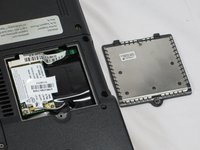
    1. Sostituzione del gruppo schermo del portatile Gateway MA6, Scheda wireless: passo 3, immagine 1 di 2 Sostituzione del gruppo schermo del portatile Gateway MA6, Scheda wireless: passo 3, immagine 2 di 2
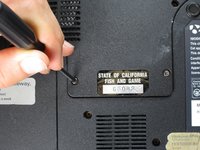
      • Allenta la vite a croce Phillips da 3 mm dal retro della piastra posteriore della scheda Wi-Fi.

      • La vite rimarrà nella piastra posteriore.

      • Solleva la piastra posteriore per rimuoverla.

      Chiedi a FixBot

      Aggiungi Commento

    2. Sostituzione del gruppo schermo del portatile Gateway MA6: passo 4, immagine 1 di 1
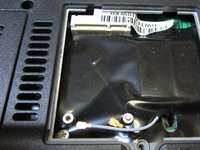
      • Usa lo strumento di apertura in plastica per fare leva delicatamente verso l'alto sui due cavi di collegamento per rimuoverli.

      Chiedi a FixBot

      Aggiungi Commento

    3. Sostituzione del gruppo schermo del portatile Gateway MA6: passo 5, immagine 1 di 1
      • Rimuovi la vite a croce Phillips da 2 mm.

      • La scheda si solleverà di 30° una volta rimossa la vite.

      Chiedi a FixBot

      Aggiungi Commento

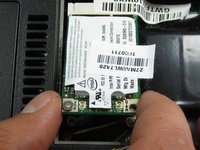
    4. Sostituzione del gruppo schermo del portatile Gateway MA6: passo 6, immagine 1 di 2 Sostituzione del gruppo schermo del portatile Gateway MA6: passo 6, immagine 2 di 2
      • Afferra la scheda Wi-Fi su entrambi i lati e tira verso l'esterno per rimuoverla.

      Chiedi a FixBot

      Aggiungi Commento

    1. Sostituzione del gruppo schermo del portatile Gateway MA6, Gruppo schermo: passo 7, immagine 1 di 2 Sostituzione del gruppo schermo del portatile Gateway MA6, Gruppo schermo: passo 7, immagine 2 di 2
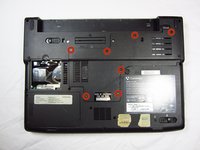
      • Allenta le sette viti a croce Phillips da 6 mm sul retro del case.

      • Lascia tutte le viti nella piastra posteriore in modo da non perderle.

      Chiedi a FixBot

      Aggiungi Commento

    2. Sostituzione del gruppo schermo del portatile Gateway MA6: passo 8, immagine 1 di 1
      • Tira verso l'alto la parte superiore della cover posteriore per rimuoverla.

      Chiedi a FixBot

      Aggiungi Commento

    3. Sostituzione del gruppo schermo del portatile Gateway MA6: passo 9, immagine 1 di 1
      • Allenta le quattro viti a croce Phillips da 9 mm dal gruppo di raffreddamento.

      • Lascia tutte le viti nel gruppo di raffreddamento in modo da non perderle.

      Chiedi a FixBot

      Aggiungi Commento

    4. Sostituzione del gruppo schermo del portatile Gateway MA6: passo 10, immagine 1 di 3 Sostituzione del gruppo schermo del portatile Gateway MA6: passo 10, immagine 2 di 3 Sostituzione del gruppo schermo del portatile Gateway MA6: passo 10, immagine 3 di 3
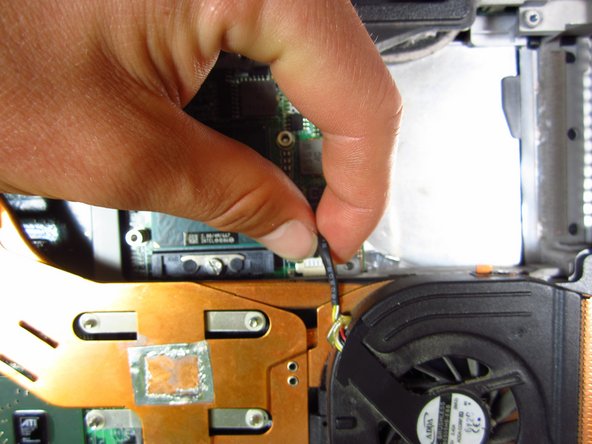
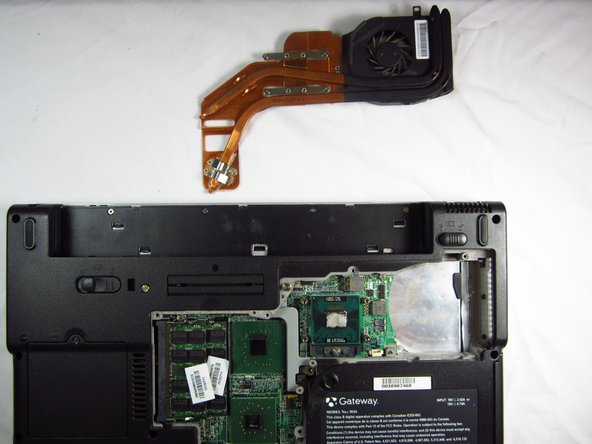
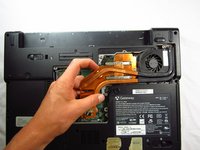
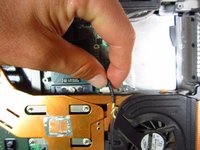
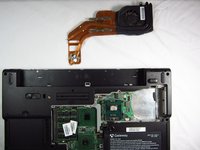
      • Solleva con cautela il gruppo di raffreddamento per evitare di strappare il cablaggio che lo collega al computer, e appoggialo capovolto.

      • Afferra con cautela il cablaggio collegato al computer ed estrailo dalla porta.

      • La ventola di raffreddamento può ora essere rimossa in sicurezza.

      Chiedi a FixBot

      Aggiungi Commento

    5. Sostituzione del gruppo schermo del portatile Gateway MA6: passo 11, immagine 1 di 2 Sostituzione del gruppo schermo del portatile Gateway MA6: passo 11, immagine 2 di 2
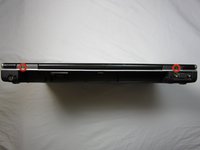
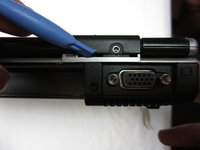
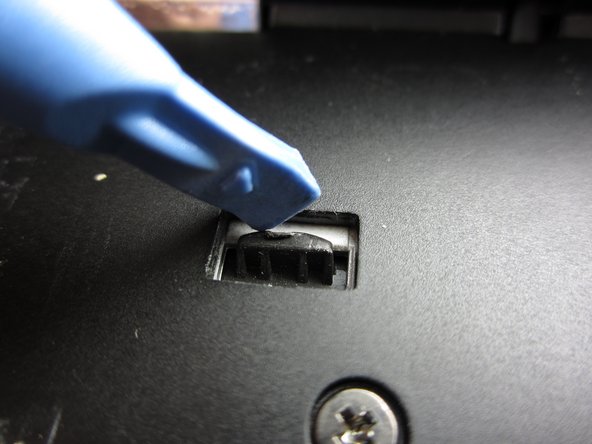
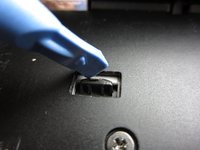
      • Con il computer posizionato in verticale e la parte posteriore rivolta verso di te, rimuovi le due viti a croce Phillips da 3 mm.

      • Usa lo strumento di apertura per fare leva verso l'alto sulla parte inferiore del pezzo di plastica che copre il foro della vite sul lato destro. Fai lo stesso per il lato sinistro.

      • Il pezzo di plastica scatterà verso l'alto e apparirà un piccolo spazio, come mostrato. Assicurati che rimanga in questa posizione per il passaggio successivo.

      Chiedi a FixBot

      Aggiungi Commento

    6. Sostituzione del gruppo schermo del portatile Gateway MA6: passo 12, immagine 1 di 3 Sostituzione del gruppo schermo del portatile Gateway MA6: passo 12, immagine 2 di 3 Sostituzione del gruppo schermo del portatile Gateway MA6: passo 12, immagine 3 di 3
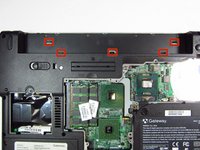
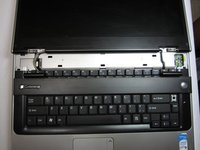
      • Appoggia il computer con cura sulla tastiera, con lo schermo aperto.

      • Ci sono 5 perni in plastica che fissano la copertura superiore. Con lo strumento di apertura in plastica, fai leva verso il basso su ciascuno dei perni in plastica per sganciarli uno alla volta.

      • La copertura superiore ora sarà allentata.

      • Capovolgi il computer con cura e rimuovi la copertura superiore allentata.

      Chiedi a FixBot

      Aggiungi Commento

    7. Sostituzione del gruppo schermo del portatile Gateway MA6: passo 13, immagine 1 di 1
      • Capovolgi il computer in modo che il fondo sia rivolto verso l'alto.

      • Rimuovi le due viti a croce Phillips da 5 mm.

      Chiedi a FixBot

      Aggiungi Commento

    8. Sostituzione del gruppo schermo del portatile Gateway MA6: passo 14, immagine 1 di 3 Sostituzione del gruppo schermo del portatile Gateway MA6: passo 14, immagine 2 di 3 Sostituzione del gruppo schermo del portatile Gateway MA6: passo 14, immagine 3 di 3
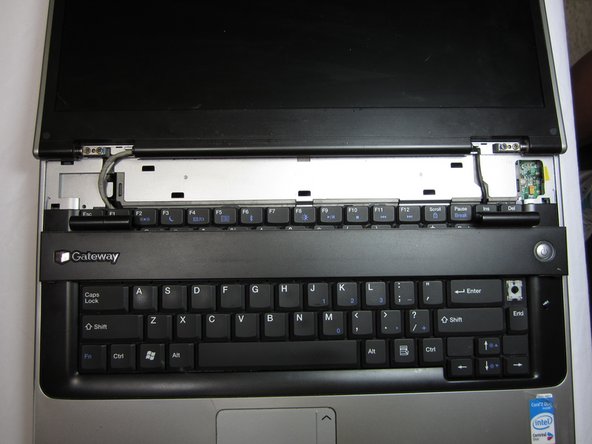
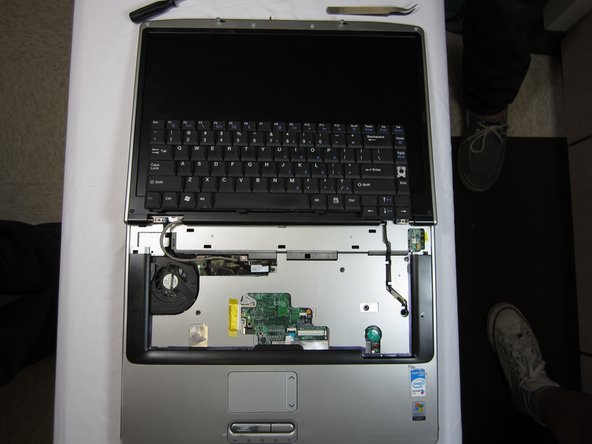
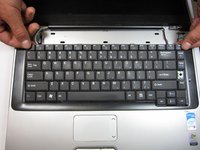
      • Capovolgi nuovamente il computer e apri lo schermo. Ora la tastiera sarà allentata.

      • È presente un cavo a nastro che collega la tastiera al computer, quindi non tirarla completamente via per evitare di strapparlo.

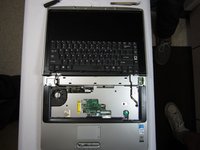
      • Tira delicatamente verso lo schermo su entrambi i lati della tastiera e falla scorrere verso l'alto. Posizionala capovolta sull'area del mousepad.

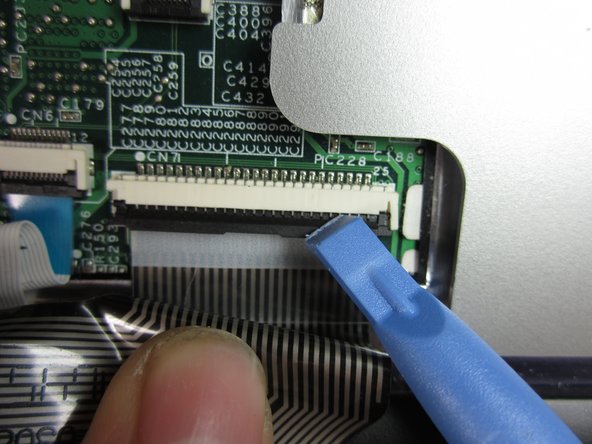
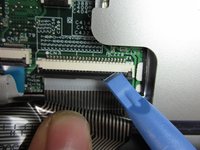
      • Usando lo strumento di apertura, fai leva con attenzione tra la parte nera e quella bianca del connettore. Verrà fuori con una forza moderata.

      • Rimuovi la tastiera.

      Chiedi a FixBot

      Aggiungi Commento

    9. Sostituzione del gruppo schermo del portatile Gateway MA6: passo 15, immagine 1 di 3 Sostituzione del gruppo schermo del portatile Gateway MA6: passo 15, immagine 2 di 3 Sostituzione del gruppo schermo del portatile Gateway MA6: passo 15, immagine 3 di 3
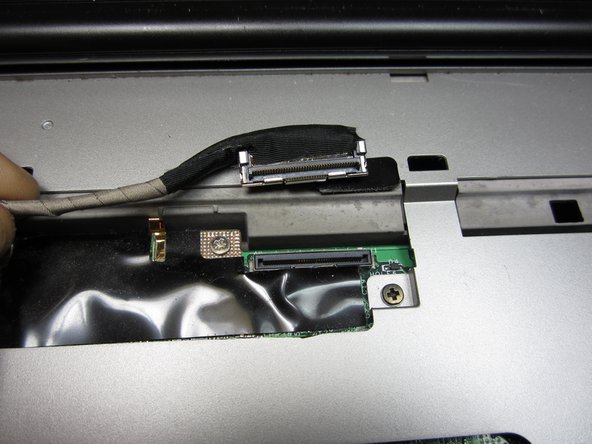
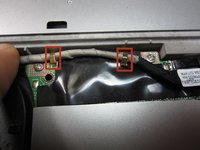
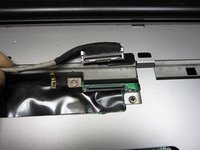
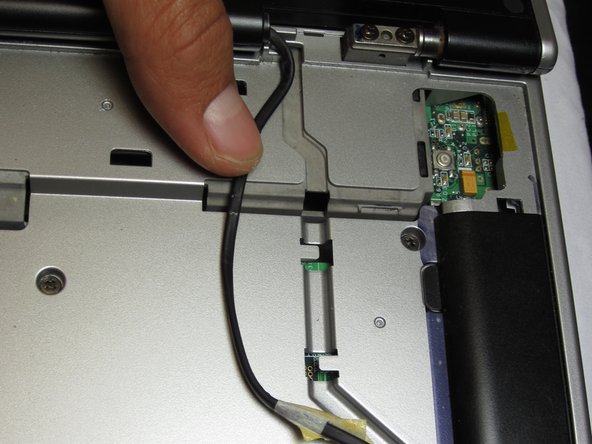
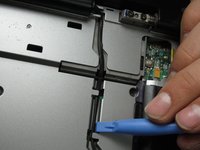
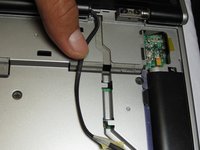
      • Usando le dita, fai delicatamente leva verso l'alto sui due perni dorati che trattengono il cavo di collegamento per liberarlo. Si trovano sul lato superiore sinistro del telaio, vicino alla cerniera del display.

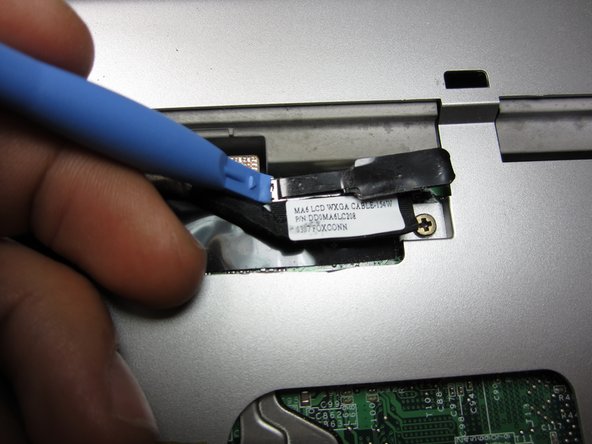
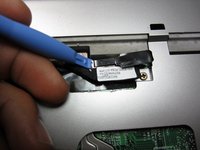
      • Usando lo strumento di apertura, fai leva verso l'alto sul connettore della porta del cavo del display. Si sgancerà con una forza minima.

      Chiedi a FixBot

      Aggiungi Commento

    10. Sostituzione del gruppo schermo del portatile Gateway MA6: passo 16, immagine 1 di 2 Sostituzione del gruppo schermo del portatile Gateway MA6: passo 16, immagine 2 di 2
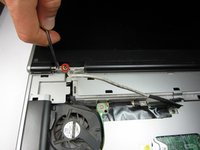
      • Usa lo strumento di apertura in plastica per estrarre, facendo leva, il cavo Wi-Fi che esce dal lato destro del display dai perni che lo tengono in posizione.

      Chiedi a FixBot

      Aggiungi Commento

    11. Sostituzione del gruppo schermo del portatile Gateway MA6: passo 17, immagine 1 di 2 Sostituzione del gruppo schermo del portatile Gateway MA6: passo 17, immagine 2 di 2
      • Rimuovi le due viti a croce Phillips #0 da 5 mm dal lato sinistro della cerniera del display.

      • Ripeti la procedura per le due viti a croce Phillips #0 da 5 mm sul lato destro.

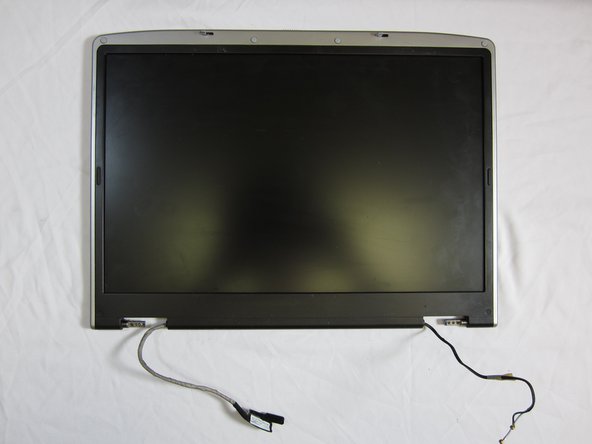
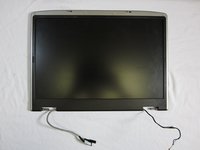
      • Tira verso l'alto i lati del display per separarlo completamente dal computer.

      Chiedi a FixBot

      Aggiungi Commento

Conclusione

Per rimontare il dispositivo, segui queste istruzioni in ordine inverso.

Annulla: non ho completato questa guida.

Altre 2 persone hanno completato questa guida.

Un ringraziamento speciale a questi traduttori:

en it

100%

Translation Bot ci sta aiutando ad aggiustare il mondo! Vuoi partecipare?
Inizia a tradurre ›

Team

Cal Poly, Team 6-2, Forte Spring 2014 Membro di Cal Poly, Team 6-2, Forte Spring 2014

CPSU-FORTE-S14S6G2

5 Membri

40 guide realizzate

0Commenti sulla guida

Aggiungi Commento

Visualizza statistiche:

Ultime 24 ore: 1

Ultimi 7 giorni: 9

Ultimi 30 giorni: 38

Tutti i Tempi: 1,786