Questa traduzione è stata generata automaticamente e non è stata ancora revisionata da una persona. Parli questa lingua? Dai un’occhiata.
Introduzione
Questa è una guida per la rimozione dell'intera tastiera dal portatile Gateway LT41P10u. Se intendi riutilizzare la tastiera che stai rimuovendo, fai attenzione a non piegarla durante l'operazione, poiché può piegarsi facilmente se usi troppa forza durante la rimozione.
Cosa ti serve
-
-
-
Posiziona il portatile capovolto su una superficie piana in modo da poter vedere la batteria.
 Chiedi a FixBot
-
-
-
Tira le due linguette contrassegnate verso l'esterno del computer per sbloccarle.
-
-
-
-
Mantenendo entrambe le linguette in posizione di sblocco, afferra la batteria e tirala verso l'esterno, finché non scivola fuori dal resto del computer.
-
-
-
-
-
Una volta rimossa la batteria, capovolgi il computer portatile e aprilo in modo da poter vedere la tastiera.
-
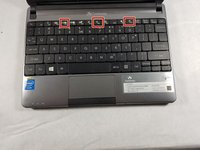
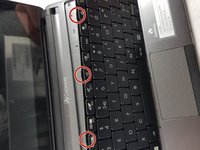
Sotto i tasti f4, f8 e f12 sono presenti degli incavi (vedi la seconda immagine) in cui inserire uno spudger o uno strumento di apertura in plastica per far saltare via la tastiera.
-
Una volta trovato un incavo con lo spudger, muovilo con attenzione in modo che la parte superiore della tastiera si stacchi dal resto del computer, seguita poi dalla parte inferiore.
-
-
-
Una volta rimossa la tastiera, vedrai un cavo a nastro che collega la tastiera al resto del portatile.
-
Per scollegare la tastiera dal resto del computer, devi sbloccare il cavo a nastro tirando verso l'alto il piccolo fermo nero che impedisce al cavo di uscire. Non dovrai tirare con forza, quindi agisci delicatamente per evitare di danneggiarlo.
-
Una volta scollegato il cavo a nastro dal computer, potrai estrarlo da sotto il fermo e allontanare la tastiera.
-
-



Per reinstallare la tastiera, segui queste istruzioni in ordine inverso.
Un ringraziamento speciale a questi traduttori:
100%

Translation Bot ci sta aiutando ad aggiustare il mondo! Vuoi partecipare?
Inizia a tradurre ›

Team

UMass Dartmouth, Team S66-G8, Rockett Fall 2017 Membro di UMass Dartmouth, Team S66-G8, Rockett Fall 2017
UMASSD-ROCKETT-F17S66G8
3 Membri
36 guide realizzate
