Salta al contenuto principale
Unisciti alla Community delle riparazioni - Crea un account

Questa traduzione è stata generata automaticamente e non è stata ancora revisionata da una persona. Parli questa lingua? Dai un’occhiata.

Sostituzione ventola Fujitsu Lifebook a6110

Cosa ti serve

    1. Sostituzione ventola Fujitsu Lifebook a6110, Batteria: passo 1, immagine 1 di 2 Sostituzione ventola Fujitsu Lifebook a6110, Batteria: passo 1, immagine 2 di 2
      • Il computer deve essere completamente spento e scollegato dalla fonte di alimentazione.

      • Prima di maneggiare i componenti elettronici, scarica l'elettricità statica dal tuo corpo. Ciò eviterà di danneggiare i componenti a causa di una carica elettrostatica. Puoi farlo toccando un qualsiasi oggetto metallico.

      • Capovolgi il portatile in modo che la parte inferiore sia rivolta verso l'alto e le cerniere dello schermo siano il più vicino possibile a te.

      Chiedi a FixBot

      Aggiungi Commento

    2. Sostituzione ventola Fujitsu Lifebook a6110: passo 2, immagine 1 di 1
      • Per rimuovere la batteria, posiziona le dita sotto le due clip e sollevale contemporaneamente mentre tiri la copertura verso di te.

      Chiedi a FixBot

      Aggiungi Commento

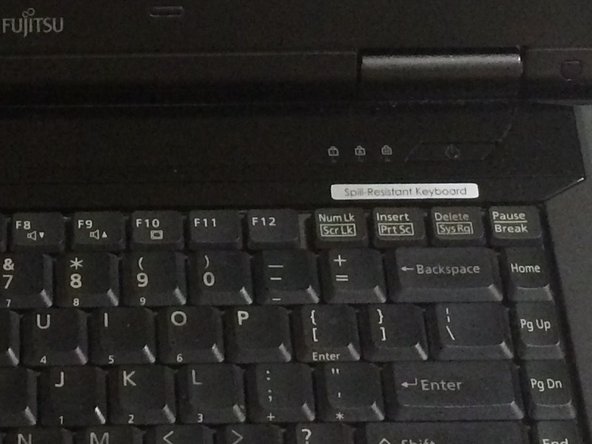
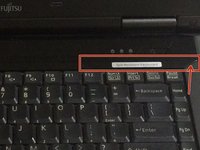
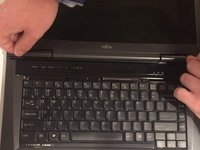
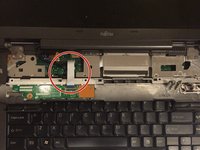
    1. Sostituzione ventola Fujitsu Lifebook a6110, Tastiera: passo 3, immagine 1 di 3 Sostituzione ventola Fujitsu Lifebook a6110, Tastiera: passo 3, immagine 2 di 3 Sostituzione ventola Fujitsu Lifebook a6110, Tastiera: passo 3, immagine 3 di 3
      • Posiziona il portatile come se dovessi usarlo. Apri lo schermo con un angolo di 180 gradi. Lo schermo e la tastiera devono essere rivolti verso l'alto prima di procedere.

      • Usando un bordo piatto dello spudger, solleva delicatamente il pezzo di plastica situato nel riquadro rosso. Inserisci con cautela lo spudger tra il bordo interno contrassegnato dalla freccia.

      Chiedi a FixBot

      Aggiungi Commento

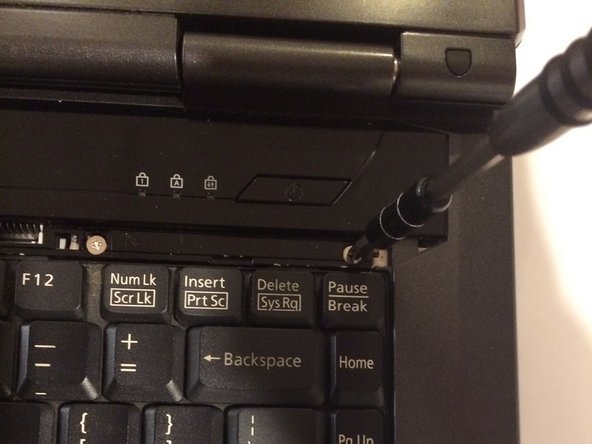
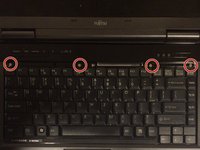
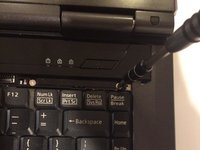
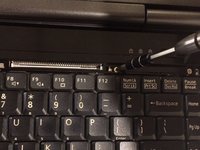
    2. Sostituzione ventola Fujitsu Lifebook a6110: passo 4, immagine 1 di 3 Sostituzione ventola Fujitsu Lifebook a6110: passo 4, immagine 2 di 3 Sostituzione ventola Fujitsu Lifebook a6110: passo 4, immagine 3 di 3
      • Con un cacciavite a croce Phillips, svita le quattro viti da 6 mm che erano nascoste sotto il pezzo di plastica che hai rimosso.

      Chiedi a FixBot

      Aggiungi Commento

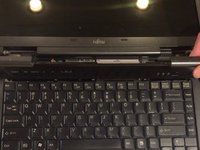
    3. Sostituzione ventola Fujitsu Lifebook a6110: passo 5, immagine 1 di 3 Sostituzione ventola Fujitsu Lifebook a6110: passo 5, immagine 2 di 3 Sostituzione ventola Fujitsu Lifebook a6110: passo 5, immagine 3 di 3
      • Solleva i bordi interni delle cerniere dello schermo. Questo separerà la mascherina dal computer. Usa uno spudger per facilitare questa operazione.

      • Sotto questo pannello è presente un cavo a nastro collegato alla scheda madre. Fai attenzione a non strappare questo cavo.

      • Il cavo a nastro si trova nell'angolo in alto a sinistra e deve essere scollegato con attenzione dalla scheda madre, come mostrato nel passaggio successivo.

      Chiedi a FixBot

      Aggiungi Commento

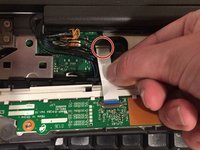
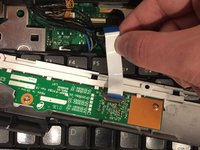
    4. Sostituzione ventola Fujitsu Lifebook a6110: passo 6, immagine 1 di 2 Sostituzione ventola Fujitsu Lifebook a6110: passo 6, immagine 2 di 2
      • Stacca il nastro dalla scheda madre, il che ti permetterà di finire di rimuovere la mascherina dal computer.

      • Per staccare il nastro, afferralo alla base che è collegata alla scheda madre, ovvero il grande circuito stampato nel corpo del computer.

      • Durante il riassemblaggio del computer, assicurati di ricollegare i nastri.

      Chiedi a FixBot

      Aggiungi Commento

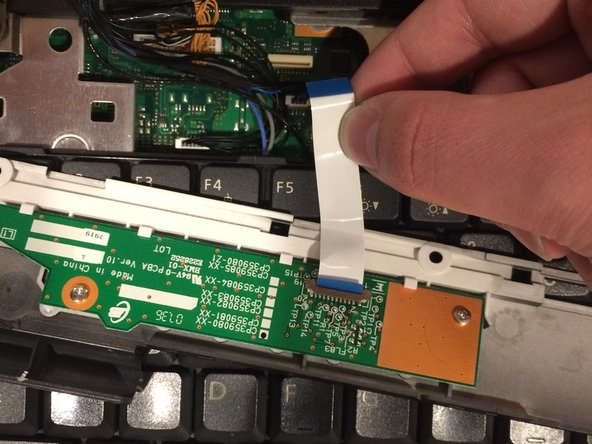
    5. Sostituzione ventola Fujitsu Lifebook a6110: passo 7, immagine 1 di 2 Sostituzione ventola Fujitsu Lifebook a6110: passo 7, immagine 2 di 2
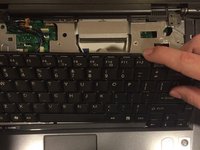
      • C'è un altro cavo a nastro che collega la tastiera alla scheda madre. Fai attenzione a non strapparlo

      • La tastiera è ora libera. Solleva la tastiera.

      Chiedi a FixBot

      Aggiungi Commento

    6. Sostituzione ventola Fujitsu Lifebook a6110: passo 8, immagine 1 di 1
      • Questo cavo a nastro potrebbe essere difficile da rimuovere, quindi fai attenzione quando lo tiri. Potresti romperlo accidentalmente.

      • Scollega il cavo a nastro dalla scheda madre

      • Per scollegare il cavo a nastro, afferralo alla base dove è fissato alla scheda madre, che è il grande circuito stampato verde nel corpo del computer.

      • Quando riassembli il computer, assicurati di ricollegare questo cavo a nastro.

      Chiedi a FixBot

      Aggiungi Commento

    1. Sostituzione ventola Fujitsu Lifebook a6110, Ventola: passo 9, immagine 1 di 1
      • Chiudi lo schermo del portatile, poi capovolgi il computer in modo che il lato inferiore sia rivolto verso l'alto.

      Chiedi a FixBot

      Aggiungi Commento

    2. Sostituzione ventola Fujitsu Lifebook a6110: passo 10, immagine 1 di 1
      • Utilizzando un cacciavite a croce Phillips #1, rimuovi le undici viti da 1 cm posizionate lungo il perimetro del bordo del portatile.

      Chiedi a FixBot

      Aggiungi Commento

    3. Sostituzione ventola Fujitsu Lifebook a6110: passo 11, immagine 1 di 1
      • Capovolgi nuovamente il computer, come era prima di rimuovere le viti. Lo schermo deve essere aperto e spinto verso il basso in modo che sia piatto rispetto alla tastiera. Sia la tastiera che lo schermo devono essere rivolti verso l'alto.

      Chiedi a FixBot

      Aggiungi Commento

    4. Sostituzione ventola Fujitsu Lifebook a6110: passo 12, immagine 1 di 2 Sostituzione ventola Fujitsu Lifebook a6110: passo 12, immagine 2 di 2
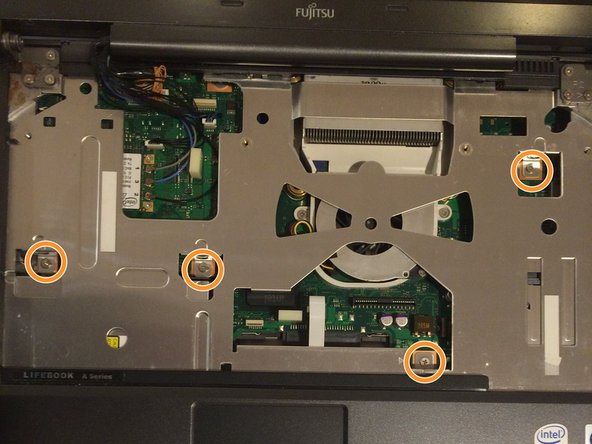
      • Usando un cacciavite a croce Phillips #1, rimuovi le sei viti da 6 mm situate negli angoli in alto a destra e in alto a sinistra del portatile.

      • Usando un cacciavite a croce Phillips #1, rimuovi le quattro viti da 6 mm situate attorno alla scheda madre.

      Chiedi a FixBot

      Aggiungi Commento

    5. Sostituzione ventola Fujitsu Lifebook a6110: passo 13, immagine 1 di 3 Sostituzione ventola Fujitsu Lifebook a6110: passo 13, immagine 2 di 3 Sostituzione ventola Fujitsu Lifebook a6110: passo 13, immagine 3 di 3
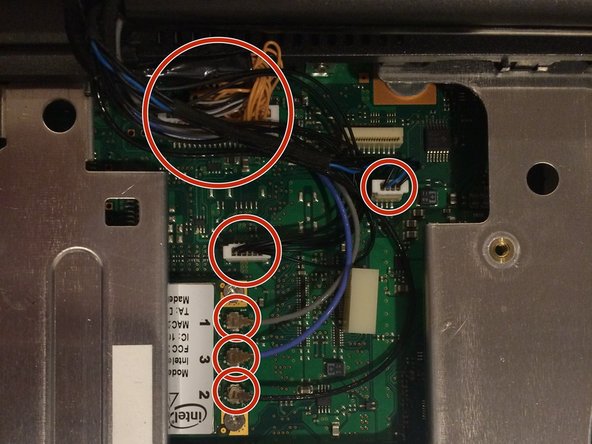
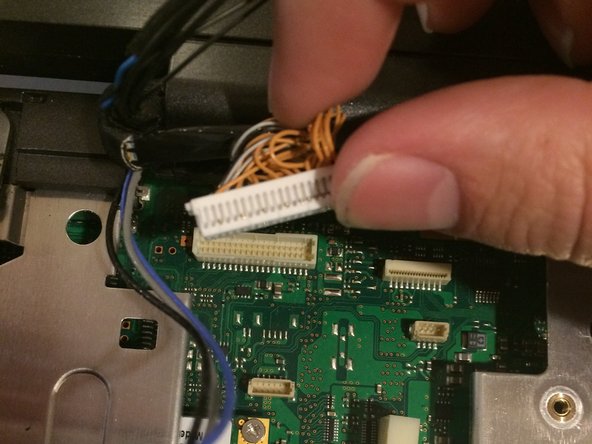
      • Noterai un raggruppamento di cablaggio nell'angolo in alto a sinistra di dove si trovava la tastiera.

      • Stacca con cura tutto il cablaggio raggruppato dalla scheda madre usando le mani o uno spudger.

      Chiedi a FixBot

      Aggiungi Commento

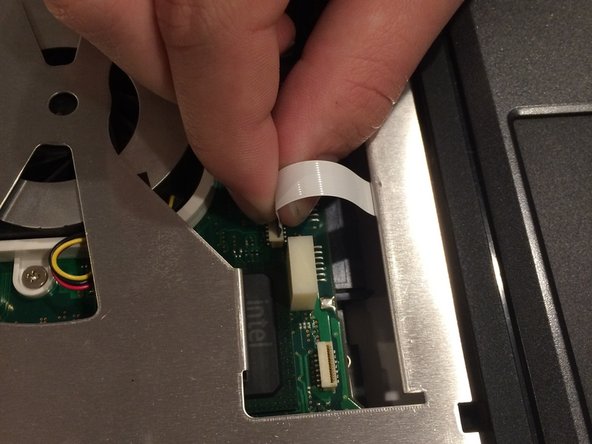
    6. Sostituzione ventola Fujitsu Lifebook a6110: passo 14, immagine 1 di 2 Sostituzione ventola Fujitsu Lifebook a6110: passo 14, immagine 2 di 2
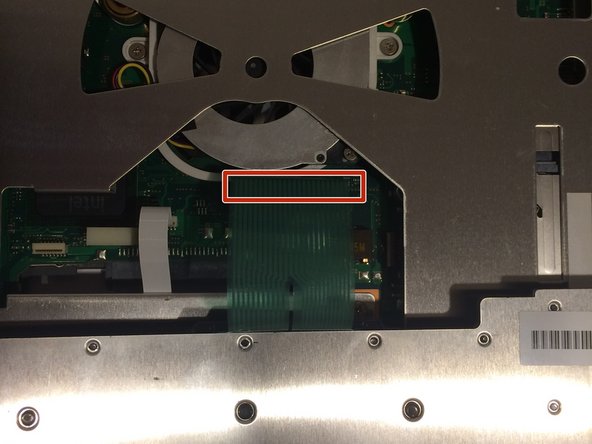
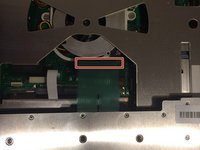
      • Per rimuovere il telaio metallico della tastiera, devi prima scollegare il cavo a nastro collegato al trackpad. Afferra saldamente la base del cavo a nastro nel punto in cui si collega alla scheda madre e tiralo delicatamente verso l'alto per scollegarlo.

      • Fai attenzione a non strappare il cavo a nastro. Non è delicato, ma può comunque strapparsi se tirato troppo bruscamente.

      Chiedi a FixBot

      Aggiungi Commento

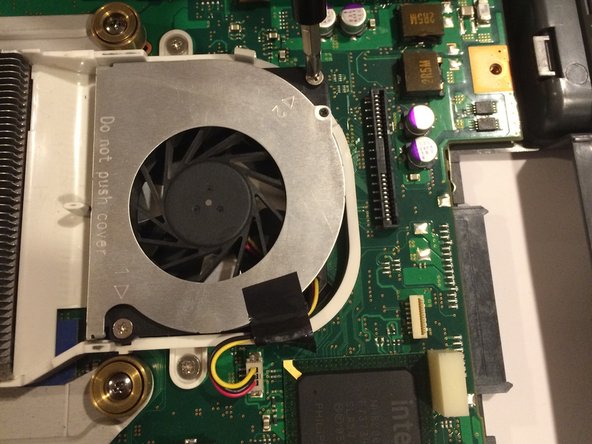
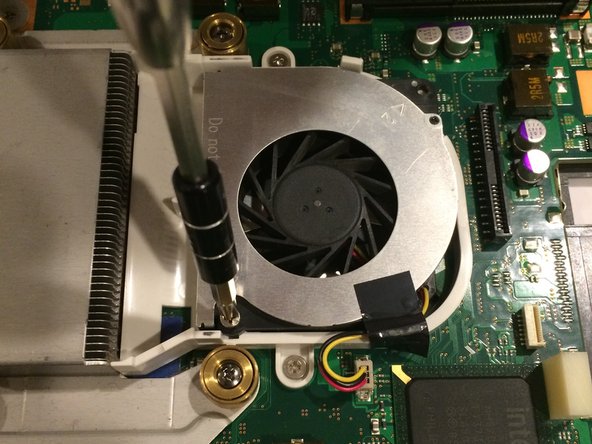
    7. Sostituzione ventola Fujitsu Lifebook a6110: passo 15, immagine 1 di 3 Sostituzione ventola Fujitsu Lifebook a6110: passo 15, immagine 2 di 3 Sostituzione ventola Fujitsu Lifebook a6110: passo 15, immagine 3 di 3
      • Attorno alla ventola ci sono due viti a croce Phillips da 3 mm che devono essere rimosse. Usa un cacciavite a croce Phillips per ruotare queste viti in senso antiorario e svitarle.

      Chiedi a FixBot

      Aggiungi Commento

    8. Sostituzione ventola Fujitsu Lifebook a6110: passo 16, immagine 1 di 1
      • La ventola è ora fissata in posizione da un cavo e da un pezzo di nastro antistatico.

      • Rimuovi il cavo tirandolo dalla scheda madre, usando le mani o uno spudger.

      • Il nastro può essere semplicemente staccato.

      Chiedi a FixBot

      Aggiungi Commento

Conclusione

Per rimontare il dispositivo, segui queste istruzioni in ordine inverso.

Annulla: non ho completato questa guida.

Cody Moniz

Membro da: 10/19/16

422 Reputazione

4 guide realizzate

Team

UMass Dartmouth, Team 3-2, Isaacson Fall 2016 Membro di UMass Dartmouth, Team 3-2, Isaacson Fall 2016

UMASSD-ISAACSON-F16S3G2

3 Membri

45 guide realizzate

0Commenti sulla guida

Aggiungi Commento

Visualizza statistiche:

Ultime 24 ore: 2

Ultimi 7 giorni: 7

Ultimi 30 giorni: 22

Tutti i Tempi: 1,154