Salta al contenuto principale
Unisciti alla Community delle riparazioni - Crea un account

Questa traduzione è stata generata automaticamente e non è stata ancora revisionata da una persona. Parli questa lingua? Dai un’occhiata.

Sostituzione unità disco ottico Fujitsu LifeBook N3510

Cosa ti serve

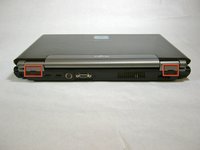
    1. Sostituzione unità disco ottico Fujitsu LifeBook N3510, Batteria: passo 1, immagine 1 di 1
      • Trova le due clip che tengono la batteria al di sotto del computer.

      Chiedi a FixBot

      Aggiungi Commento

    2. Sostituzione unità disco ottico Fujitsu LifeBook N3510: passo 2, immagine 1 di 1
      • Usando le tue dita, spingi le due clip verso l'interno e poi verso l'alto.

      • Tira la batteria fuori dal computer.

      Chiedi a FixBot

      Aggiungi Commento

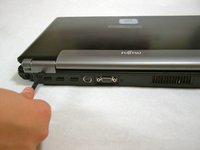
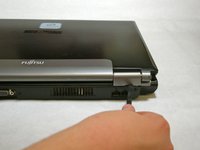
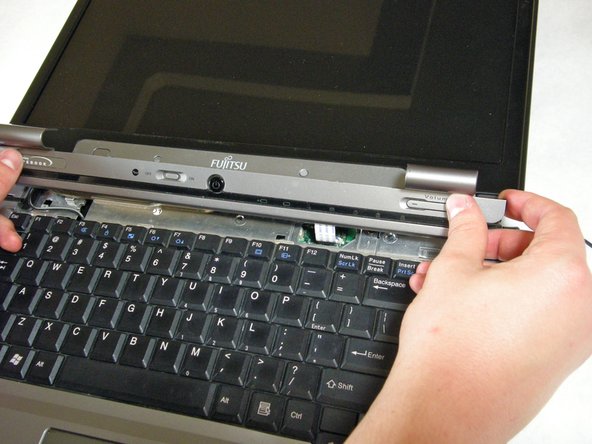
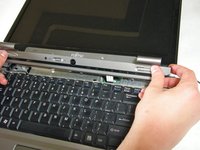
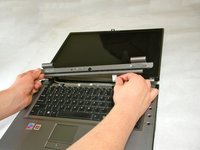
    1. Sostituzione unità disco ottico Fujitsu LifeBook N3510, Copertura della cerniera: passo 3, immagine 1 di 3 Sostituzione unità disco ottico Fujitsu LifeBook N3510, Copertura della cerniera: passo 3, immagine 2 di 3 Sostituzione unità disco ottico Fujitsu LifeBook N3510, Copertura della cerniera: passo 3, immagine 3 di 3
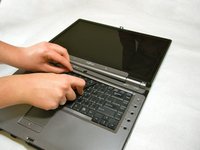
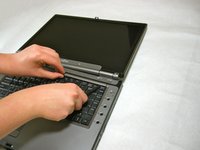
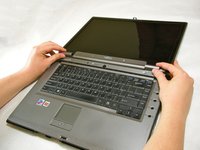
      • Usa uno spudger per sollevare la parte posteriore della copertura della cerniera sui lati sinistro e destro del computer.

      Chiedi a FixBot

      Aggiungi Commento

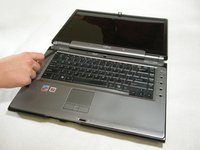
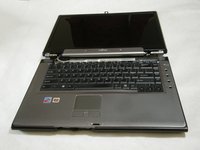
    2. Sostituzione unità disco ottico Fujitsu LifeBook N3510: passo 4, immagine 1 di 1
      • Appoggia il computer su una superficie piana e stabile con il monitor rivolto lontano da te.

      Chiedi a FixBot

      Aggiungi Commento

    3. Sostituzione unità disco ottico Fujitsu LifeBook N3510: passo 5, immagine 1 di 3 Sostituzione unità disco ottico Fujitsu LifeBook N3510: passo 5, immagine 2 di 3 Sostituzione unità disco ottico Fujitsu LifeBook N3510: passo 5, immagine 3 di 3
      • Usa uno spudger per sollevare parzialmente la copertura della cerniera.

      Chiedi a FixBot

      Aggiungi Commento

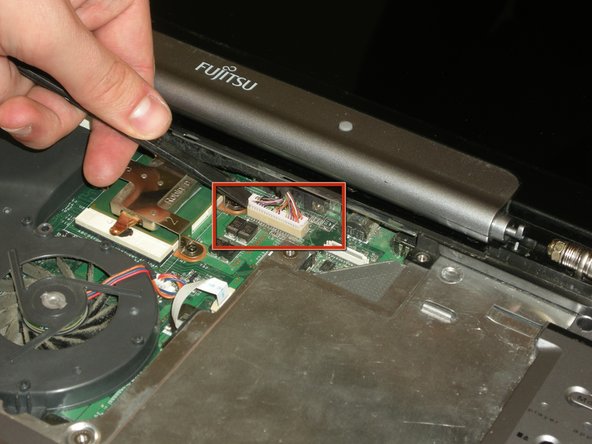
    4. Sostituzione unità disco ottico Fujitsu LifeBook N3510: passo 6, immagine 1 di 2 Sostituzione unità disco ottico Fujitsu LifeBook N3510: passo 6, immagine 2 di 2
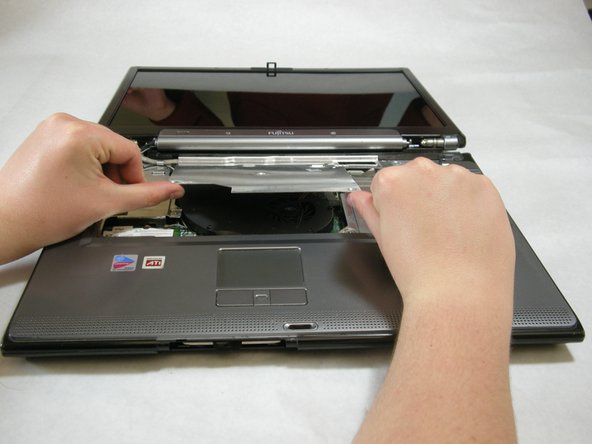
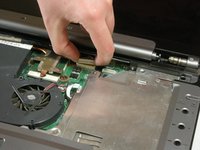
      • La copertura della cerniera ha un cavo a nastro collegato alla scheda madre. Per evitare danni, solleva la copertura della cerniera lentamente.

      • Solleva la copertura della cerniera quanto basta per esporre il cavo a nastro.

      Chiedi a FixBot

      Aggiungi Commento

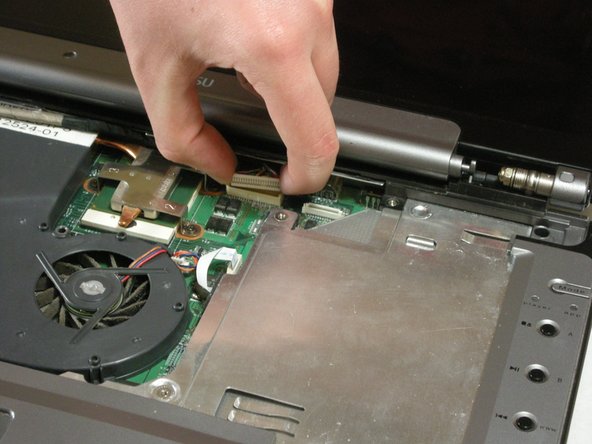
    5. Sostituzione unità disco ottico Fujitsu LifeBook N3510: passo 7, immagine 1 di 2 Sostituzione unità disco ottico Fujitsu LifeBook N3510: passo 7, immagine 2 di 2
      • Scollega il cavo a nastro dalla scheda madre e rimuovi la copertura della cerniera dal computer.

      Chiedi a FixBot

      Aggiungi Commento

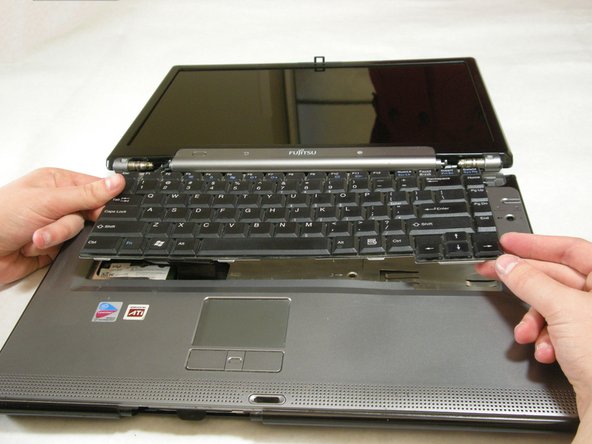
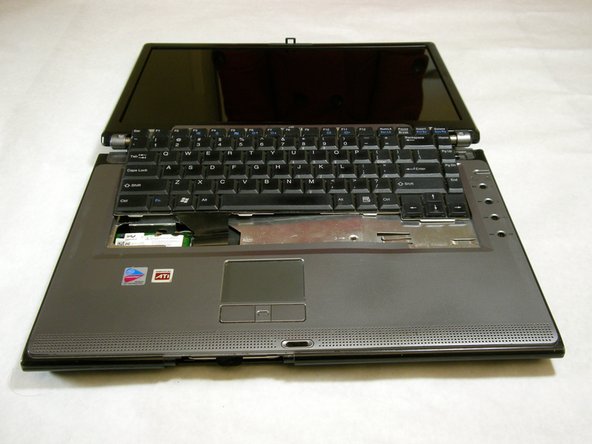
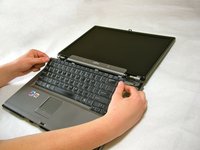
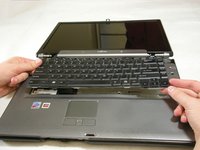
    1. Sostituzione unità disco ottico Fujitsu LifeBook N3510, Tastiera: passo 8, immagine 1 di 3 Sostituzione unità disco ottico Fujitsu LifeBook N3510, Tastiera: passo 8, immagine 2 di 3 Sostituzione unità disco ottico Fujitsu LifeBook N3510, Tastiera: passo 8, immagine 3 di 3
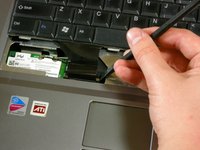
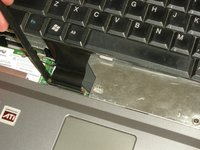
      • La tastiera è dotata di un cavo a nastro collegato alla scheda madre. Per evitare danni, solleva la tastiera lentamente.

      • Solleva la tastiera a sufficienza per esporre il cavo a nastro.

      Chiedi a FixBot

      Aggiungi Commento

    2. Sostituzione unità disco ottico Fujitsu LifeBook N3510: passo 9, immagine 1 di 2 Sostituzione unità disco ottico Fujitsu LifeBook N3510: passo 9, immagine 2 di 2
      • Usa uno spudger per sganciare il cavo a nastro dalla scheda madre.

      Chiedi a FixBot

      Aggiungi Commento

    3. Sostituzione unità disco ottico Fujitsu LifeBook N3510: passo 10, immagine 1 di 2 Sostituzione unità disco ottico Fujitsu LifeBook N3510: passo 10, immagine 2 di 2
      • Dopo aver scollegato il cavo a nastro, rimuovi con attenzione la tastiera.

      Chiedi a FixBot

      Aggiungi Commento

    1. Sostituzione unità disco ottico Fujitsu LifeBook N3510, Copertura metallica della scheda madre: passo 11, immagine 1 di 1
      • Rimuovi le seguenti viti, tutte contrassegnate con il numero "3."

      • Due viti da 8,63 mm.

      • Una vite da 7,65 mm.

      • Una vite da 5,74 mm.

      • Rimuovi la seguente vite, contrassegnata con il numero "15."

      • Una vite da 17,81 mm.

      Chiedi a FixBot

      Aggiungi Commento

    2. Sostituzione unità disco ottico Fujitsu LifeBook N3510: passo 12, immagine 1 di 3 Sostituzione unità disco ottico Fujitsu LifeBook N3510: passo 12, immagine 2 di 3 Sostituzione unità disco ottico Fujitsu LifeBook N3510: passo 12, immagine 3 di 3
      • Solleva la copertura con le dita e rimuovila.

      Chiedi a FixBot

      Aggiungi Commento

    1. Sostituzione unità disco ottico Fujitsu LifeBook N3510, Display: passo 13, immagine 1 di 1
      • Rimuovi le viti etichettate.

      Chiedi a FixBot

      Aggiungi Commento

    2. Sostituzione unità disco ottico Fujitsu LifeBook N3510: passo 14, immagine 1 di 1
      • Rimuovi le viti dalla parte inferiore della cerniera come mostrato nell'immagine.

      Chiedi a FixBot

      Aggiungi Commento

    3. Sostituzione unità disco ottico Fujitsu LifeBook N3510: passo 15, immagine 1 di 3 Sostituzione unità disco ottico Fujitsu LifeBook N3510: passo 15, immagine 2 di 3 Sostituzione unità disco ottico Fujitsu LifeBook N3510: passo 15, immagine 3 di 3
      • Usa uno spudger per scollegare e rimuovere i cavi dalla scheda madre.

      Chiedi a FixBot

      Aggiungi Commento

    4. Sostituzione unità disco ottico Fujitsu LifeBook N3510: passo 16, immagine 1 di 3 Sostituzione unità disco ottico Fujitsu LifeBook N3510: passo 16, immagine 2 di 3 Sostituzione unità disco ottico Fujitsu LifeBook N3510: passo 16, immagine 3 di 3
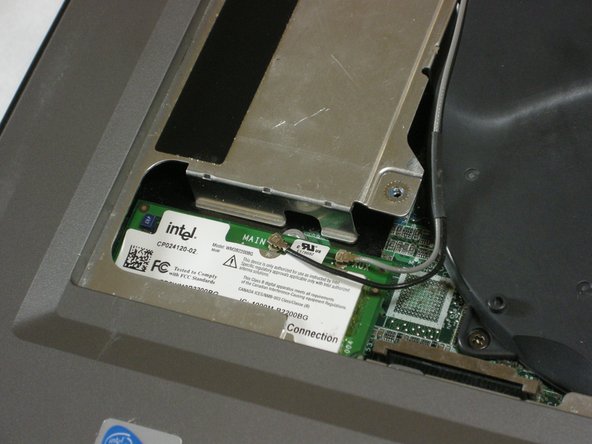
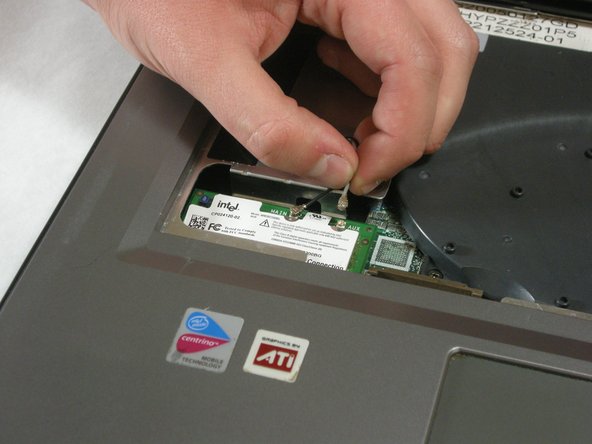
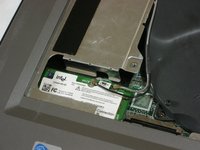
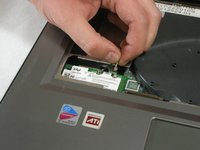
      • Scollega i cavi evidenziati dal modulo wireless.

      Chiedi a FixBot

      Aggiungi Commento

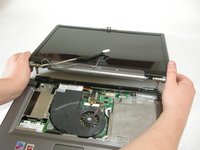
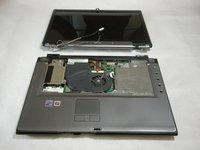
    5. Sostituzione unità disco ottico Fujitsu LifeBook N3510: passo 17, immagine 1 di 3 Sostituzione unità disco ottico Fujitsu LifeBook N3510: passo 17, immagine 2 di 3 Sostituzione unità disco ottico Fujitsu LifeBook N3510: passo 17, immagine 3 di 3
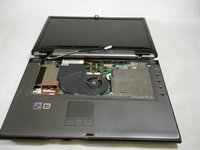
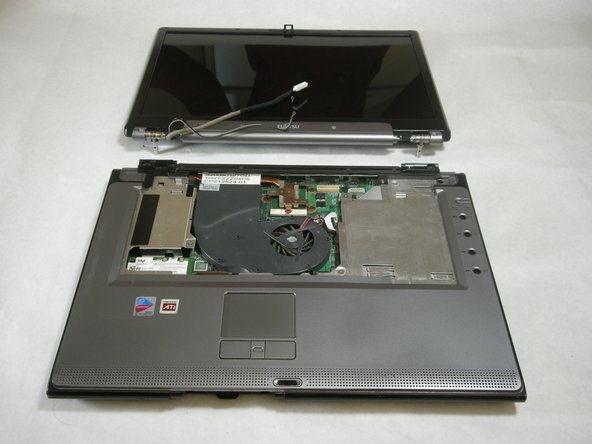
      • Tieni fermo il corpo del computer posizionando le mani nei punti mostrati in figura. Quindi, solleva il display dal corpo.

      Chiedi a FixBot

      Aggiungi Commento

    1. Sostituzione unità disco ottico Fujitsu LifeBook N3510, Coperchio superiore poggiapolsi: passo 18, immagine 1 di 1
      • Rimuovi le 4 viti etichettate.

      Chiedi a FixBot

      Aggiungi Commento

    2. Sostituzione unità disco ottico Fujitsu LifeBook N3510: passo 19, immagine 1 di 1
      • Rimuovi le viti dalla parte inferiore del portatile come mostrato nell'immagine.

      Chiedi a FixBot

      Aggiungi Commento

    3. Sostituzione unità disco ottico Fujitsu LifeBook N3510: passo 20, immagine 1 di 1
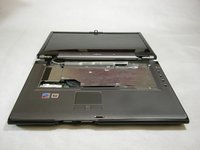
      • Solleva la copertura del poggia polsi dalla base del portatile.

      • Puoi usare uno spudger se necessario; solleva dagli angoli anteriori come mostrato.

      Chiedi a FixBot

      Aggiungi Commento

    4. Sostituzione unità disco ottico Fujitsu LifeBook N3510: passo 21, immagine 1 di 1
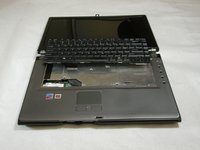
      • Ottimo lavoro! Hai rimosso correttamente la vecchia copertura del poggia-polsi.

      Chiedi a FixBot

      Aggiungi Commento

    1. Sostituzione unità disco ottico Fujitsu LifeBook N3510, unità disco ottico: passo 22, immagine 1 di 1
      • Rimuovi l'unica vite contrassegnata con il "5".

      Chiedi a FixBot

      Aggiungi Commento

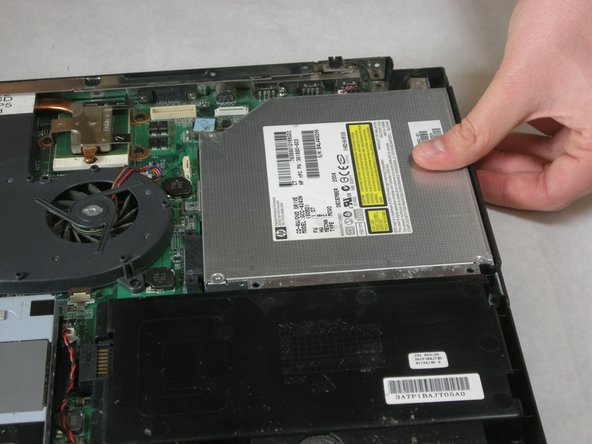
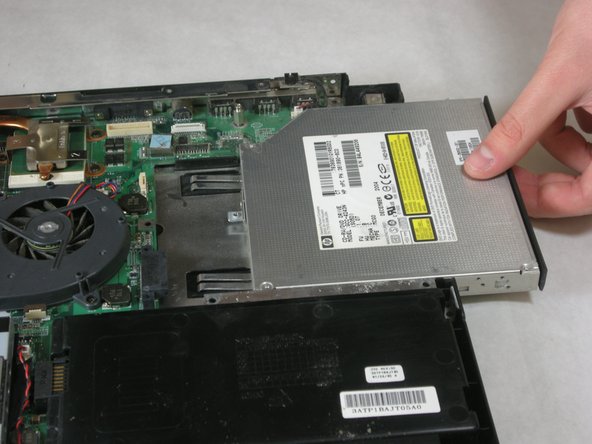
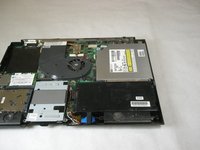
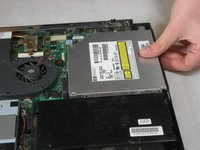
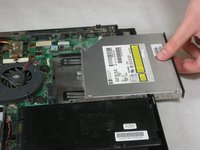
    2. Sostituzione unità disco ottico Fujitsu LifeBook N3510: passo 23, immagine 1 di 3 Sostituzione unità disco ottico Fujitsu LifeBook N3510: passo 23, immagine 2 di 3 Sostituzione unità disco ottico Fujitsu LifeBook N3510: passo 23, immagine 3 di 3
      • Rimuovi l'unità disco ottico.

      Chiedi a FixBot

      Aggiungi Commento

Conclusione

Per rimontare il dispositivo, segui queste istruzioni in ordine inverso.

Annulla: non ho completato questa guida.

Un ringraziamento speciale a questi traduttori:

en it

100%

Translation Bot ci sta aiutando ad aggiustare il mondo! Vuoi partecipare?
Inizia a tradurre ›

Neil Daniels

Membro da: 01/17/11

1.411 Reputazione

11 guide realizzate

Team

Cal Poly, Team 5-18, Amido Winter 2011 Membro di Cal Poly, Team 5-18, Amido Winter 2011

CPSU-AMIDO-W11S5G18

3 Membri

55 guide realizzate

0Commenti sulla guida

Aggiungi Commento

Visualizza statistiche:

Ultime 24 ore: 1

Ultimi 7 giorni: 3

Ultimi 30 giorni: 25

Tutti i Tempi: 2,048