Questa traduzione è stata generata automaticamente e non è stata ancora revisionata da una persona. Parli questa lingua? Dai un’occhiata.
Introduzione
Mostrerò solo come configurare una Duet 2 WiFi o un clone Fysetc Duet 2 WiFi che esegue l'ultima versione stabile di Reprap Firmware v3 con un PC Windows 10, poiché non possiedo una macchina con Mac OSX o Linux.
Le istruzioni di configurazione si possono trovare anche qui.
Dovrai scaricare le ultime versioni del firmware dal Github di Duet3D.
La versione più recente è la 3.4.0
Questo passaggio può essere eseguito prima o dopo che la scheda sia stata montata.
Nota: durante questi passaggi, scollega tutto dalla scheda, incluso l'alimentatore (PSU)
-
-
-
Collega la tua Duet al PC con il cavo USB in dotazione. Non collegare altri dispositivi o alimentatori (PSU).
-
Windows: scarica ed estrai i file USB da qui.
-
Apri Gestione dispositivi facendo clic con il tasto destro sull'icona Start e clicca su "Gestione dispositivi".
-
Cerca qualsiasi dispositivo con un triangolo giallo o con la dicitura "USB generico". Ciò indica che il driver Duet non è installato.
-
Fai clic con il tasto destro sul dispositivo. Clicca su Installa driver e naviga fino alla posizione in cui hai estratto i file del driver scaricati. Clicca su "Avanti" finché il driver non sarà installato.
 Chiedi a FixBot
-
-
-
Per configurare la rete, dobbiamo usare un programma di emulazione di terminale per comunicare con il Duet tramite il cavo USB.
-
Si consiglia di scaricare YAT. Altri programmi di emulazione di terminale potrebbero funzionare, ad esempio PuTTY, ma abbiamo riscontrato che YAT è il più affidabile.
-
-
-
Scarica e installa YAT usando le opzioni predefinite, quindi aprilo. Se la schermata delle impostazioni del terminale non si apre automaticamente, seleziona il menu "Terminal", quindi "Settings".
-
Seleziona la porta COM.
-
Se non sei sicuro del numero della porta COM, verificalo con devmgmt.msc. Il tuo Duet sarà elencato sotto Porte (COM & LPT) come USB Serial Device (COM#) o simile. Usa COM# come porta seriale in YAT.
-
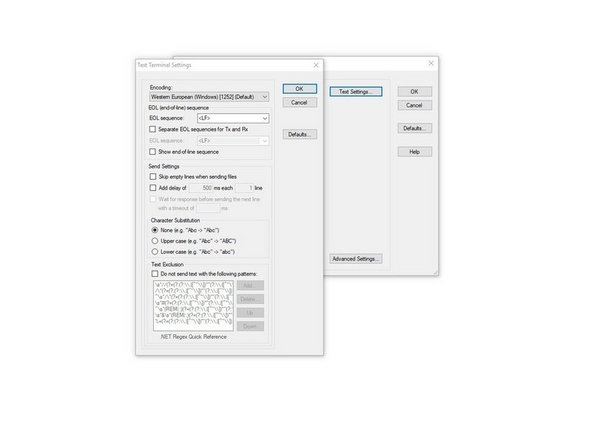
Imposta YAT in modo da utilizzare <LF> come carattere di fine riga. Questo migliorerà la leggibilità dei messaggi provenienti dal Duet. Fai clic su "Text Settings" in "Terminal Settings" e cambia "EOL sequence:" in <LF>. Fai clic su "OK" per chiudere le impostazioni del testo. Fai clic di nuovo su "OK" per chiudere le impostazioni del terminale.
-
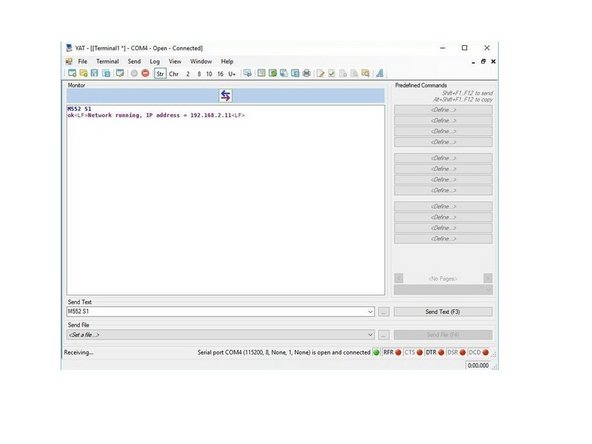
Seleziona il menu "Terminal", quindi "Open/Start" per connetterti al tuo Duet. Oppure fai clic sul segno di spunta verde nella barra degli strumenti. Potresti vedere molti messaggi di errore del tipo "WiFi reported error: no known networks found". Non preoccuparti, è normale e significa che il Duet sta funzionando!
-
-
-
La tua Duet WiFi avrà un LED di stato blu sul modulo WiFi, oppure un LED di stato verde accanto al modulo WiFi. Questo lampeggia una volta quando viene collegata l'alimentazione ed è acceso in modo fisso quando è collegato a una rete WiFi. La Duet 2 WiFi con antenna esterna non ha alcun LED di stato WiFi. Se hai una Duet con antenna esterna, non dimenticare di collegare l'antenna esterna!
-
Se non hai spento il WiFi, potresti ricevere molti messaggi come "WiFi reported error: no known networks found". La configurazione predefinita accende il WiFi, ma non è ancora configurato per connettersi a una rete. Per spegnere il WiFi, invia il comando M552 S-1
-
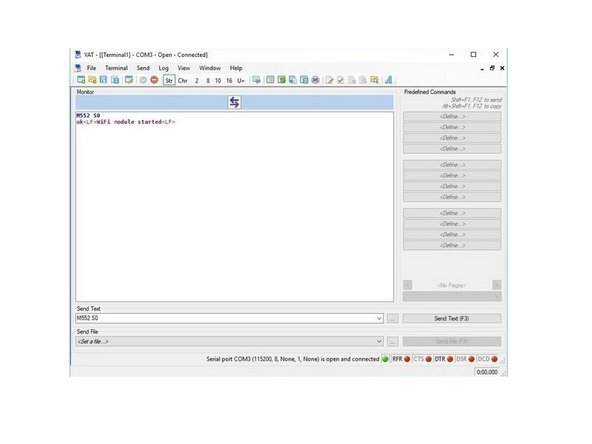
Invia il comando M552 per controllare lo stato. Dovrebbe apparire la scritta "WiFi module is disabled". Ora mettilo in modalità inattiva inviando il comando M552 S0. Invia nuovamente M552 per verificare che sia in modalità inattiva, quindi procedi.
-
-
-
-
Usa il comando M587 come mostrato di seguito. Sostituisci l'SSID e la password WiFi con quelli della tua rete. Inserisci i caratteri esatti dell'SSID e della password della tua rete, rispettando le maiuscole e le minuscole. Sono necessari i caratteri di virgolette doppie semplici (non virgolette ricce). Una volta premuto invio, attendi la risposta 'ok'.
-
M587 S"il-tuo-ssid-di-rete" P"la-tua-password-di-rete"
-
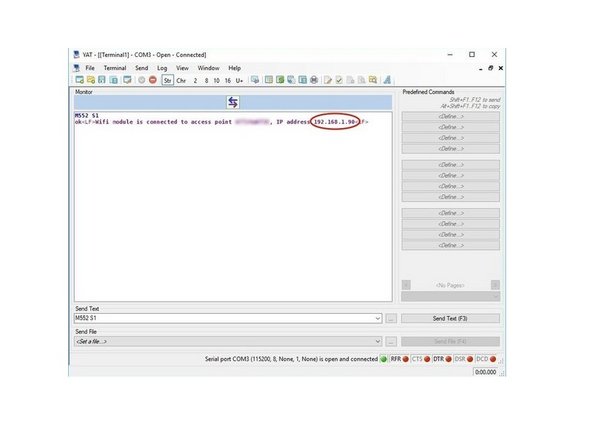
Invia M552 S1 per connetterti al WiFi. La Duet confermerà la connessione e l'indirizzo IP della scheda di controllo Duet (segna l'indirizzo IP per dopo). Il LED blu sul modulo WiFi lampeggerà durante la connessione, quindi dovrebbe rimanere acceso fisso una volta connesso. Se l'SSID del tuo router è nascosto, o vuoi connetterti a uno specifico SSID, invia M552 S1 P"il_mio_SSID"
-
Se ricevi un errore, controlla l'SSID e la password di rete che hai inserito con il comando M587. Assicurati che il WiFi sia in modalità inattiva prima di inviare M587, usando M552 S0. Invia M587 per ottenere un elenco delle reti memorizzate, sebbene questo non mostri la password.
-
A questo punto la tua Duet dovrebbe essere sulla rete WiFi. Il passaggio successivo è connettersi al Duet Web Control (DWC)
-
-
-
Duet Web Control (noto anche come DWC) è l'interfaccia utente utilizzata tramite una connessione di rete in un browser per configurare e controllare una scheda Duet. Il manuale di istruzioni per l'uso di DWC si trova qui: Manuale di Duet Web Control v2 e v3 (DWC)
-
Apri il browser e digita l'indirizzo IP assegnato alla scheda Duet nel passaggio 5
-
Ora che abbiamo effettuato la connessione al Wi-Fi e a DWC, possiamo procedere con l'aggiornamento firmware
-
-
-
Controlla la versione del firmware eseguendo M115 nella finestra del terminale
-
Se la tua Firmware_Version è 3.0.0 o successiva, passa al punto 9
-
Se la tua Firmware_Version è precedente alla v3, dobbiamo eseguire un aggiornamento firmware alla RRF v3.0.0, poiché i file binari sono troppo grandi per essere installati tramite il programma IAP per RRF v1 e v2.
-
-
-
Scarica "Duet2and3Firmware-3.0.zip" dal loro github. Non estrarre il file.
-
Carica e installa quel file tramite Duet Web Control.
-
Al termine dell'installazione, invia M115 per verificare che la tua versione del firmware sia ora RRF v3.
-
Ora che la tua scheda madre dispone di RRF v3.0.0, possiamo procedere con l'installazione della versione più recente. Dovresti essere in grado di eseguire l'aggiornamento firmware caricando "Duet2and3Firmware-3.x.zip" in DWC e installando l'aggiornamento firmware.
-
L'ultima versione release dal loro github
-
Dopo aver completato l'installazione del firmware, verifica che RRF, DWC e Duet WiFi Server siano alle versioni più recenti.
-
Carica i file di configurazione Duet dal mio github
-
-
-
Passa a config.g andando su Scheda Sistema > config.g
-
Controlla che M552 S1 sia vicino all'inizio e non abbia un ";" davanti. Se è presente un ";", quella riga verrà ignorata.
-
Puoi impostare il Duet in modo che utilizzi un indirizzo IP fisso. Nota che, se utilizzi un indirizzo fisso, dovresti fare attenzione che non sia in conflitto con altri dispositivi sulla rete. Modifica la riga M552 P192.168.1.14 con l'indirizzo IP che desideri utilizzare, ad esempio M552 P192.168.0.15
-
Spegni e riaccendi la scheda. Il Duet dovrebbe connettersi automaticamente al tuo Wi-Fi e dovresti essere in grado di accedere a DWC
-
-
-
Se hai bisogno di ulteriore aiuto, consulta il [linkhttps://docs.duet3d.com/User_manual/RepR...|manuale di istruzioni]
-
-






Annulla: non ho completato questa guida.
Altre 6 persone hanno completato questa guida.

