Questa traduzione è stata generata automaticamente e non è stata ancora revisionata da una persona. Parli questa lingua? Dai un’occhiata.
Introduzione
La tua stampante 3D Wanhao i3 Duplicator ha smesso improvvisamente di stampare i tuoi modelli a metà stampa? Allora probabilmente hai un estrusore ostruito. Oppure hai ottenuto un codice anomalo e potresti dover scaricare un modello diverso.
Cosa ti serve
-
-
-
Il tuo primo passo, nonché il più ovvio, è scollegare la tua stampante 3D e assicurarti che l'estrusore (quell'oggetto metallico appuntito che tocca quasi la piastra di base) sia abbastanza freddo da poter essere toccato. Puoi capire se è abbastanza freddo quando smette di provocare ustioni di terzo grado al tuo dito. (NON PROVARE A VERIFICARLO)
 Chiedi a FixBot
-
-
-
Taglia il filamento il più in basso possibile; puoi farlo tenendo premuta la leva sotto il punto in cui entra il filamento, il che renderà visibile una porzione maggiore del filo di filamento. (Fai attenzione a non tagliare alcun cablaggio durante il processo)
-
-
-
Usando una chiave esagonale, (ignora il fatto che non sto usando quella nella foto) tieni ferma la ventola e il dissipatore di calore in modo che, se dovessero staccarsi improvvisamente (cosa che accadrà), non cadano e non vadano perse le viti. Rimuovi con attenzione le due viti che passano attraverso la ventola e il dissipatore di calore e riponile in un luogo sicuro e asciutto.
-
Scollegare questa ventola è l'ideale, ma non è necessario.
-
-
-
-
Come puoi vedere nella prima immagine, è possibile notare l'origine dell'ostruzione.
-
(Passa all'immagine 2) Solleva delicatamente il motore passo-passo verso l'alto; dovresti sentire una resistenza sul fondo. Dovrebbe trattarsi del filamento. Taglialo il più possibile e spingilo delicatamente all'interno dell'estrusore per un breve tratto. Quindi, scollega il motore passo-passo e appoggialo sul tuo banco di lavoro pulito e asciutto.
-
-
-
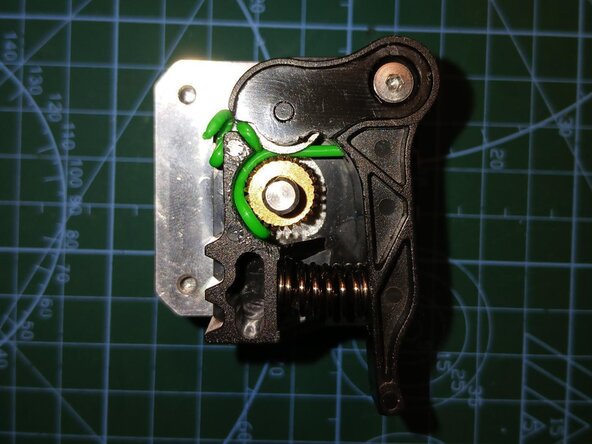
(Prima e seconda immagine) Rimuovi la vite in alto a destra usando una piccola chiave esagonale o un cacciavite e smonta il pezzo; fai attenzione a non perdere la vite o la molla.
-
(Terza immagine) Rimuovi quanto più filamento possibile, ma non cercare di forzare nulla che non si muova; ci penseremo nel prossimo passaggio.
-
Fai attenzione a non danneggiare il meccanismo o i denti dell'ingranaggio del servomotore.
-
-
-
(Prima immagine) Se il filamento è ancora bloccato e non si muove, svita nuovamente la vite in basso a destra nell'immagine con un cacciavite o una chiave esagonale. Se l'ostruzione è stata rimossa, vai al passaggio successivo.
-
Svitandola, rimuoverai la copertura nera e ogni filamento non raggiungibile verrà espulso.
-
-
-
Hai sentito il titolo, è ora di procedere al rimontaggio del meccanismo. Esegui al contrario tutto quello che hai fatto nei due passaggi precedenti.
-
Assicurati che tutto si incastri correttamente e collega la ventola o il motore passo-passo se li avevi scollegati in precedenza.
-
-
-
Sarò breve perché probabilmente l'hai già fatto, ma giusto nel caso in cui non lo avessi mai fatto o avessi bisogno di un promemoria: accendi la stampante 3D e imposta la temperatura dell'estrusore a 210 gradi Celsius.
-
Una volta che l'estrusore si è riscaldato, tieni premuta la leva nera (quella di prima) e inserisci il nuovo filo di filamento; dovresti sentire una leggera pressione quando è penetrato nell'estrusore e dovresti sentire e vedere il nuovo filamento che fuoriesce.
-
-
-
Questo dovrebbe aver risolto il problema di intasamento. Se la tua stampante 3D dovesse intasarsi di nuovo, potrebbe essere a causa di filamento vecchio o danneggiato, di una ventola rotta (quella accanto al dissipatore di calore) o di un codice del modello difettoso che deve essere scaricato di nuovo o sostituito con un altro modello.
-
Buona fortuna con le tue stampe, che si tratti di congegni utili, progetti o di quegli animali articolati che vendi al Comic-Con.
-
-




Per rimontare il dispositivo, segui queste istruzioni in ordine inverso.
Annulla: non ho completato questa guida.
Un'altra persona ha completato questa guida.

