Questa traduzione è stata generata automaticamente e non è stata ancora revisionata da una persona. Parli questa lingua? Dai un’occhiata.
Introduzione
In questa guida verrà illustrato come sostituire la memoria RAM del portatile Dell Inspiron 910.
Cosa ti serve
-
-
-
Capovolgi il portatile in modo che la batteria flip sia rivolta verso l'alto.
-
Spingi le linguette di rilascio della batteria verso il centro del dispositivo.
-
Rimuovi la batteria.
 Chiedi a FixBot
-
-
-
-
-
Scollega tutti i cavi o i dispositivi esterni dal laptop, quindi capovolgilo e rimuovi la batteria flip premendo le linguette della batteria verso l'interno.
-
-
-
-
Individua il pannello nero grande tenuto in posizione da due viti. (Si tratta del pannello con i fori di ventilazione)
-
Svita entrambe le viti utilizzando un cacciavite Philips.
-
-
-
Dopo aver rimosso il pannello, individua i moduli di memoria.
-
Cerca le linguette argentate su entrambi i lati della plastica bianca che tiene in posizione la RAM. Quindi, rimuovi delicatamente la RAM.
-
-
-
Premi la RAM finché non si blocca in posizione; dovresti sentire un clic udibile al momento dell'aggancio e i contatti dorati dovrebbero essere appena visibili.
-
-


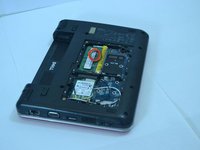
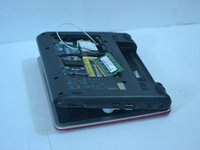

Per rimontare il dispositivo, segui queste istruzioni in ordine inverso.
Annulla: non ho completato questa guida.
Altre 4 persone hanno completato questa guida.

Team

Cal Poly, Team 14-10, Forte Spring 2012 Membro di Cal Poly, Team 14-10, Forte Spring 2012
CPSU-FORTE-S12S14G10
5 Membri
84 guide realizzate
