Salta al contenuto principale
Unisciti alla Community delle riparazioni - Crea un account

Questa traduzione è stata generata automaticamente e non è stata ancora revisionata da una persona. Parli questa lingua? Dai un’occhiata.

Sostituzione tastiera Dell Inspiron 600m

Cosa ti serve

    1. Sostituzione tastiera Dell Inspiron 600m, Batteria: passo 1, immagine 1 di 3 Sostituzione tastiera Dell Inspiron 600m, Batteria: passo 1, immagine 2 di 3 Sostituzione tastiera Dell Inspiron 600m, Batteria: passo 1, immagine 3 di 3
      • Capovolgi il portatile e individua la batteria flip come mostrato nelle immagini.

      • Spingi la linguetta sulla batteria e sollevala. La batteria dovrebbe staccarsi molto facilmente.

      Chiedi a FixBot

      Aggiungi Commento

    1. Sostituzione tastiera Dell Inspiron 600m, Tastiera: passo 2, immagine 1 di 1
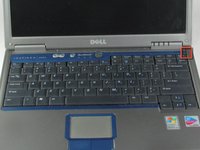
      • Orienta il portatile con la tastiera rivolta verso l'alto e il coperchio aperto.

      Chiedi a FixBot

      Aggiungi Commento

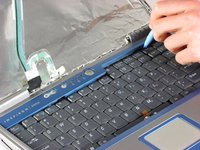
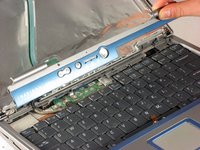
    2. Sostituzione tastiera Dell Inspiron 600m: passo 3, immagine 1 di 3 Sostituzione tastiera Dell Inspiron 600m: passo 3, immagine 2 di 3 Sostituzione tastiera Dell Inspiron 600m: passo 3, immagine 3 di 3
      • Attenzione: il frontalino è un pezzo di plastica fragile. Maneggialo con cura.

      • Inizia dall'angolo superiore destro e procedi verso sinistra per rimuovere il frontalino (include il pulsante di accensione e i controlli del volume).

      • Usa un cacciavite a taglio (o qualsiasi strumento piatto e robusto) per fare leva sotto il frontalino.

      • Solleva delicatamente il cacciavite per rimuovere il frontalino.

      Chiedi a FixBot

      Aggiungi Commento

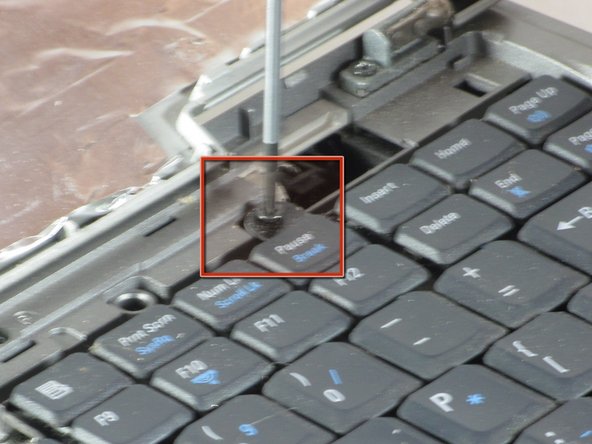
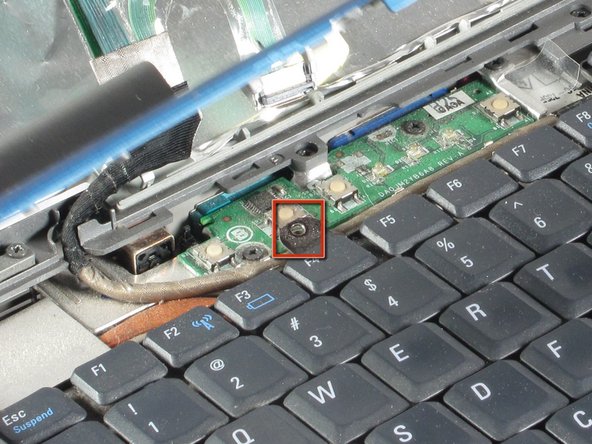
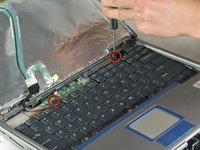
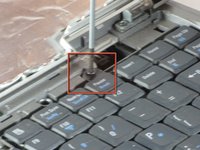
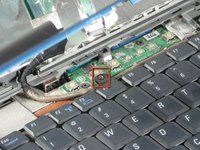
    3. Sostituzione tastiera Dell Inspiron 600m: passo 4, immagine 1 di 3 Sostituzione tastiera Dell Inspiron 600m: passo 4, immagine 2 di 3 Sostituzione tastiera Dell Inspiron 600m: passo 4, immagine 3 di 3
      • Usa il cacciavite a croce Phillips per rimuovere le due viti.

      Chiedi a FixBot

      Aggiungi Commento

    4. Sostituzione tastiera Dell Inspiron 600m: passo 5, immagine 1 di 1
      • Fai scorrere delicatamente la tastiera verso lo schermo.

      • Solleva la tastiera con attenzione. È collegata tramite un cavo a nastro.

      Chiedi a FixBot

      Aggiungi Commento

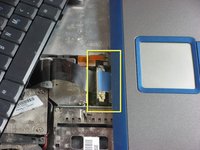
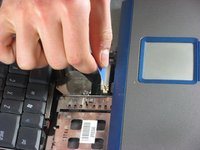
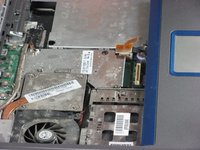
    5. Sostituzione tastiera Dell Inspiron 600m: passo 6, immagine 1 di 3 Sostituzione tastiera Dell Inspiron 600m: passo 6, immagine 2 di 3 Sostituzione tastiera Dell Inspiron 600m: passo 6, immagine 3 di 3
      • Tira verso l'alto la linguetta blu per scollegare la tastiera.

      Chiedi a FixBot

      Aggiungi Commento

Conclusione

Per rimontare il dispositivo, segui queste istruzioni in ordine inverso.

Annulla: non ho completato questa guida.

Altre 3 persone hanno completato questa guida.

Peter Hallsten

Membro da: 04/01/11

148 Reputazione

Una guida realizzata

Team

Cal Poly, Team 10-40, Forte Spring 2011 Membro di Cal Poly, Team 10-40, Forte Spring 2011

CPSU-FORTE-S11S10G40

5 Membri

71 guide realizzate

0Commenti sulla guida

Aggiungi Commento

Visualizza statistiche:

Ultime 24 ore: 2

Ultimi 7 giorni: 16

Ultimi 30 giorni: 84

Tutti i Tempi: 3,998