Questa traduzione è stata generata automaticamente e non è stata ancora revisionata da una persona. Parli questa lingua? Dai un’occhiata.
Introduzione
È utile sostituire il disco rigido se il computer è diventato lento o se i programmi si bloccano o vanno in crash.
Cosa ti serve
-
-
-
Posiziona il portatile su una superficie piana e stabile.
-
Capovolgi il portatile in modo che la parte inferiore sia visibile.
 Chiedi a FixBot
-
-
-
Individua l'interruttore di blocco della batteria.
-
Fai scorrere l'interruttore di blocco verso sinistra (lontano dal simbolo del lucchetto).
-
Fai scorrere la batteria verso l'esterno, allontanandola dal portatile.
-
-
-
-
-
-
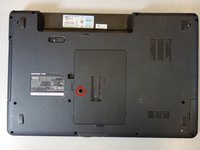
Rimuovi la vite a croce Phillips da 2 mm sulla copertura del modulo.
-
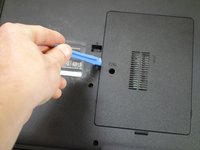
Usa lo strumento di apertura in plastica per sollevare la copertura del modulo.
-
-
-
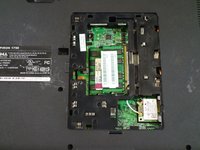
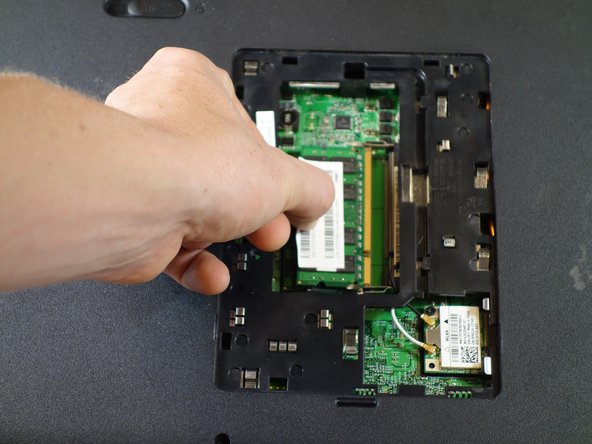
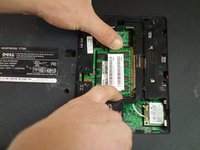
Tira le linguette metalliche lontano dal chip RAM per sganciarlo dalla scheda madre.
-
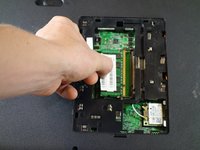
Solleva il chip dal portatile.
-
Ripeti questa procedura per il chip RAM situato direttamente sotto quello precedente.
-
-



Per rimontare il dispositivo, segui queste istruzioni in ordine inverso.
Annulla: non ho completato questa guida.
Altre 3 persone hanno completato questa guida.

Team

Cal Poly, Team 6-3, Forte Spring 2014 Membro di Cal Poly, Team 6-3, Forte Spring 2014
CPSU-FORTE-S14S6G3
5 Membri
84 guide realizzate
