Questa traduzione è stata generata automaticamente e non è stata ancora revisionata da una persona. Parli questa lingua? Dai un’occhiata.
Introduzione
Questa guida ti mostrerà come rimuovere la RAM nel tuo portatile.
Cosa ti serve
-
-
-
Ruota il portatile in modo che il fondo sia rivolto verso l'alto.
 Chiedi a FixBot
-
-
-
Individua i meccanismi di blocco che mantengono la batteria in posizione.
-
Fai scorrere ciascun pulsante verso l'esterno con le dita per sganciare la batteria.
-
Tira la batteria con la mano per separarla dal laptop.
-
-
-
-
-
-
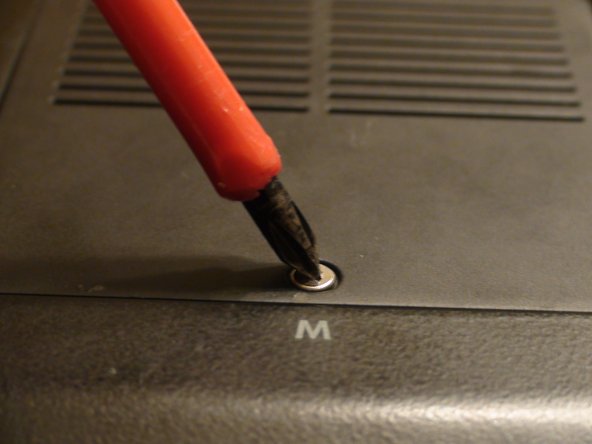
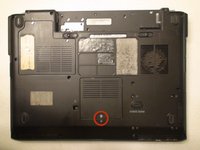
Individua la vite a croce Phillips n. 1 che fissa il pannello M.
-
Rimuovi la vite dal pannello M con un cacciavite a croce Phillips n. 1.
-
-
-
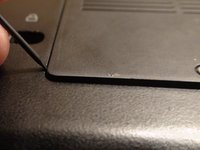
Fai leva con lo strumento di apertura in plastica per aprire il pannello.
-
Tira delicatamente con le dita per rimuovere il pannello.
-
-
-
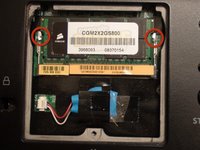
Individua le linguette metalliche che fissano la RAM in posizione.
-
Premi delicatamente le linguette verso l'esterno contemporaneamente con le dita per rilasciare la RAM.
-
Tira delicatamente la RAM verso l'esterno con le dita per rimuoverla.
-
-




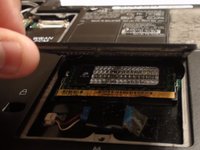
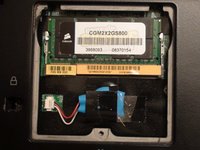


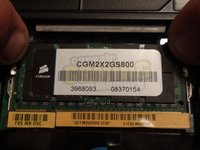
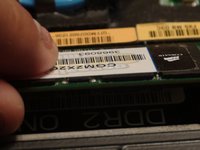
Per rimontare il dispositivo, segui queste istruzioni in ordine inverso.
Annulla: non ho completato questa guida.
Un'altra persona ha completato questa guida.
Un ringraziamento speciale a questi traduttori:
100%

Translation Bot ci sta aiutando ad aggiustare il mondo! Vuoi partecipare?
Inizia a tradurre ›

Team

Cal Poly, Team 15-47, Forte Fall 2012 Membro di Cal Poly, Team 15-47, Forte Fall 2012
CPSU-FORTE-F12S15G47
5 Membri
54 guide realizzate
