Questa traduzione è stata generata automaticamente e non è stata ancora revisionata da una persona. Parli questa lingua? Dai un’occhiata.
Introduzione
Questa guida di riparazione mostra come sostituire la RAM nel tuo portatile Alienware M11x R3. Potrebbe essere necessario sostituire la RAM se il portatile è lento, si blocca frequentemente o se desideri migliorarne le prestazioni.
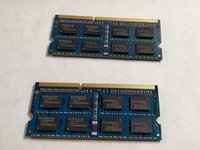
Avrai bisogno di un modulo RAM sostitutivo compatibile con le specifiche del tuo portatile. Prima di iniziare la riparazione, ti consigliamo di eseguire il backup dei tuoi dati importanti per evitare qualsiasi perdita di dati.
Inoltre, assicurati di spegnere il dispositivo e di scollegarlo dal caricabatterie.
Cosa ti serve
-
-
-
Allenta le otto viti di fissaggio sulla base del computer con un piccolo cacciavite a croce Phillips.
-
Rimuovi la copertura inferiore dal portatile.
 Chiedi a FixBot
-
-
-
-
-
-
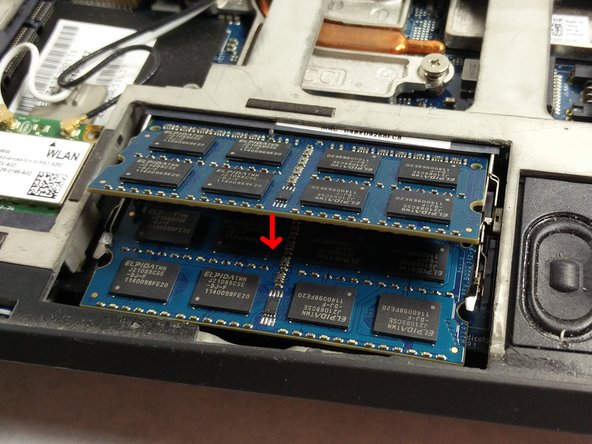
Sullo stick di RAM superiore, spingi ciascuna delle due clip verso l'esterno come mostrato nella seconda immagine.
-
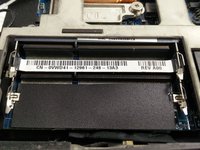
Ripeti questo processo per lo stick inferiore.
-
-
-
Iniziando dallo stick di RAM inferiore, allinea il perno e inserisci lo stick con la stessa angolazione con cui hai rimosso quello vecchio. Una volta inserito delicatamente fino in fondo, spingi lo stick verso il basso, come mostrato nella terza immagine, finché non si blocca sotto le molle di ritenzione.
-
Ripeti questo processo per il secondo stick di RAM.
-
-


Per rimontare il dispositivo, segui queste istruzioni in ordine inverso.
Annulla: non ho completato questa guida.
Un'altra persona ha completato questa guida.

Team

UMass Dartmouth, Team S3-G7, Botvin Spring 2017 Membro di UMass Dartmouth, Team S3-G7, Botvin Spring 2017
UMASSD-BOTVIN-S17S3G7
3 Membri
47 guide realizzate
