Questa traduzione è stata generata automaticamente e non è stata ancora revisionata da una persona. Parli questa lingua? Dai un’occhiata.

Dare To Repair: Come creare una guida

Kelsea Weber e 5 altri collaboratori
Ultimo aggiornamento il 17 ago 2026
Visualizzazioni: 3381
Visualizza statistiche:
- Ultime 24 ore:
- 3
- Ultimi 7 giorni:
- 33
- Ultimi 30 giorni:
- 130
- Tutti i Tempi:
- 3.381
Commenti: 0
Nessuno ha lasciato commenti su questa guida. Sarai il primo?
Vai ai commenti della guidaCompletato: 2 3
2 persone hanno contrassegnato questa guida come "completata". Sarai il prossimo?
3 persone hanno contrassegnato questa guida come "completata". Compreso te, ottimo lavoro!
Preferiti: 2 3
2 persone hanno aggiunto ai preferiti (e si sono iscritte a) questa guida. Sarai il prossimo?
3 persone hanno aggiunto ai preferiti (e si sono iscritte a) questa guida, incluso te!
Introduzione
Vai al passo 1 ↓Questa guida ti illustrerà come creare una guida di riparazione su iFixit.com per il concorso Dare to Repair.
Per maggiori informazioni sul concorso, incluse le regole, le linee guida per l'invio e i premi, consulta il nostro annuncio del concorso Dare to Repair '''qui'''. Ti ricordiamo che le candidature devono essere inviate entro lunedì 14 maggio.
-
-
-
Per prima cosa, dovrai creare un account. Vai su iFixit.com, quindi fai clic su Join (Iscriviti) nell'angolo in alto a destra della homepage. Successivamente, compila i campi con le tue informazioni e fai clic sul grande pulsante blu Create My Account (Crea il mio account) per completare.
-
Fin qui tutto bene! Ora che hai un account, sei pronto per iniziare a creare contenuti sul sito.
 Chiedi a FixBot
-
-
-
Dietro ogni ottima guida di riparazione, ci sono foto di qualità. Non preoccuparti: non ti serve una fotocamera professionale per scattare buone foto. Abbiamo preparato alcune guide con qualche consiglio e trucco fotografico per aiutarti a iniziare:
-
Ora che sei pronto per diventare il prossimo Ansel Adams, puoi iniziare a documentare il tuo processo di riparazione. Scatta una foto per ogni passo guida del tuo processo di riparazione. Ti mostreremo tra poco come e dove caricarle.
-
-
-
Le tue bellissime foto hanno bisogno di una guida in cui vivere! Prima di iniziare, controlla se il tuo dispositivo è già presente sul sito iFixit cercandolo nella homepage di iFixit.
-
Se il dispositivo esiste, clicca su Crea una guida situato a destra della foto del dispositivo.
-
Non hai trovato il tuo dispositivo? Nessun problema. Clicca semplicemente su Crea una guida dalla homepage delle guide.
-
-
-
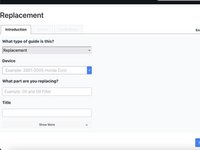
Ora, seleziona il tipo di guida di riparazione che intendi scrivere.
-
Per il concorso Dare to Repair, seleziona Sostituzione.
-
Dopodiché, compila la sezione “Quale parte stai sostituendo ?”
-
-
-
Poi fai clic su Show more per iniziare la tua guida di riparazione!
-
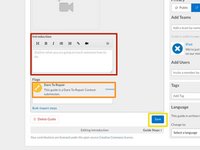
La tua introduzione dovrebbe delineare ciò che la guida copre e perché qualcuno potrebbe averne bisogno. Le introduzioni appaiono nella parte superiore della guida.
-
Ci piacerebbe anche che includessi una breve spiegazione che ci spieghi perché hai scelto di modellare il tuo pezzo di ricambio.
-
Sotto Flags (Contrassegni), seleziona Dare to Repair dal menu a tendina.
-
Salva il tuo lavoro facendo clic sul grande pulsante blu Save (Salva) in basso a destra dello schermo.
-
-
-
Nella parte superiore dello schermo vedrai tre schede. Clicca sulla scheda Details per aggiungere informazioni sulla procedura di modellazione. Successivamente, carica i file grezzi. Ecco un elenco dei tipi di file che accettiamo:
-
(.3ds) (.amf) (.blend) (.c4d) (.dwg) (.fbx) (.ma) (.obj) (.stl)
-
Clicca su Add New per allegare qualsiasi documento che vuoi mostrarci.
-
Premi Save.
-
-
-
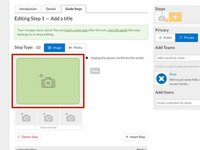
Ora prepara la tastiera e mettiti a scrivere. Nel riquadro di testo a destra della casella immagine vuota, scrivi le istruzioni per il primo passo guida della tua riparazione.
-
Una volta che il testo ti soddisfa, è il momento delle immagini!
-
Per aggiungere un nuovo passo, seleziona il segno più bianco nel riquadro giallo in alto a destra dello schermo. Poi aggiungi il testo al tuo nuovo passo. Ripeti l'operazione per ogni passo della tua guida di riparazione.
-
-
-
-
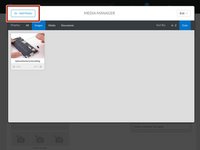
È arrivato il momento di aggiungere tutte quelle belle foto che hai scattato. Clicca sull'icona della fotocamera nel riquadro delle foto per aprire il Media Manager.
-
Una volta nel Media Manager, carica i file fotografici dal tuo computer selezionando Add Media.
-
Dopo aver caricato la foto, cliccaci sopra per inserirla nel passo guida.
-
Per riordinare le foto, clicca e trascina la foto per spostarla nella posizione desiderata sulla barra delle immagini.
-
-
-
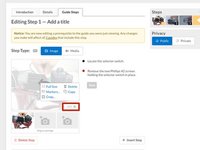
Gli strumenti di fotoritocco si trovano facendo clic su Modifica, situato nell'angolo in basso a destra dell'immagine.
-
Se desideri evidenziare qualcosa di specifico nell'immagine, come la posizione di piccole viti o connettori, seleziona Markup.
-
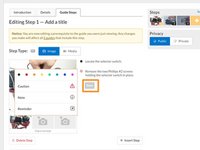
Consiglio dell'esperto: puoi cambiare il colore del relativo elenco puntato facendoci clic sopra. Utilizzare i colori per abbinare gli elenchi puntati alle immagini in un passo guida rende più facile seguire le istruzioni per i lettori. Inoltre, i colori sono divertenti.
-
Sai cos'altro è divertente? Aggiungere elenchi puntati di tipo Attenzione, Nota e Promemoria alle tue guide. Più è facile seguire la tua guida, più persone la utilizzeranno. Più persone la utilizzano, più dispositivi salviamo dalla discarica. Quindi, in sostanza, contiamo su di te per aiutarci a salvare il mondo. Senza alcuna pressione, però.
-
E PER FAVORE, non dimenticare di salvare il tuo lavoro! Il mondo ha bisogno di vedere la tua guida.
-
-
-
Se non sei soddisfatto della tua guida (o sei un perfezionista sfegatato), puoi sempre tornare indietro e modificarla. Basta selezionare Modifica nell'angolo in alto a destra della guida per riaprire il tuo lavoro.
-
Ecco fatto! È tutto quello che devi sapere per creare una guida. Non esitare a commentare qui sotto se hai domande. Grazie per il tuo contributo e buona riparazione!
-
-












Grazie per il tuo contributo!
Annulla: non ho completato questa guida.
Altre 2 persone hanno completato questa guida.

