Salta al contenuto principale
Unisciti alla Community delle riparazioni - Crea un account

Questa traduzione è stata generata automaticamente e non è stata ancora revisionata da una persona. Parli questa lingua? Dai un’occhiata.

Sostituzione dello schermo del Creative Zen Vision M

Cosa ti serve

    1. Sostituzione dello schermo del Creative Zen Vision M, Apertura della parte superiore: passo 1, immagine 1 di 2 Sostituzione dello schermo del Creative Zen Vision M, Apertura della parte superiore: passo 1, immagine 2 di 2
      • Fai saltare la plastica superiore del dispositivo con uno strumento piatto, come un cacciavite a taglio.

      • Svita e rimuovi le due viti a croce Phillips esposte.

      Chiedi a FixBot

      Aggiungi Commento

    2. Sostituzione dello schermo del Creative Zen Vision M, Apertura del dispositivo: passo 2, immagine 1 di 2 Sostituzione dello schermo del Creative Zen Vision M, Apertura del dispositivo: passo 2, immagine 2 di 2
      • Fatti strada lungo l'incavo del dispositivo usando uno strumento piatto come un cacciavite a taglio.

      • Non tentare di aprirlo dall'incavo tra i pulsanti e il dispositivo.

      Chiedi a FixBot

      Aggiungi Commento

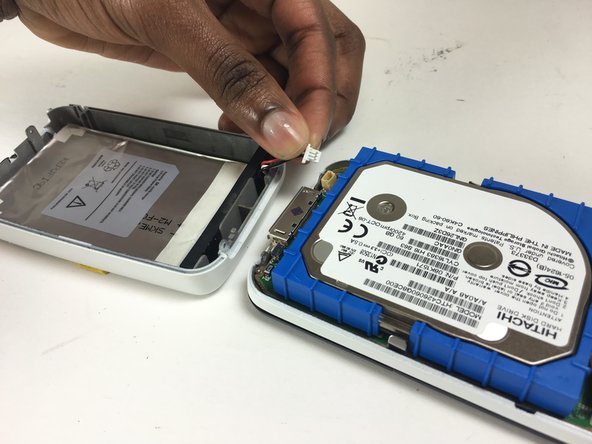
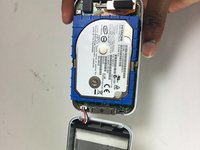
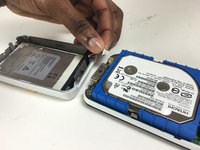
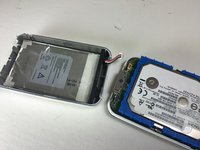
    3. Sostituzione dello schermo del Creative Zen Vision M, Scollegamento della batteria: passo 3, immagine 1 di 3 Sostituzione dello schermo del Creative Zen Vision M, Scollegamento della batteria: passo 3, immagine 2 di 3 Sostituzione dello schermo del Creative Zen Vision M, Scollegamento della batteria: passo 3, immagine 3 di 3
      • Scollega il cablaggio dal dispositivo inferiore.

      • Maneggia con cura poiché i cavi tendono a scollegarsi facilmente.

      Chiedi a FixBot

      Aggiungi Commento

    4. Sostituzione dello schermo del Creative Zen Vision M, Scollegamento del disco rigido: passo 4, immagine 1 di 1
      • Nell'angolo in alto a destra, tira via il quadrato di schiuma nero per separare il disco rigido dallo schermo.

      • Maneggialo con cura poiché anche il disco rigido si stacca facilmente.

      Chiedi a FixBot

      Aggiungi Commento

    5. Sostituzione dello schermo del Creative Zen Vision M, Svitare dalla scheda madre: passo 5, immagine 1 di 1
      • Svita le sette viti posizionate attorno alla scheda madre.

      • Avrai bisogno di un cacciavite a croce Phillips da 1 mm.

      • Le viti sono piccole, quindi conservale in un posto sicuro.

      Chiedi a FixBot

      Aggiungi Commento

    6. Sostituzione dello schermo del Creative Zen Vision M, Scollegamento dello schermo dalla scheda madre: passo 6, immagine 1 di 3 Sostituzione dello schermo del Creative Zen Vision M, Scollegamento dello schermo dalla scheda madre: passo 6, immagine 2 di 3 Sostituzione dello schermo del Creative Zen Vision M, Scollegamento dello schermo dalla scheda madre: passo 6, immagine 3 di 3
      • Capovolgi il dispositivo in modo che la scheda madre si allenti.

      • Stacca il connettore dalla scheda madre.

      Chiedi a FixBot

      Aggiungi Commento

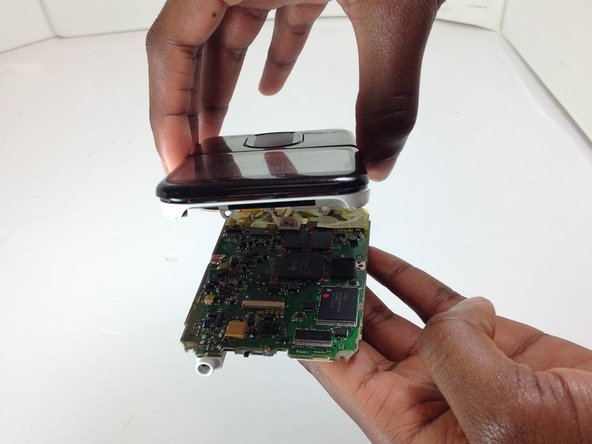
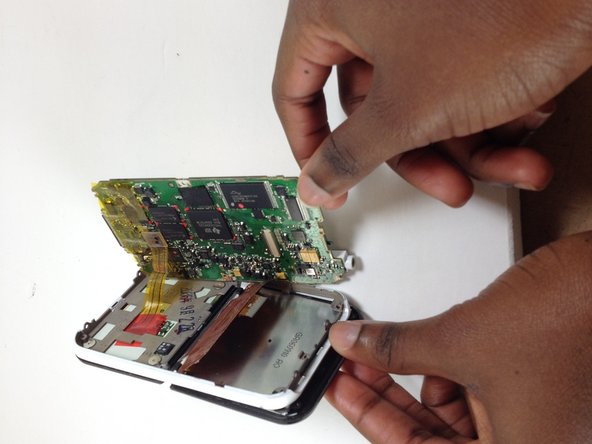
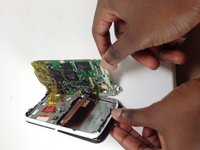
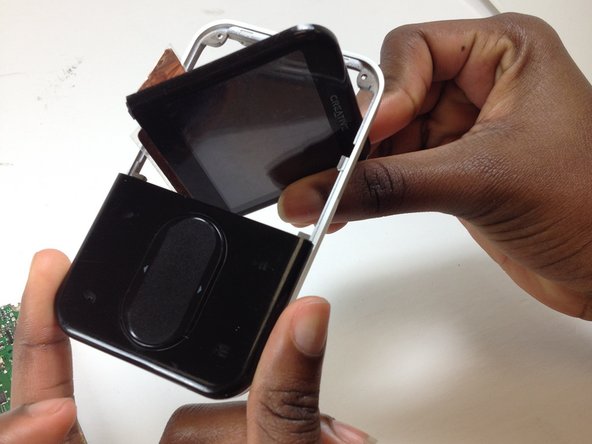
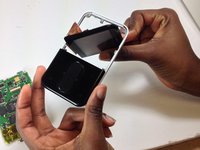
    7. Sostituzione dello schermo del Creative Zen Vision M, Rimozione dello schermo: passo 7, immagine 1 di 2 Sostituzione dello schermo del Creative Zen Vision M, Rimozione dello schermo: passo 7, immagine 2 di 2
      • Inclina lo schermo diagonalmente. Separa lo schermo e la scheda madre dal telaio del dispositivo.

      • Solleva la linguetta grigio chiaro per scollegare lo schermo dalla scheda madre.

      Chiedi a FixBot

      Aggiungi Commento

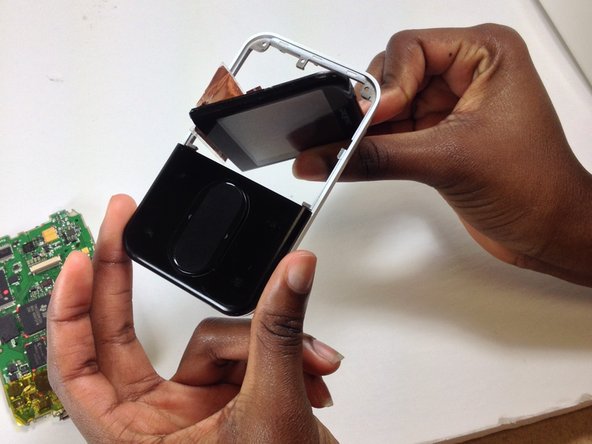
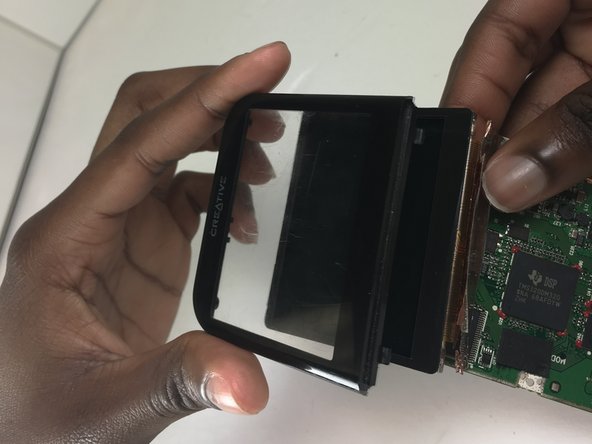
    8. Sostituzione dello schermo del Creative Zen Vision M, Separazione del display digitale: passo 8, immagine 1 di 2 Sostituzione dello schermo del Creative Zen Vision M, Separazione del display digitale: passo 8, immagine 2 di 2
      • Separa il telaio trasparente dello schermo dal display digitale.

      Chiedi a FixBot

      Aggiungi Commento

Conclusione

Per rimontare il dispositivo, segui queste istruzioni in ordine inverso.

Annulla: non ho completato questa guida.

Un'altra persona ha completato questa guida.

Kirstie G

Membro da: 10/12/16

491 Reputazione

4 guide realizzate

Team

Texas Tech, Team 12-1, Bennett Fall 2016 Membro di Texas Tech, Team 12-1, Bennett Fall 2016

TTU-BENNETT-F16S12G1

4 Membri

24 guide realizzate

0Commenti sulla guida

Aggiungi Commento

Visualizza statistiche:

Ultime 24 ore: 1

Ultimi 7 giorni: 15

Ultimi 30 giorni: 51

Tutti i Tempi: 2,012