Questa traduzione è stata generata automaticamente e non è stata ancora revisionata da una persona. Parli questa lingua? Dai un’occhiata.
Introduzione
Questa guida mostra come sostituire l'hard disk. Lo strumento necessario è un utensile in plastica a punta piatta.
Cosa ti serve
-
-
-
Fai saltare via la plastica superiore sul dispositivo con uno strumento piatto, come un cacciavite a taglio.
-
Svita e rimuovi le due viti a croce Phillips esposte.
-
Fai lo stesso per la plastica inferiore attorno al connettore inferiore, poiché anche qui sotto ci sono due viti.
 Chiedi a FixBot
-
-
-
Fatti strada lungo l'incavo del dispositivo con uno strumento piatto come un cacciavite a taglio.
-
Non cercare di aprirlo dall'incavo tra i pulsanti e il dispositivo.
-
-
-
-
Per staccare il cablaggio dallo schermo, tira delicatamente i cavi collegati alla batteria. Si trovano nella metà inferiore dello schermo.
-
-
-
Tira il connettore nero del disco rigido situato in alto a destra.
-
Assicurati, come mostrato nell'immagine, che lo schermo sia stato rimosso in sicurezza per primo. Esiste una guida iFixit che mostra come smontare con attenzione il Creative Zen Vision M.
-
-
-
Estrai i pulsanti dorsali blu e collegali al nuovo hard drive
-
-
-
Solleva la linguetta bianca sopra il disco rigido per scollegare il connettore del disco rigido.
-
-


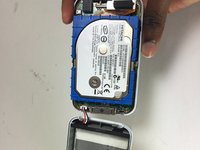
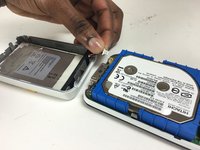
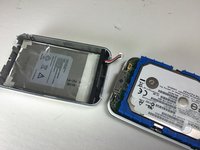


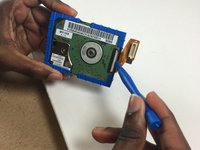
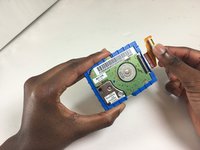
Per rimontare il dispositivo, segui queste istruzioni in ordine inverso.
Annulla: non ho completato questa guida.
Un'altra persona ha completato questa guida.

Team

Texas Tech, Team 12-1, Bennett Fall 2016 Membro di Texas Tech, Team 12-1, Bennett Fall 2016
TTU-BENNETT-F16S12G1
4 Membri
48 guide realizzate
3Commenti sulla guida
Download the firmware software from: http://support.creative.com/Downloads/we...
(Select firmware).
Then:
Close all application windows that are currently running on your computer.
Connect your player to your computer.
Double-click the downloaded file and follow the instructions on the screen.
Regards.
I should also update the link provided. Here’s a slightly better link. Select “Zen Series” then your specific model. To flash the firmware on the new hard drive. Download the file into your local hard disk. Close all application windows that are currently running on your computer. Connect your player to your computer (with the included adapter and USB wire). Double-click the downloaded file and follow the instructions on the screen.
