Questa traduzione è stata generata automaticamente e non è stata ancora revisionata da una persona. Parli questa lingua? Dai un’occhiata.

Cover posteriore

Larissa Knight e 3 altri collaboratori
Ultimo aggiornamento il 15 ago 2026
Visualizzazioni: 1329
Visualizza statistiche:
- Ultime 24 ore:
- 3
- Ultimi 7 giorni:
- 16
- Ultimi 30 giorni:
- 85
- Tutti i Tempi:
- 1.329
Commenti: 1
1 commento sui passaggi.
Completato: 0 1
Nessuno ha contrassegnato questa guida "completata". Sarai il primo?
1 persona ha contrassegnato questa guida come "completata". Sei tu, ottimo lavoro!
Preferiti: 0 1
Nessuno ha preferito (e si è iscritto) questa guida. Sarai il primo?
1 persona ha aggiunto ai preferiti (e si è iscritta a) questa guida, e sei tu!
Introduzione
Vai al passo 1 ↓Stai cercando di capire cosa c'è che non va nella tua fotocamera? Questo è un ottimo punto di partenza, poiché ti consente di accedere a tutto ciò che potrebbe essere difettoso all'interno della fotocamera.
Cosa ti serve
Strumenti

-
-
-
Orienta la fotocamera in modo che guardi direttamente verso il lato del vano batteria, come mostrato.
 Chiedi a FixBot
-
-
-
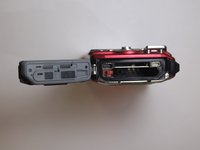
Individua le due levette sul vano batteria.
-
Per prima cosa, sposta l'interruttore "lock" verso sinistra per mostrare l'indicatore rosso.
-
Successivamente, sposta l'interruttore "cover latch" verso il basso per mostrare l'indicatore rosso.
-
-
-
Lascia che il fermo del vano batteria si apra completamente.
-
Inserisci la batteria con la scritta rivolta verso l'alto.
-
-
-
-
-
Orienta la fotocamera in modo da guardare la parte inferiore.
-
Rimuovi le tre viti a croce Phillips #00 da 3,85 mm dalla parte inferiore della fotocamera.
-
-
-
Orienta la fotocamera in modo da guardare la piastra laterale.
-
Rimuovi le due viti a croce Phillips #00 da 3,15 mm dalla piastra laterale della fotocamera.
-
-
-
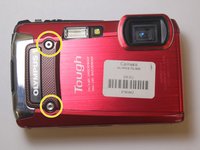
Orienta la fotocamera in modo da guardare la piastra frontale.
-
Rimuovi le due viti da 3,8 mm con il cacciavite Phillips H1.5 dalla piastra frontale.
-
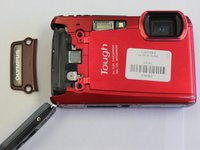
Rimuovi la piastra "Olympus".
-
-
-
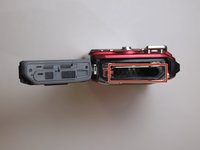
Individua tre piccole viti nere all'interno del vano batteria.
-
Rimuovi la vite a croce Phillips #00 da 3,85 mm sull'estremo lato sinistro.
-
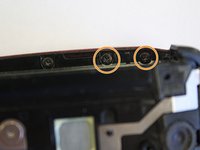
Rimuovi le due viti a croce Phillips #00 da 5 mm sul lato destro
-
-
-
-
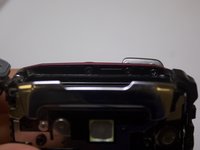
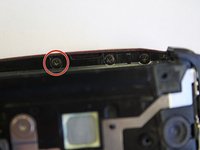
Orienta la fotocamera in modo che guardi verso l'alto.
-
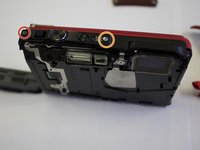
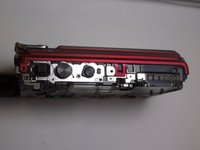
Rimuovi la vite a croce Phillips #00 da 5,4 mm sul lato superiore sinistro.
-
Rimuovi la vite a croce Phillips #00 da 7,4 mm accanto all'etichetta "ON/OFF".
-
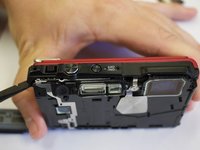
Fai leva sulla piastra dei pulsanti superiore con uno spudger in nylon nero.
-
-
-
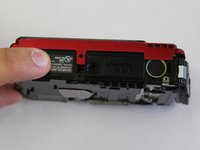
Ruota la fotocamera verso il basso e individua la chiusura inferiore.
-
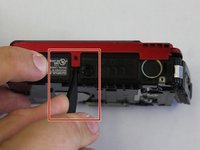
Inserisci uno spudger in nylon nero tra la chiusura inferiore e la base della fotocamera per sganciare lo schermo LCD dalla fotocamera.
-
Spingi con decisione per separarli.
-
-
-
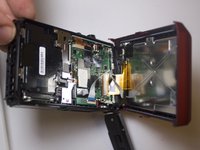
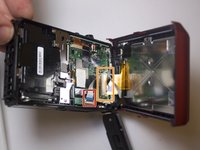
Orienta la fotocamera verso il lato dello schermo LCD che è ora parzialmente aperto.
-
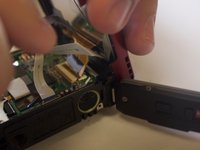
Individua il cavo a nastro bianco ed estrailo dalla scheda madre.
-
Individua il cavo a nastro marrone ed estrailo dalla scheda madre.
-
-












Per rimontare il dispositivo, segui queste istruzioni in ordine inverso.

Team

Clemson, Team 7-2, Benson Spring 2016 Membro di Clemson, Team 7-2, Benson Spring 2016
CLEM-BENSON-S16S7G2
4 Membri
96 guide realizzate
