Questa traduzione è stata generata automaticamente e non è stata ancora revisionata da una persona. Parli questa lingua? Dai un’occhiata.
-
-
-
Prima di programmare una macchina, assicurati di avere tutte le informazioni necessarie sul sito! ''testo in corsivo''
-
Per iniziare la programmazione, fai clic su “kiosk2 – Collegamento”.
 Chiedi a FixBot
-
-
-
Quando si apre la schermata di configurazione del M3t Kiosk, dovrai testare la connessione prima di poter fare qualsiasi altra cosa. A volte potrebbe essere necessario eliminare “sqlexpress” dall'IP del database server, ma per il resto dovrebbe andare bene. NON FARE CLIC SU DONE E NON USCIRE FINCHÉ TUTTO NON SARÀ COMPLETATO!!! testo in corsivo
-
Dovrebbe aprirsi sulla scheda Unit. Compila questa pagina con le informazioni che ti sono state fornite. Il tipo di unità (Unit Type) deve essere Route Kiosk e dovrai sempre aggiungere un segno di spunta alle opzioni Bill Break e Ticket Redemption e possibilmente all'opzione ATM.
-
Fai clic sul pulsante di salvataggio (save) quando hai finito, ma assicurati assolutamente che tutto sia corretto prima di procedere.
-
-
-
Proseguendo lungo la riga, c'è una scheda Ticket su cui puoi cliccare per aprire il menu Ticket. Qui dovrai inserire il nome e l'indirizzo della postazione. Sotto Sistema ticket, seleziona SCIGAMES dal menu a tendina del sistema, COM1 dal menu a tendina della porta COM e indirizzo SAS 6.
-
Assicurati di cliccare su salva solo quando tutto è di tuo gradimento, e non prima.
-
-
-
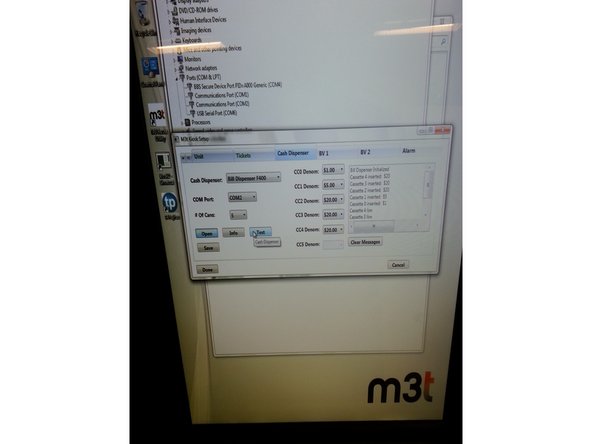
Accanto a questa troverai la scheda Cash Dispenser. Sotto il menu a tendina Cash Dispenser, clicca su “Bill Dispenser F400”.
-
Nel menu a tendina COM Port, clicca su COM2 e seleziona 5 dal menu a tendina # of Cans.
-
Le denominazioni dovrebbero essere le seguenti (la 4 probabilmente dovrà essere modificata dopo la configurazione).
-
Denominazione CC0: 1,00 $
-
Denominazione CC1: 5,00 $
-
Denominazione CC2: 20,00 $
-
Denominazione CC3: 20,00 $
-
Denominazione CC4: 20,00 $
-
-
-
Una volta testata e salvata la pagina Dispenser, puoi passare a BV 1.
-
Seleziona "MEI SC6607 (600 note)" dal menu a discesa e COM4 dal menu a discesa Port. Successivamente, apri e salva.
-
-
-
-
Successivamente, clicca sulla scheda Sveglia. Dal menu a tendina Tipo di scheda sveglia, seleziona Paylink IO. Quindi prova e salva.
-
-
-
Ora vai su UPS, seleziona APC dal menu a tendina, quindi esegui il test e salva.
-
-
-
Ora seleziona la scheda Stampante. Dal menu a discesa Stampante, seleziona CUSTOM VKP80 II. Successivamente, prova ad eseguire Apri e Test.
-
A volte questo non funziona. Per risolvere il problema, fai doppio clic su Pannello di controllo.
-
Da lì, clicca su Pannello di controllo nella parte superiore di Esplora file.
-
-
-
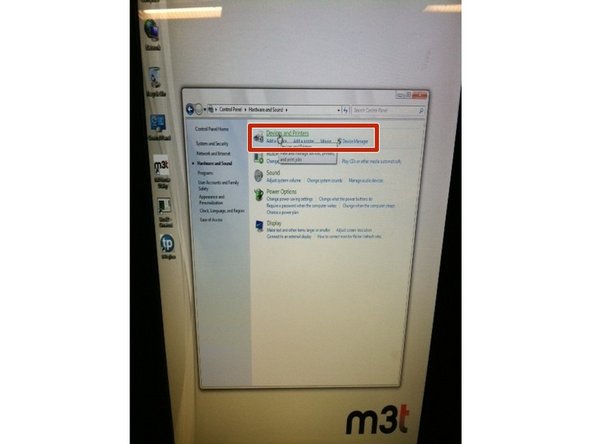
Seleziona Hardware e suoni.
-
Seleziona Dispositivi e stampanti.
-
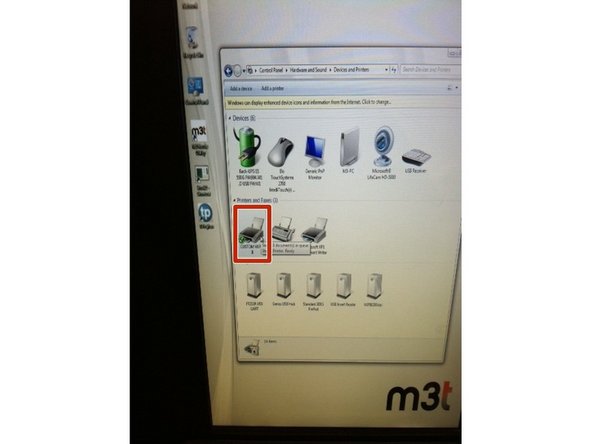
Fai doppio clic su Custom VKP80 II.
-
-
-
Questo aprirà il menu della Custom VKP80 II. Fai clic con il tasto destro nello spazio bianco e seleziona Proprietà.
-
Nella scheda Generale troverai un pulsante per stampare una pagina di prova. Una volta fatto, se funziona, dovresti essere in grado di testare e salvare nella scheda della stampante.
-
-
-
Seleziona la scheda Erogatore di monete.
-
Dal menu a tendina Tipo, seleziona Money Controls.
-
Nel menu a tendina N. di hopper, seleziona 3; i tagli dovrebbero essere i seguenti:
-
CH1: 1
-
CH2: 5
-
CH3: 25
-
Una volta fatto, esegui un test e salva.
-
-
-
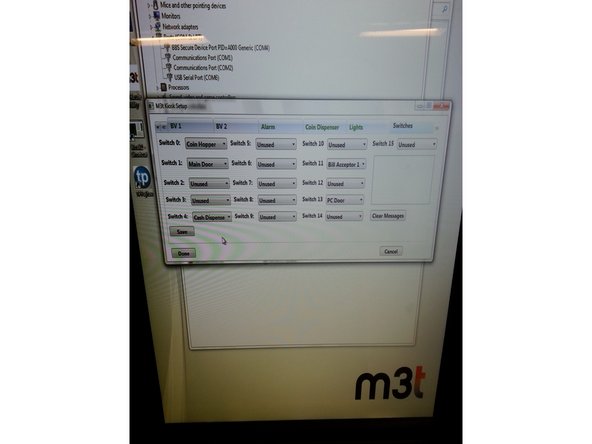
Sia nella scheda Luci che in quella Interruttori, non modificare nulla e salva.
-
-
-
Sotto la scheda Lettore di schede sarà presente un menu a discesa Lettore di schede.
-
Da lì, seleziona Magteck USB HID Reader.
-
Apri, prova e salva.
-
-
-
Quando pensi di aver finito, fai clic su Fine in basso a sinistra nella finestra. Tieni presente che non funzionerà a meno che determinate cose non siano state salvate. Questo inizializzerà la finestra.
-
Questo inizializzerà la finestra. Se dovesse succedere qualcosa e si verificasse un errore durante la programmazione e la finestra si chiudesse, non potrai continuare da dove avevi interrotto facendo clic sul collegamento Kiosk2. Chiama l'help desk e ti diranno cosa fare in quel caso. (309) 863-2200
-
Una volta che il chiosco si è inizializzato, controlla che tutti i tuoi dispositivi vengano visualizzati correttamente e correggi eventuali errori.
-
-








Per rimontare il dispositivo, segui queste istruzioni in ordine inverso.
Annulla: non ho completato questa guida.
Un'altra persona ha completato questa guida.


