Salta al contenuto principale

Questa traduzione potrebbe non riflettere gli aggiornamenti più recenti dalla guida originale. Aiuta ad aggiornare la traduzione o visualizza la guida d'origine.

Come aprire il tuo Logitech MX Master 3S

Cosa ti serve

  1. Come aprire il tuo Logitech MX Master 3S, Ammorbidisci l'adesivo dei piedini del mouse: passo 1, immagine 1 di 3 Come aprire il tuo Logitech MX Master 3S, Ammorbidisci l'adesivo dei piedini del mouse: passo 1, immagine 2 di 3 Come aprire il tuo Logitech MX Master 3S, Ammorbidisci l'adesivo dei piedini del mouse: passo 1, immagine 3 di 3
    • Sposta l'interruttore di accensione del mouse su OFF, scollega eventuali cavi e capovolgilo in modo che i piedini siano rivolti verso l'alto.

    • La forma particolare di alcuni mouse può impedire loro di stare piatti. Se necessario, posiziona il mouse su un asciugamano morbido per evitare che traballi.

    • Se hai intenzione di riutilizzare i piedini del mouse esistenti, tieni presente che l'adesivo deve essere riscaldato a fondo per poterli rimuovere senza lasciare residui.

    • Scalda un iOpener e applicalo su ciascun piedino del mouse per circa un minuto ciascuno.

    • In alternativa, puoi usare un asciugacapelli per ammorbidire l'adesivo dei piedini del mouse.

    • Quando usi un asciugacapelli, non scaldare i piedini per più di un paio di secondi alla volta, temperature più alte del solo caldo al tatto rischiano di sciogliere o deformare la cover inferiore in plastica.

    • L'adesivo dell'etichetta informativa si potrebbe ammorbidire durante questo passaggio, ma non è necessario rimuoverla.

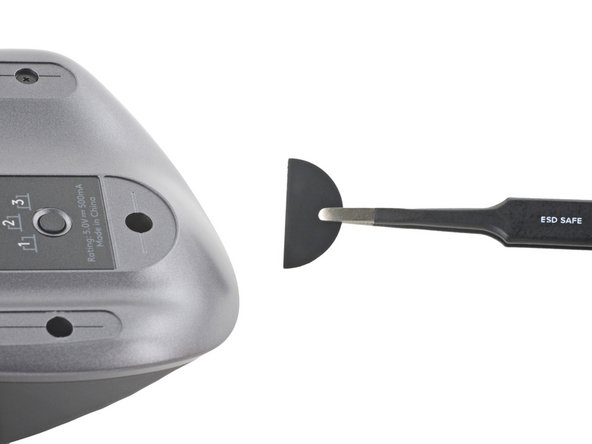
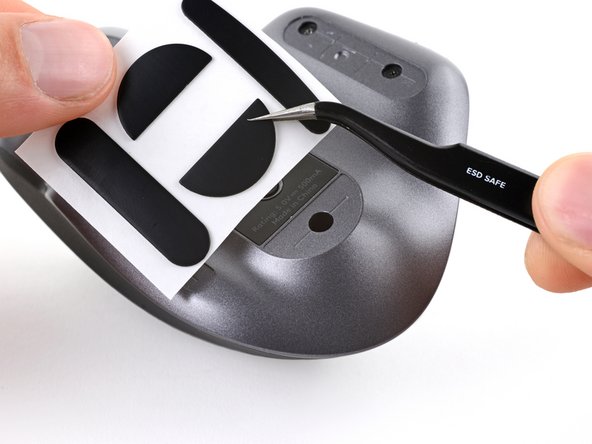
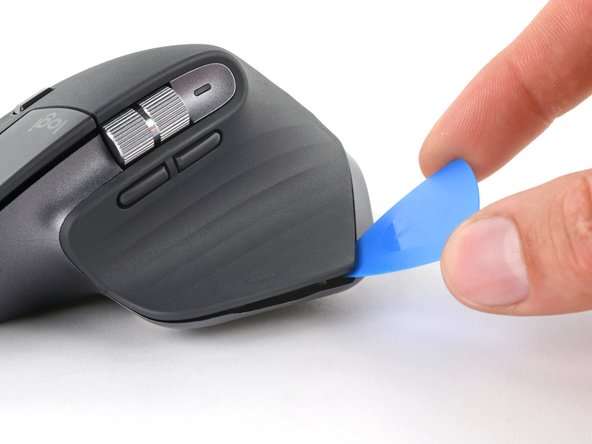
  2. Come aprire il tuo Logitech MX Master 3S, Separa l'adesivo dei piedini del mouse: passo 2, immagine 1 di 3 Come aprire il tuo Logitech MX Master 3S, Separa l'adesivo dei piedini del mouse: passo 2, immagine 2 di 3 Come aprire il tuo Logitech MX Master 3S, Separa l'adesivo dei piedini del mouse: passo 2, immagine 3 di 3
    • Inserisci un plettro di apertura sotto un bordo del piedino sinistro del mouse.

    • Procedi lentamente e assicurati che il plettro scivoli sotto sia il piedino che il suo pad adesivo. Questi strati si separano facilmente.

    • Se hai intenzione di riutilizzare i piedini del mouse, fai attenzione a non piegarli o separarli dai loro pad adesivi.

    • Se il piedino sembra incollato, applica ulteriore calore prima di continuare.

    • Inserisci il plettro sotto il piedino per separare il suo adesivo fino a poterlo afferrare con le dita.

    • Stacca e rimuovi il piedino sinistro del mouse.

  3. Come aprire il tuo Logitech MX Master 3S, Rimuovi gli altri piedini rimasti: passo 3, immagine 1 di 3 Come aprire il tuo Logitech MX Master 3S, Rimuovi gli altri piedini rimasti: passo 3, immagine 2 di 3 Come aprire il tuo Logitech MX Master 3S, Rimuovi gli altri piedini rimasti: passo 3, immagine 3 di 3
    • Ripeti i due passaggi precedenti per gli altri tre piedini.

    • Il piedino anteriore non copre viti: se stai rimuovendo solo i piedini del mouse per aprirlo, non è necessario rimuovere questo piedino.

  4. Come aprire il tuo Logitech MX Master 3S, Informazioni per il rimontaggio: passo 4, immagine 1 di 3 Come aprire il tuo Logitech MX Master 3S, Informazioni per il rimontaggio: passo 4, immagine 2 di 3 Come aprire il tuo Logitech MX Master 3S, Informazioni per il rimontaggio: passo 4, immagine 3 di 3
    Attrezzo utilizzato in questo passaggio:
    Tweezers
    $4.99
    • Se l'adesivo si è separato dal piedino:

    • Fai scorrere l'estremità piatta di un plettro di apertura sotto un bordo dell'adesivo. Se l'adesivo sembra bloccato, potrebbe essere necessario riscaldarlo ulteriormente.

    • Utilizza un paio di pinzette o un plettro di apertura per rimuovere eventuali grandi pezzi di adesivo residuo.

    • Per installare nuovi piedini per il mouse o riutilizzare quelli vecchi:

    • Pulisci accuratamente il fondo del mouse con alcool isopropilico e un panno privo di pelucchi o in microfibra. Lascia asciugare completamente la superficie.

    • Stacca i nuovi piedini per il mouse dai loro rivestimenti adesivi e premili saldamente in posizione.

  5. Come aprire il tuo Logitech MX Master 3S, Svita la cover inferiore: passo 5, immagine 1 di 1
    • Usa un cacciavite a croce Phillips per rimuovere le cinque viti lunghe 4,3 mm che fissano la parte inferiore della cover inferiore.

    • Usa un cacciavite Torx T5 per rimuovere l'unica vite lunga 4,2 mm che fissa la parte superiore della cover inferiore.

  6. Come aprire il tuo Logitech MX Master 3S, Sgancia le clip a sinistra: passo 6, immagine 1 di 3 Come aprire il tuo Logitech MX Master 3S, Sgancia le clip a sinistra: passo 6, immagine 2 di 3 Come aprire il tuo Logitech MX Master 3S, Sgancia le clip a sinistra: passo 6, immagine 3 di 3
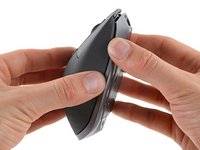
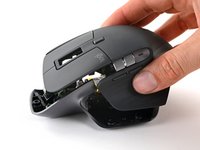
    • Inserisci il tuo plettro di apertura nella fessura tra il poggiapollice e la cover inferiore.

    • Fai scorrere il plettro verso destra, verso la parte posteriore della scocca superiore, e fai leva verso l'alto per sganciare le clip di sinistra.

  7. Come aprire il tuo Logitech MX Master 3S, Sgancia le clip a destra: passo 7, immagine 1 di 2 Come aprire il tuo Logitech MX Master 3S, Sgancia le clip a destra: passo 7, immagine 2 di 2
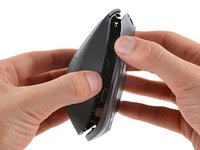
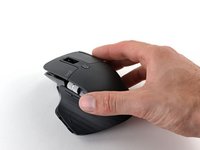
    • Fai leva delicatamente tra la scocca superiore e la cover inferiore per sganciare le clip sul lato destro del mouse.

    • Non cercare di rimuovere completamente la scocca superiore ancora: un'altra clip e un cavo delicato collegano la scocca superiore alla cover inferiore.

  8. Come aprire il tuo Logitech MX Master 3S, Sgancia l'ultima clip: passo 8, immagine 1 di 3 Come aprire il tuo Logitech MX Master 3S, Sgancia l'ultima clip: passo 8, immagine 2 di 3 Come aprire il tuo Logitech MX Master 3S, Sgancia l'ultima clip: passo 8, immagine 3 di 3
    • Posiziona il mouse sul piano di lavoro, assicurandoti che nessuna delle clip si riallacci.

    • Afferra la scocca superiore e solleva parzialmente il bordo destro.

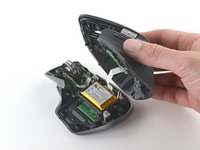
    • Tira su e indietro la scocca superiore per sganciare l'ultima clip e separare la scocca superiore dalla cover inferiore.

    • Mantieni ancora le due metà vicine, un cavo è ancora collegato alla scocca superiore.

    • Per reinstallare la scocca superiore, inserisci prima il bordo anteriore in posizione, poi premi lungo il perimetro della scocca superiore per far scattare le clip rimanenti.

  9. Come aprire il tuo Logitech MX Master 3S, Riposiziona la scocca superiore: passo 9, immagine 1 di 3 Come aprire il tuo Logitech MX Master 3S, Riposiziona la scocca superiore: passo 9, immagine 2 di 3 Come aprire il tuo Logitech MX Master 3S, Riposiziona la scocca superiore: passo 9, immagine 3 di 3
    • Fai attenzione a non tirare troppo il cavo che collega la scocca superiore alla cover inferiore.

    • Solleva la scocca superiore dalla cover inferiore e posizionala a destra del mouse.

  10. Come aprire il tuo Logitech MX Master 3S, Disconnetti il cavo di interconnessione: passo 10, immagine 1 di 3 Come aprire il tuo Logitech MX Master 3S, Disconnetti il cavo di interconnessione: passo 10, immagine 2 di 3 Come aprire il tuo Logitech MX Master 3S, Disconnetti il cavo di interconnessione: passo 10, immagine 3 di 3
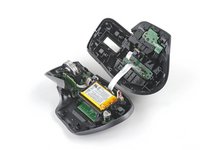
    • Usa l'estremità piatta di un plettro per sollevare delicatamente il blocco scorrevole sulla presa del cavo di interconnessione.

    • Fai scorrere il cavo direttamente fuori dalla presa sulla scheda madre.

    • Durante il rimontaggio, inserisci il cavo nella presa con la linguetta blu rivolta verso l'esterno, quindi premi verso il basso il blocco scorrevole per fissare il cavo.

  11. Come aprire il tuo Logitech MX Master 3S, Rimuovi la scocca superiore: passo 11, immagine 1 di 1
    • Rimuovi la scocca superiore dalla cover inferiore.

Conclusione

Per riassemblare il dispositivo, segui le istruzioni al contrario.

La riparazione non è andata come previsto? Prova qualche risoluzione dei problemi di base o chiedi aiuto alla nostra comunità Risposte.

Altre 17 persone hanno completato questa guida.

Un ringraziamento speciale a questi traduttori:

en it

94%

Questi traduttori ci stanno aiutando ad aggiustare il mondo! Vuoi partecipare?
Inizia a tradurre ›

Clay Eickemeyer

Membro da: 09/19/22

96.090 Reputazione

466 Guide realizzate

Team

Guide Team Membro di Guide Team

Staff

10 Membri

15.932 Guide realizzate

7Commenti sulla guida

Is the upper shell the MX Master 3s same as the upper shell of the MX Master 3?

Ralph Espinosa - Replica
Yes. I replaced the really grimy grey upper of my MX master 3s with the black upper of a regular MX master 3.

BrandonBELB -

Can you show us how to replace the left click button?

Allen Wong - Replica

Agree, and spare parts for the left buttons would be even better!

Javier Diego Fernández -

Kailh 6x6x7.3 red button

diver 666 -

Aggiungi Commento

Visualizza Statistiche:

Ultime 24 Ore: 82

Ultimi 7 Giorni: 622

Ultimi 30 Giorni: 2,795

Tutti i Tempi: 56,792