Salta al contenuto principale
Unisciti alla Community delle riparazioni - Crea un account

Questa traduzione è stata generata automaticamente e non è stata ancora revisionata da una persona. Parli questa lingua? Dai un’occhiata.

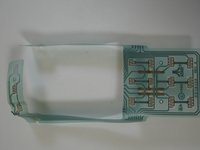
Sostituzione del circuito stampato flessibile del controller Atari 5200

Cosa ti serve

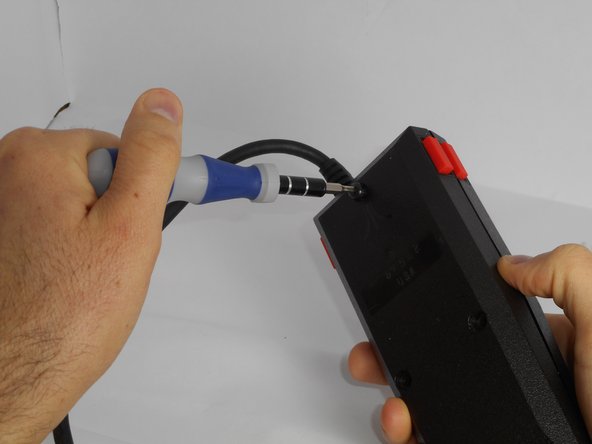
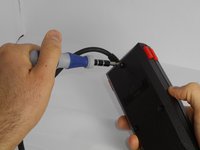
    1. Sostituzione del circuito stampato flessibile del controller Atari 5200, Apertura del controller: passo 1, immagine 1 di 3 Sostituzione del circuito stampato flessibile del controller Atari 5200, Apertura del controller: passo 1, immagine 2 di 3 Sostituzione del circuito stampato flessibile del controller Atari 5200, Apertura del controller: passo 1, immagine 3 di 3
      • Gira il controller per esporre le tre viti sul retro. Usa un cacciavite da 6 mm per rimuovere queste viti.

      • Fai scorrere e tira con attenzione le due parti della scocca del controller per separarle ed esporre i componenti interni.

      • Cerca di non muovere il joystick durante il riassemblaggio. Questo comprometterà quasi certamente l'allineamento. Meno il joystick viene spostato, più sarà facile riallinearlo ai potenziometri.

      Chiedi a FixBot

      Aggiungi Commento

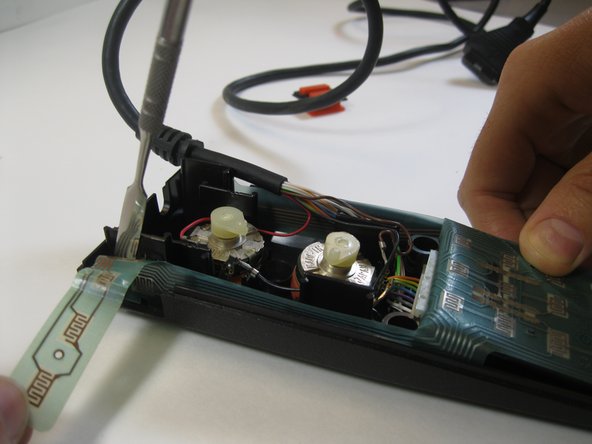
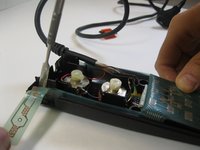
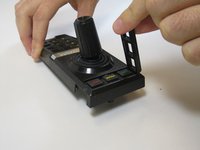
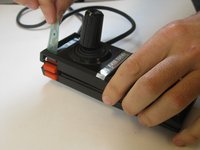
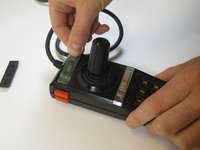
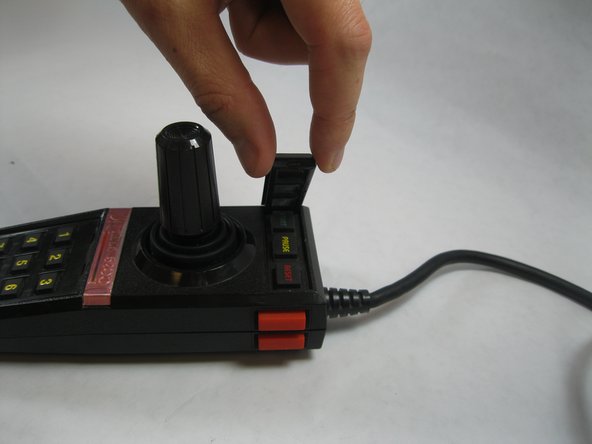
    2. Sostituzione del circuito stampato flessibile del controller Atari 5200, Rimozione del circuito stampato: passo 2, immagine 1 di 3 Sostituzione del circuito stampato flessibile del controller Atari 5200, Rimozione del circuito stampato: passo 2, immagine 2 di 3 Sostituzione del circuito stampato flessibile del controller Atari 5200, Rimozione del circuito stampato: passo 2, immagine 3 di 3
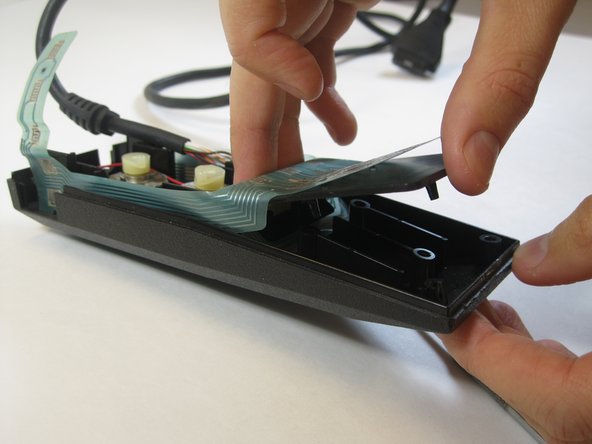
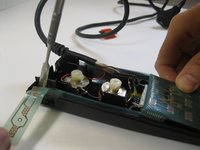
      • Fai scorrere la striscia del circuito stampato collegata ai pulsanti START, PAUSE e RESET del controller.

      Chiedi a FixBot

      Aggiungi Commento

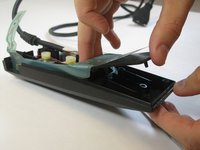
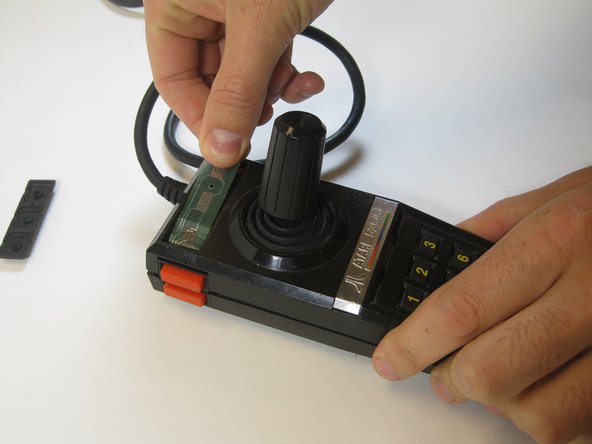
    3. Sostituzione del circuito stampato flessibile del controller Atari 5200: passo 3, immagine 1 di 3 Sostituzione del circuito stampato flessibile del controller Atari 5200: passo 3, immagine 2 di 3 Sostituzione del circuito stampato flessibile del controller Atari 5200: passo 3, immagine 3 di 3
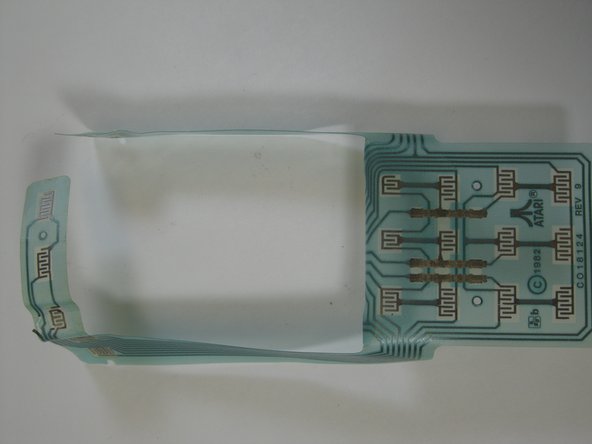
      • Stacca il vecchio circuito stampato.

      • I pulsanti dovrebbero cadere/essere rimovibili.

      • Scollegalo dal connettore del cablaggio.

      Chiedi a FixBot

      Aggiungi Commento

    4. Sostituzione del circuito stampato flessibile del controller Atari 5200, Installazione del nuovo circuito stampato: passo 4, immagine 1 di 3 Sostituzione del circuito stampato flessibile del controller Atari 5200, Installazione del nuovo circuito stampato: passo 4, immagine 2 di 3 Sostituzione del circuito stampato flessibile del controller Atari 5200, Installazione del nuovo circuito stampato: passo 4, immagine 3 di 3
      • Posiziona il nuovo circuito stampato dove si trovava quello vecchio.

      • Incollalo o fissalo con del nastro adesivo nei punti in cui era tenuto il circuito precedente.

      • Collegalo al connettore dei cavi.

      Chiedi a FixBot

      Aggiungi Commento

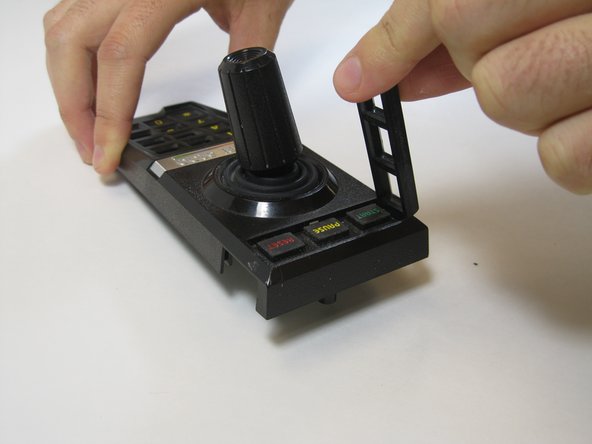
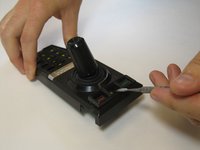
    5. Sostituzione del circuito stampato flessibile del controller Atari 5200, Rimontaggio parte 1: passo 5, immagine 1 di 2 Sostituzione del circuito stampato flessibile del controller Atari 5200, Rimontaggio parte 1: passo 5, immagine 2 di 2
      • Usa uno spudger per rimuovere il telaio superiore.

      • Togli la piastra.

      • Rimuovi i pulsanti in gomma.

      Chiedi a FixBot

      Aggiungi Commento

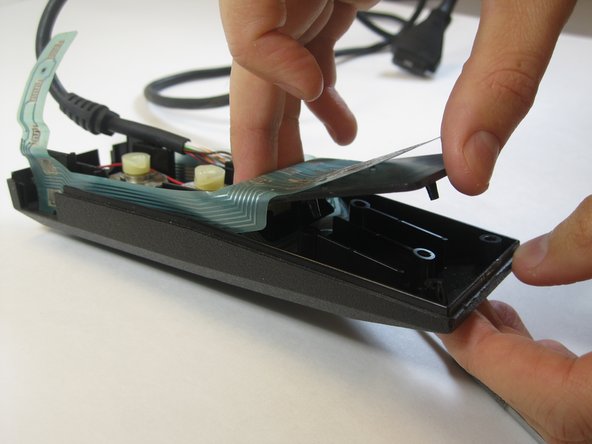
    6. Sostituzione del circuito stampato flessibile del controller Atari 5200, Rimontaggio parte 2: passo 6, immagine 1 di 2 Sostituzione del circuito stampato flessibile del controller Atari 5200, Rimontaggio parte 2: passo 6, immagine 2 di 2
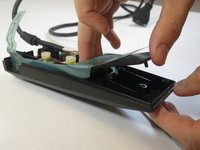
      • Fai passare la striscia del circuito attraverso il nuovo spazio.

      • Riallinea la parte superiore e quella inferiore del controller.

      Chiedi a FixBot

      Aggiungi Commento

    7. Sostituzione del circuito stampato flessibile del controller Atari 5200: passo 7, immagine 1 di 3 Sostituzione del circuito stampato flessibile del controller Atari 5200: passo 7, immagine 2 di 3 Sostituzione del circuito stampato flessibile del controller Atari 5200: passo 7, immagine 3 di 3
      • Riposiziona i pulsanti sulla parte superiore del controller.

      • Aggancia nuovamente il telaio in posizione.

      • Avvita le viti

      Chiedi a FixBot

      Aggiungi Commento

Linea Traguardo

Annulla: non ho completato questa guida.

Un'altra persona ha completato questa guida.

Team

USF Tampa, Team 13-1, Staggers Fall 2014 Membro di USF Tampa, Team 13-1, Staggers Fall 2014

USFT-STAGGERS-F14S13G1

5 Membri

96 guide realizzate

0Commenti sulla guida

Aggiungi Commento

Visualizza statistiche:

Ultime 24 ore: 1

Ultimi 7 giorni: 11

Ultimi 30 giorni: 54

Tutti i Tempi: 3,932