Questa traduzione è stata generata automaticamente e non è stata ancora revisionata da una persona. Parli questa lingua? Dai un’occhiata.
Introduzione
Hai lo schermo rotto sul tuo ZenFone 2 Laser? Non preoccuparti! Segui questa guida e risolverai il problema!
Cosa ti serve
-
-
-
Inserisci uno spudger o l'unghia nella fessura sul lato destro della cover posteriore per separare il telefono dal case.
-
Ci sono alcune clip in plastica, ma la rimozione non dovrebbe essere troppo difficile.
 Chiedi a FixBot
-
-
-
Rimuovi la batteria dal telefono usando uno spudger vicino alla parte inferiore.
-
-
-
Rimuovi la copertura in plastica dopo aver estratto le viti. Dovrebbe staccarsi relativamente facilmente.
-
-
-
-
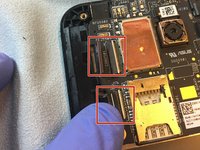
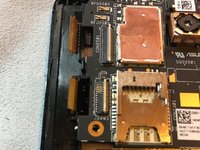
Usa uno spudger per sollevare lo sportellino bianco e usa le pinzette per estrarre il connettore.
-
-
-
Usa uno spudger per staccare l'altoparlante. È fissato al telaio da una piccola quantità di adesivo.
-
-
-
Solleva il motore di vibrazione dal suo alloggiamento in plastica.
-
-
-
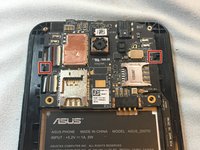
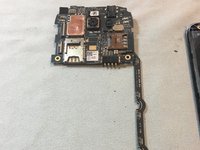
Ci sono due clip in plastica che fissano la scheda logica. Spostane una di lato e afferra la scheda logica per estrarla.
-
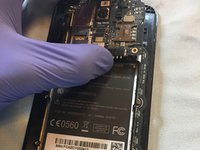
Assicurati di afferrare l'intera scheda logica, compresa la parte sottile che si estende lungo il lato destro verso la porta micro-USB.
-
-
-
Se il tuo nuovo display include la cornice in plastica, puoi fermarti qui e iniziare a trasferire tutto il resto. Se non la include, continua pure.
-
-
-
Inserisci lo spudger, magari un iSesamo, nell'angolo in alto a destra del display. Dovrai farlo scivolare tra il vetro e la cornice di plastica.
-
C'è una buona quantità di adesivo lungo la parte superiore del display.
-
Sostituisci lo spudger con un plettro per chitarra per mantenere la posizione.
-
-
-
Usando lo spudger (o l'iSesamo) con un movimento da sega, fatti strada lungo il lato destro del display. Assicurati di inserire lo strumento sotto l'LCD e non al suo interno.
-
-
-
Assicurati che lo strumento che stai utilizzando si trovi sotto l'LCD e non sopra di esso. Lo strumento nell'immagine è posizionato sotto di esso.
-
La freccia gialla indica dove si troverebbe lo strumento se fosse sopra l'LCD.
-
-
-
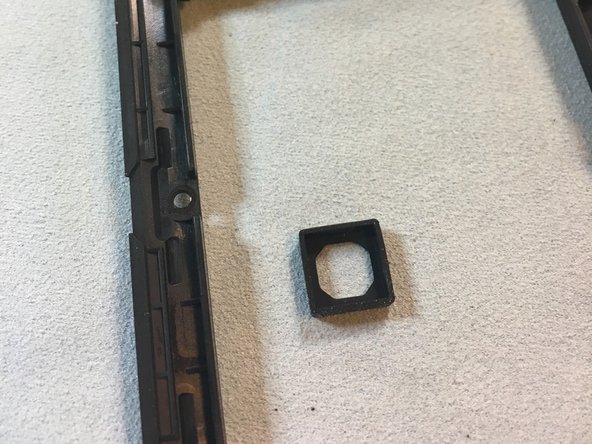
Inizia a separare il display in vetro con LCD dal telaio in plastica.
-
C'è molto adesivo dello schermo nella parte superiore, ma non ce n'è molto sui lati e nella parte inferiore.
-
-
-
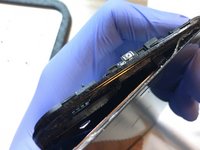
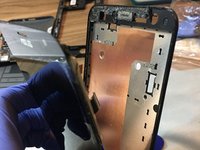
Separa completamente il display in vetro con LCD dal telaio in plastica.
-
-









Per rimontare il dispositivo, segui queste istruzioni in ordine inverso.
Annulla: non ho completato questa guida.
Altre 19 persone hanno completato questa guida.

Team

Anchor Technology Solutions Membro di Anchor Technology Solutions
Business
Membro di 1
24 guide realizzate
9Commenti sulla guida
You forgot to mention replacing the double-sided tape needed to hold the screen in for screens that do not come inserted in the plastic bezel already. You must remove all of the old tape first and then add the new tape into the plastic bezel that holds the screen in before placing the screen into it. This is an integral and obvious part of the repair. I used "Lopurs 1mm 3M Red Double Sided Adhesive Sticker Tape" ordered from Amazon.
Thanks for the tip! My display included it so I didn't think about it. Sorry I missed it.
Opened mine up to dry after it went for a swim in the sink. Any recommendations for replacing what appears to be a thermal pad. It disintegrated when I pulled the mainboard away from the screen. The pad is visible in Step 10. Could I get away with some Arctic Silver 5 and gauze, or should I look into a specific thermal pad?
How to male sock charger pine modal no
E-mail .yamarendr.ay@gmail.com
