Questa traduzione è stata generata automaticamente e non è stata ancora revisionata da una persona. Parli questa lingua? Dai un’occhiata.
Introduzione
Il display è fondamentale per l'utilizzo di un computer portatile. Se il display è danneggiato o non funziona correttamente, questa guida ti mostrerà come sostituirlo.
Cosa ti serve
-
-
-
Capovolgi il portatile in modo che la parte inferiore sia rivolta verso l'alto e individua i due interruttori presenti su entrambi i lati della batteria.
-
Fai scorrere l'interruttore nell'angolo in alto a destra verso destra.
-
Fai scorrere e tieni premuto l'interruttore nell'angolo in alto a sinistra verso sinistra e rimuovi con attenzione la batteria.
 Chiedi a FixBot
-
-
-
-
Strumento utilizzato in questo passaggio:Tweezers$4.99
-
Apri il computer portatile e individua i due adesivi circolari agli angoli inferiori del display.
-
Usa un paio di pinzette per rimuovere i due adesivi neri che coprono le viti.
-
Utilizzando un cacciavite Philips #000, rimuovi le due viti da 9 mm.
-
-
-
-
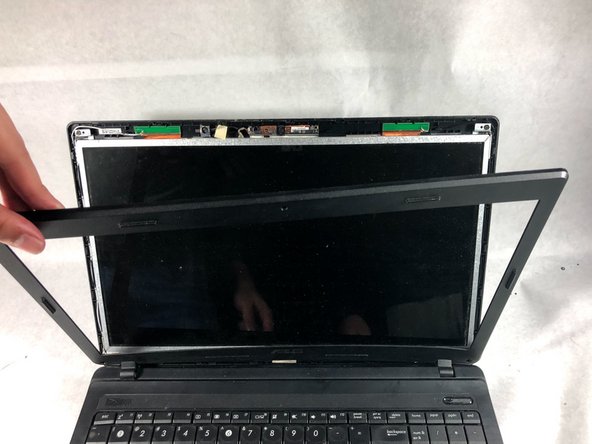
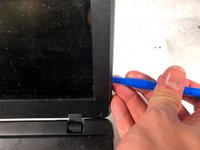
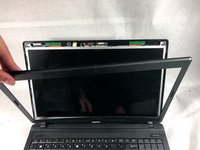
Usa lo strumento di apertura in plastica per fare leva e rimuovere la cornice in plastica attorno al display.
-
-
-
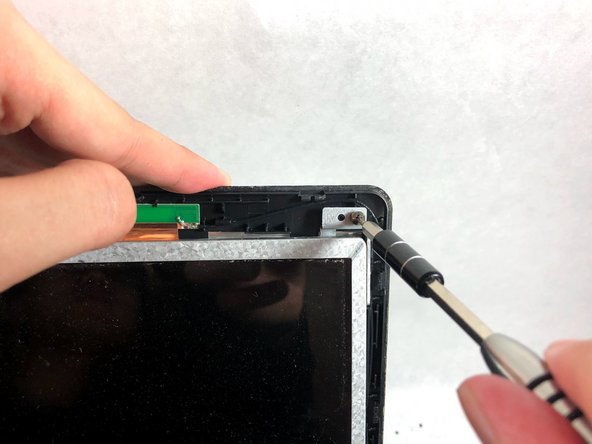
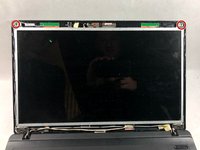
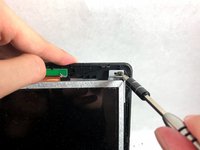
Rimuovi le due viti da 9 mm dagli angoli superiori del display con un cacciavite a croce Phillips #000.
-
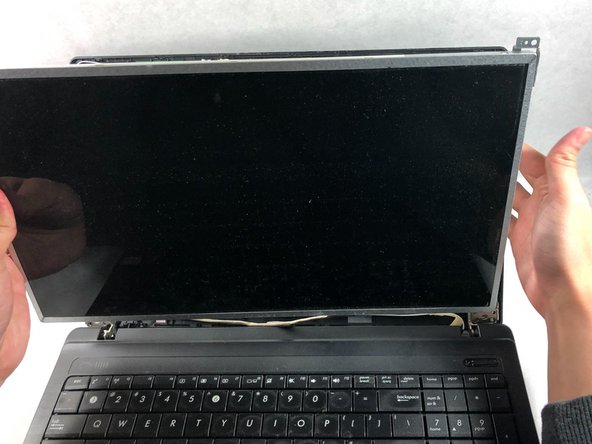
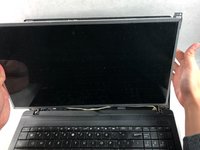
Solleva con attenzione il display e appoggia lo schermo rivolto verso il basso sulla tastiera.
-
-




Per rimontare il dispositivo, segui queste istruzioni in ordine inverso.

Team

UMass Dartmouth, Team S3-G1, Bailey Fall 2017 Membro di UMass Dartmouth, Team S3-G1, Bailey Fall 2017
UMASSD-BAILEY-F17S3G1
2 Membri
89 guide realizzate
