Salta al contenuto principale
Unisciti alla Community delle riparazioni - Crea un account

Questa traduzione è stata generata automaticamente e non è stata ancora revisionata da una persona. Parli questa lingua? Dai un’occhiata.

Sostituzione tastiera Asus Q325U

Cosa ti serve

    1. Sostituzione tastiera Asus Q325U, Pannello posteriore: passo 1, immagine 1 di 3 Sostituzione tastiera Asus Q325U, Pannello posteriore: passo 1, immagine 2 di 3 Sostituzione tastiera Asus Q325U, Pannello posteriore: passo 1, immagine 3 di 3
      • Rimuovi le dieci viti da 5 mm usando un cacciavite Torx T5.

      Chiedi a FixBot

      Aggiungi Commento

    2. Sostituzione tastiera Asus Q325U: passo 2, immagine 1 di 3 Sostituzione tastiera Asus Q325U: passo 2, immagine 2 di 3 Sostituzione tastiera Asus Q325U: passo 2, immagine 3 di 3
      • Solleva il pannello posteriore verso l'alto usando la ventosa.

      Chiedi a FixBot

      Aggiungi Commento

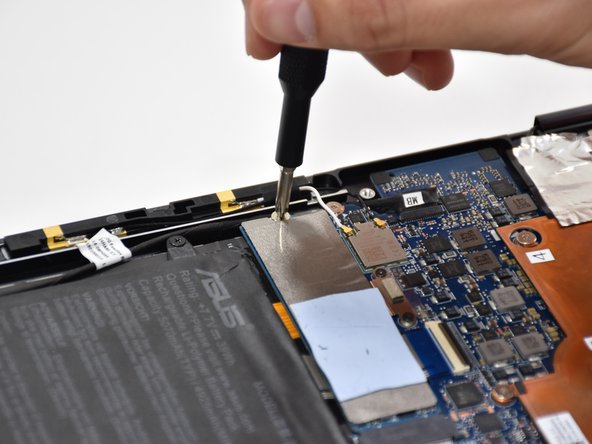
    1. Sostituzione tastiera Asus Q325U, SSD: passo 3, immagine 1 di 2 Sostituzione tastiera Asus Q325U, SSD: passo 3, immagine 2 di 2
      • Rimuovi una vite da 2 mm sopra l'SSD usando un cacciavite a croce Phillips #1.

      Chiedi a FixBot

      Aggiungi Commento

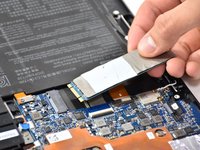
    2. Sostituzione tastiera Asus Q325U: passo 4, immagine 1 di 2 Sostituzione tastiera Asus Q325U: passo 4, immagine 2 di 2
      • Fai scorrere con attenzione l'SSD e sollevalo per rimuoverlo.

      Chiedi a FixBot

      Aggiungi Commento

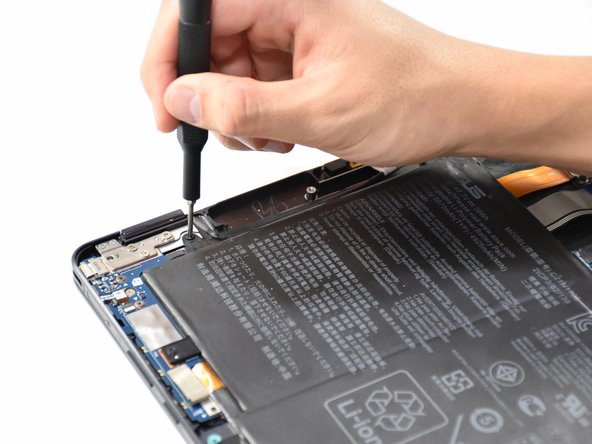
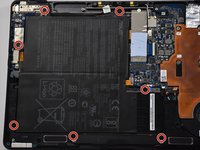
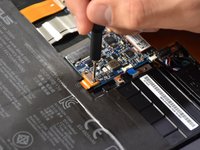
    1. Sostituzione tastiera Asus Q325U, Batteria: passo 5, immagine 1 di 2 Sostituzione tastiera Asus Q325U, Batteria: passo 5, immagine 2 di 2
      • Rimuovi le sette viti a croce Phillips da 5 mm attorno alla batteria usando un cacciavite a croce Phillips #00.

      Chiedi a FixBot

      Aggiungi Commento

    2. Sostituzione tastiera Asus Q325U: passo 6, immagine 1 di 2 Sostituzione tastiera Asus Q325U: passo 6, immagine 2 di 2
      • Utilizzando un cacciavite a croce Phillips #000, rimuovi le due viti da 3 mm sopra il connettore arancione della batteria.

      Chiedi a FixBot

      Aggiungi Commento

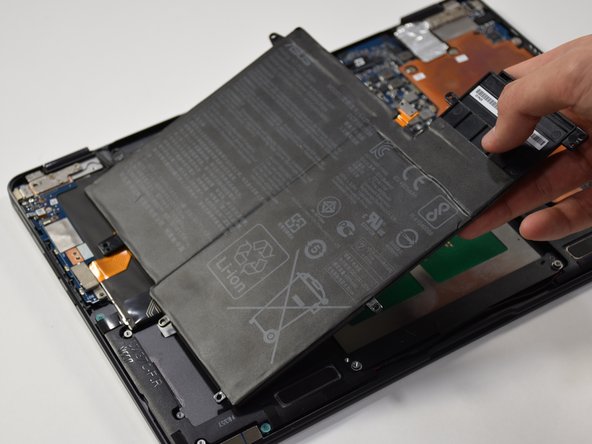
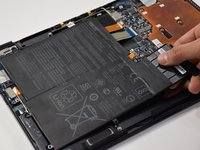
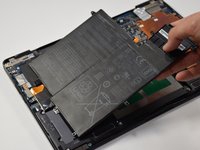
    3. Sostituzione tastiera Asus Q325U: passo 7, immagine 1 di 2 Sostituzione tastiera Asus Q325U: passo 7, immagine 2 di 2
      • Solleva la batteria dal portatile.

      Chiedi a FixBot

      Aggiungi Commento

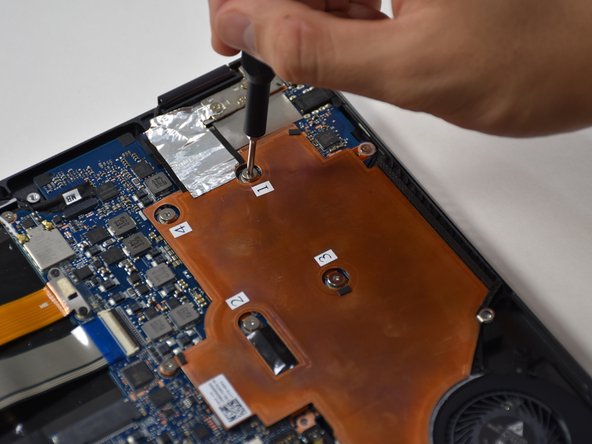
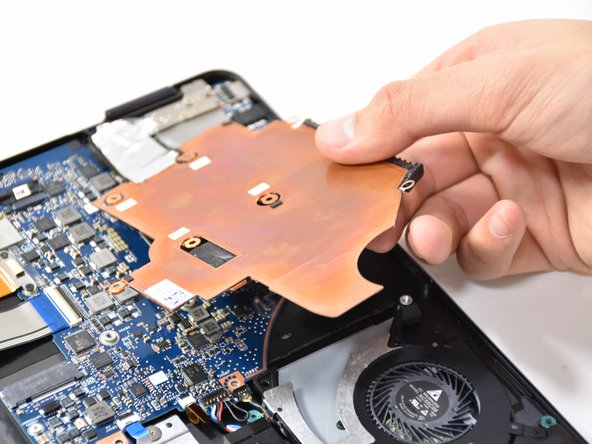
    1. Sostituzione tastiera Asus Q325U, Piastra in rame: passo 8, immagine 1 di 2 Sostituzione tastiera Asus Q325U, Piastra in rame: passo 8, immagine 2 di 2
      • Rimuovi le sei viti a croce Phillips da 3 mm utilizzando un cacciavite Phillips #00.

      Chiedi a FixBot

      Aggiungi Commento

    2. Sostituzione tastiera Asus Q325U: passo 9, immagine 1 di 2 Sostituzione tastiera Asus Q325U: passo 9, immagine 2 di 2
      • Usa lo strumento di apertura in plastica per sollevare il bordo. Tira il bordo verso l'alto.

      Chiedi a FixBot

      Aggiungi Commento

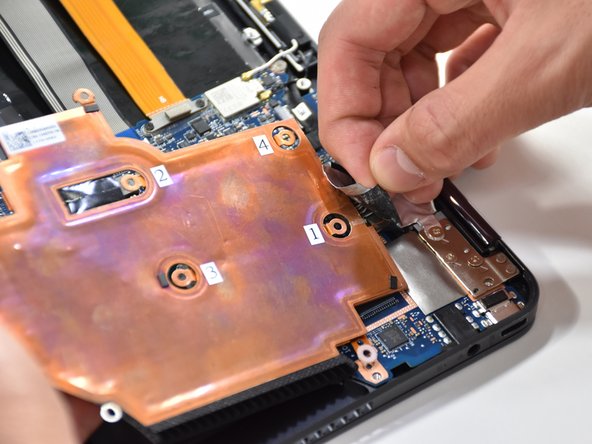
    3. Sostituzione tastiera Asus Q325U: passo 10, immagine 1 di 2 Sostituzione tastiera Asus Q325U: passo 10, immagine 2 di 2
      • Dall'altro lato della piastra, rimuovi il nastro.

      Chiedi a FixBot

      Aggiungi Commento

    1. Sostituzione tastiera Asus Q325U, Ventola CPU: passo 11, immagine 1 di 2 Sostituzione tastiera Asus Q325U, Ventola CPU: passo 11, immagine 2 di 2
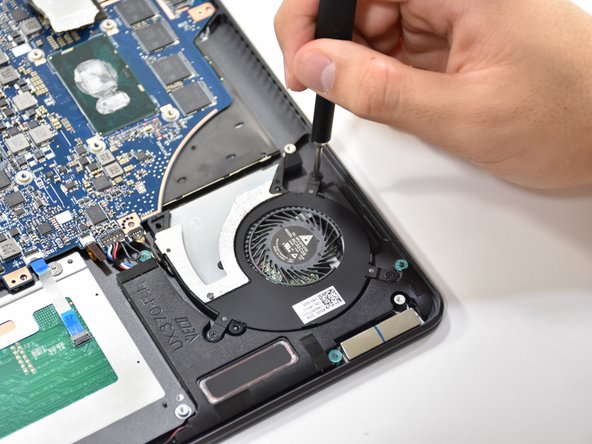
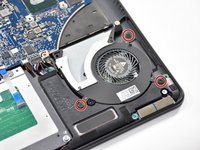
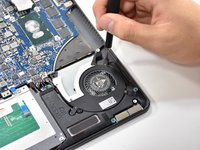
      • Rimuovi le tre viti da 3,7 mm usando un cacciavite a croce Phillips #00.

      Chiedi a FixBot

      Aggiungi Commento

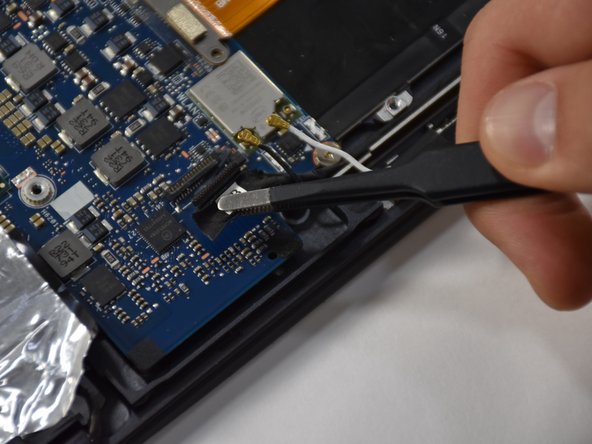
    2. Sostituzione tastiera Asus Q325U: passo 12, immagine 1 di 1
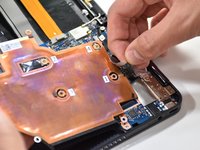
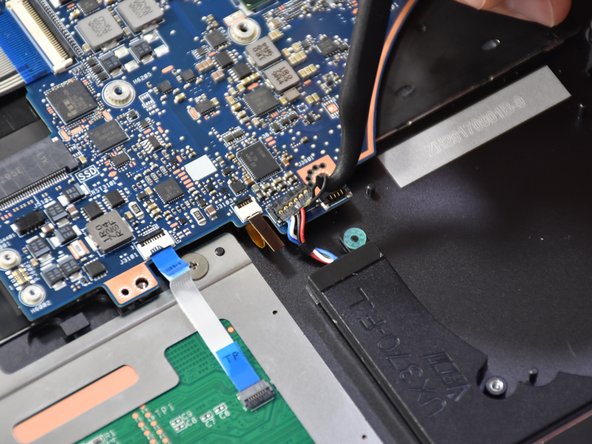
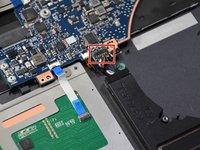
      • Scollega il cavo nero e la spina mostrati usando delle pinzette.

      Chiedi a FixBot

      Aggiungi Commento

    3. Sostituzione tastiera Asus Q325U: passo 13, immagine 1 di 1
      • Afferra la ventola della CPU dal bordo e tirala delicatamente verso l'alto per rimuoverla.

      Chiedi a FixBot

      Aggiungi Commento

    1. Sostituzione tastiera Asus Q325U, Rimuovi il primo filo di collegamento: passo 14, immagine 1 di 2 Sostituzione tastiera Asus Q325U, Rimuovi il primo filo di collegamento: passo 14, immagine 2 di 2
      Strumento utilizzato in questo passaggio:
      Halberd Spudger
      $2.99
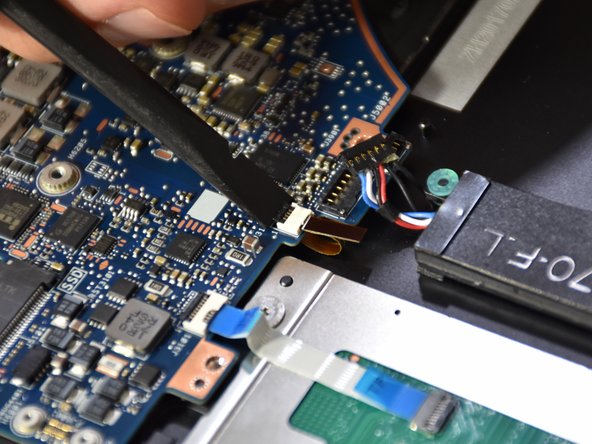
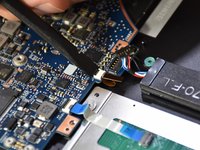
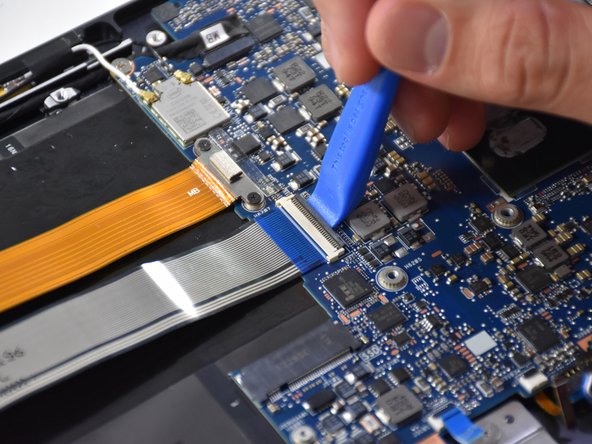
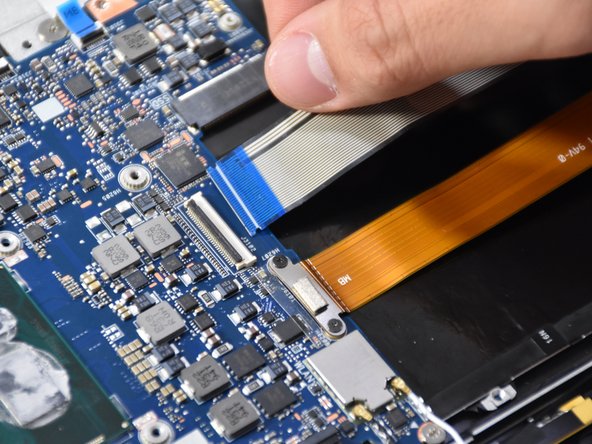
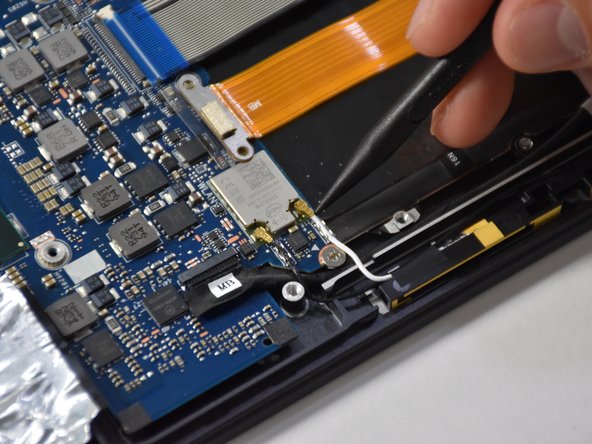
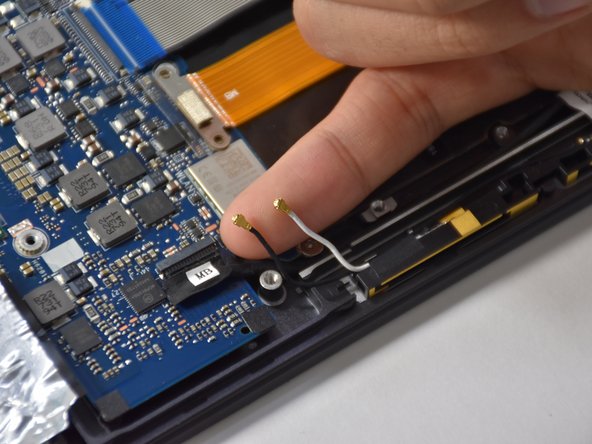
      • Rimuovi il primo filo di collegamento tirando la piccola asola posteriore con lo Halberd Spudger.

      Chiedi a FixBot

      Aggiungi Commento

    2. Sostituzione tastiera Asus Q325U: passo 15, immagine 1 di 3 Sostituzione tastiera Asus Q325U: passo 15, immagine 2 di 3 Sostituzione tastiera Asus Q325U: passo 15, immagine 3 di 3
      Strumento utilizzato in questo passaggio:
      Tweezers
      $4.99
      • Solleva la piccola linguetta nera del connettore arancione con le dita o con uno strumento di apertura in plastica.

      • Rimuovi il connettore arancione tirandolo con le pinzette.

      Chiedi a FixBot

      Aggiungi Commento

    3. Sostituzione tastiera Asus Q325U: passo 16, immagine 1 di 3 Sostituzione tastiera Asus Q325U: passo 16, immagine 2 di 3 Sostituzione tastiera Asus Q325U: passo 16, immagine 3 di 3
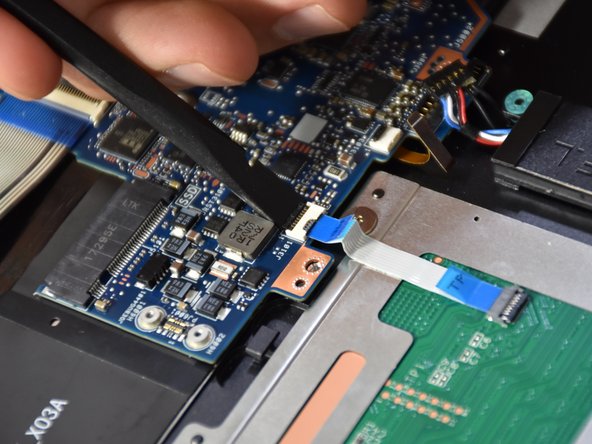
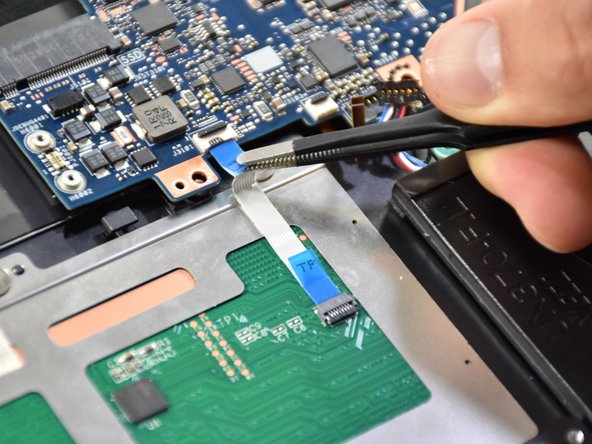
      • Solleva la piccola linguetta nera sul pezzo di plastica bianca del connettore del touch pad con uno spudger.

      • Rimuovi il connettore del touch pad tirando con le pinzette.

      Chiedi a FixBot

      Aggiungi Commento

    4. Sostituzione tastiera Asus Q325U: passo 17, immagine 1 di 3 Sostituzione tastiera Asus Q325U: passo 17, immagine 2 di 3 Sostituzione tastiera Asus Q325U: passo 17, immagine 3 di 3
      • Solleva la linguetta nera sul lungo pezzo di plastica bianco della spessa banda blu.

      • Rimuovi la spessa banda blu tirando.

      Chiedi a FixBot

      Aggiungi Commento

    5. Sostituzione tastiera Asus Q325U: passo 18, immagine 1 di 3 Sostituzione tastiera Asus Q325U: passo 18, immagine 2 di 3 Sostituzione tastiera Asus Q325U: passo 18, immagine 3 di 3
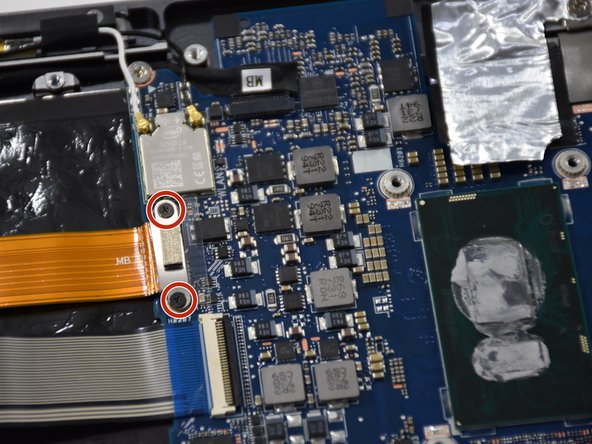
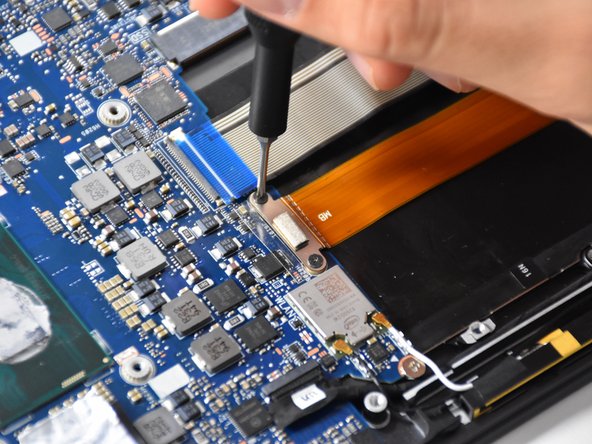
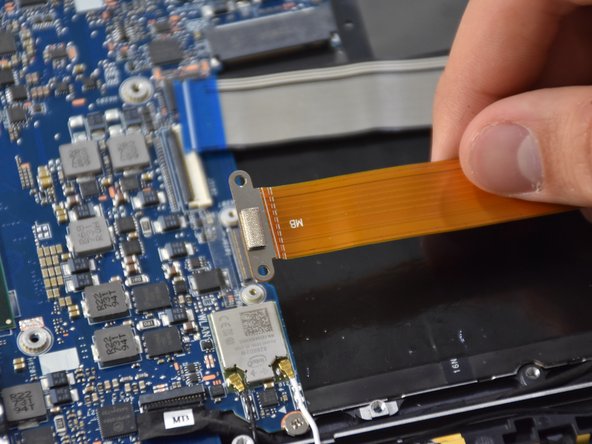
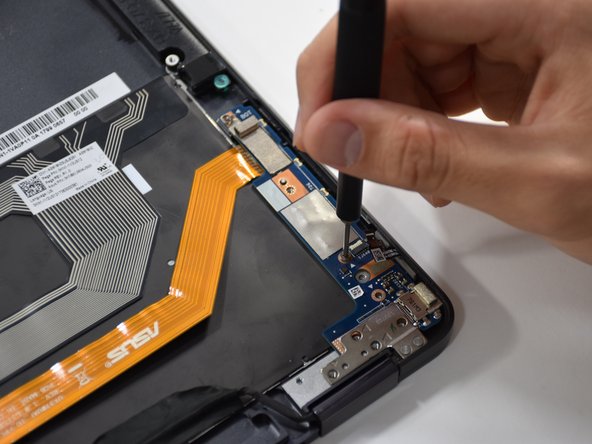
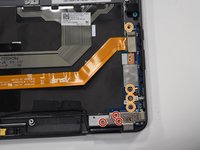
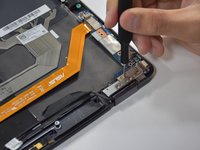
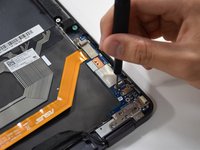
      • Rimuovi le due viti a croce Phillips #000 sul connettore metallico sopra la spessa fascia arancione.

      • Solleva la spessa fascia arancione.

      Chiedi a FixBot

      Aggiungi Commento

    6. Sostituzione tastiera Asus Q325U: passo 19, immagine 1 di 3 Sostituzione tastiera Asus Q325U: passo 19, immagine 2 di 3 Sostituzione tastiera Asus Q325U: passo 19, immagine 3 di 3
      • Solleva delicatamente i due connettori più piccoli usando le dita o uno strumento di apertura in plastica.

      Chiedi a FixBot

      Aggiungi Commento

    7. Sostituzione tastiera Asus Q325U: passo 20, immagine 1 di 2 Sostituzione tastiera Asus Q325U: passo 20, immagine 2 di 2
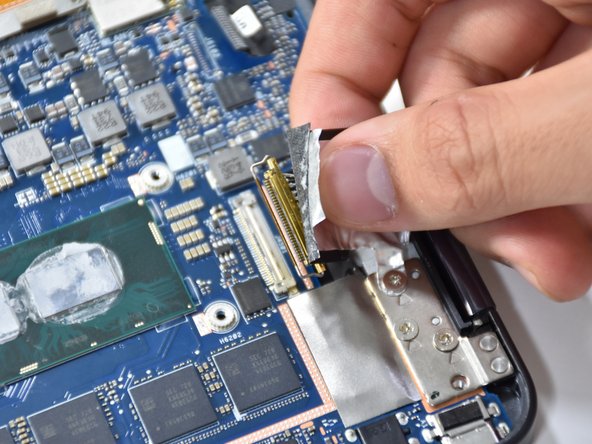
      • Solleva la cerniera nera del connettore usando uno strumento di apertura in plastica.

      • Rimuovi il connettore usando le pinzette.

      Chiedi a FixBot

      Aggiungi Commento

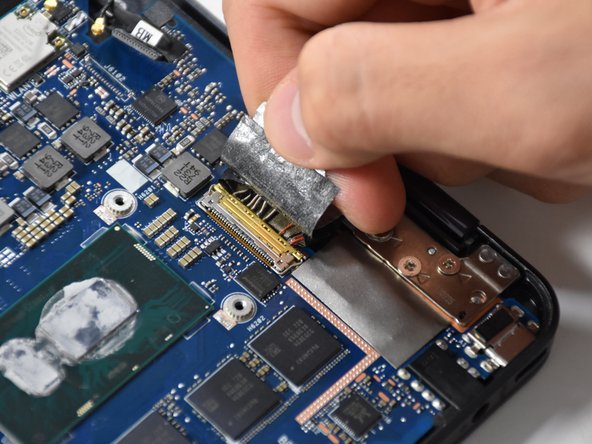
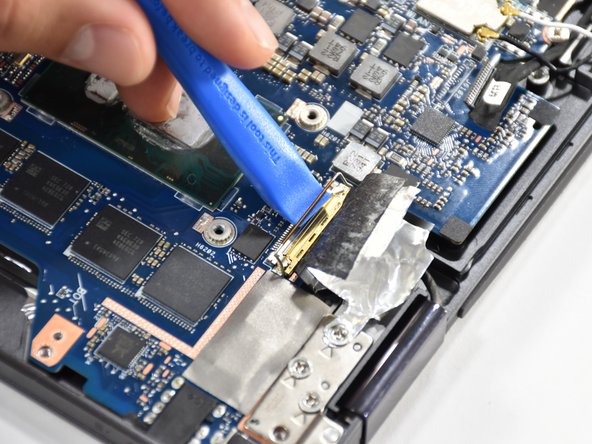
    8. Sostituzione tastiera Asus Q325U: passo 21, immagine 1 di 3 Sostituzione tastiera Asus Q325U: passo 21, immagine 2 di 3 Sostituzione tastiera Asus Q325U: passo 21, immagine 3 di 3
      • Tira verso l'alto la linguetta del connettore più grande usando le dita.

      • Solleva la cerniera dorata usando uno strumento di apertura in plastica.

      • Solleva il connettore con le dita per rimuoverlo.

      Chiedi a FixBot

      Aggiungi Commento

    9. Sostituzione tastiera Asus Q325U: passo 22, immagine 1 di 2 Sostituzione tastiera Asus Q325U: passo 22, immagine 2 di 2
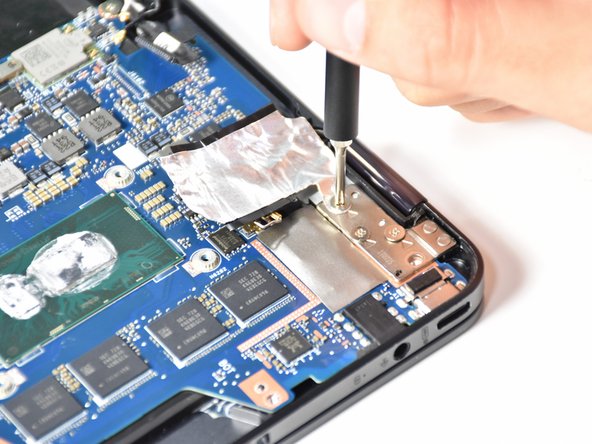
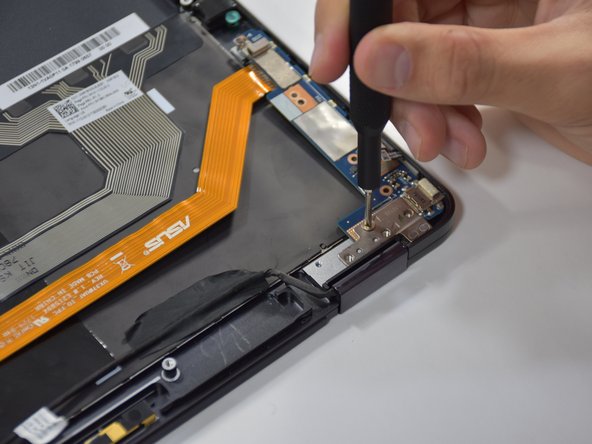
      • Rimuovi le quattro viti da 4,8 mm usando un cacciavite a croce Phillips #00.

      Chiedi a FixBot

      Aggiungi Commento

    10. Sostituzione tastiera Asus Q325U: passo 23, immagine 1 di 2 Sostituzione tastiera Asus Q325U: passo 23, immagine 2 di 2
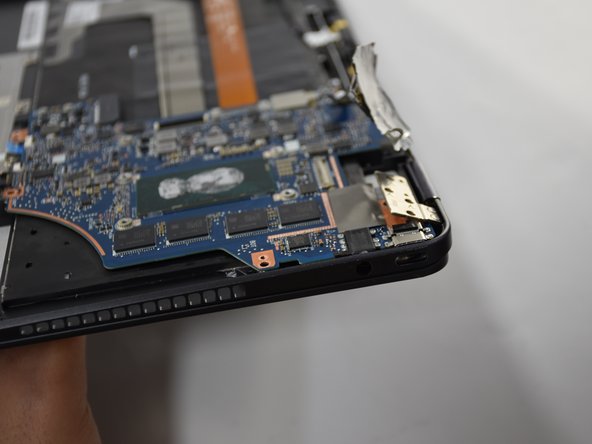
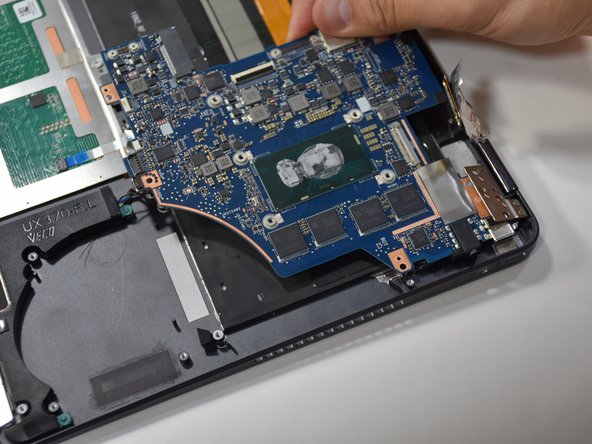
      • Apri leggermente il portatile. Questo solleverà la cerniera nell'angolo e libererà la scheda madre.

      Chiedi a FixBot

      Aggiungi Commento

    11. Sostituzione tastiera Asus Q325U: passo 24, immagine 1 di 2 Sostituzione tastiera Asus Q325U: passo 24, immagine 2 di 2
      • Tira la scheda madre lontano dall'angolo per rimuoverla.

      Chiedi a FixBot

      Aggiungi Commento

    1. Sostituzione tastiera Asus Q325U, Tastiera: passo 25, immagine 1 di 3 Sostituzione tastiera Asus Q325U, Tastiera: passo 25, immagine 2 di 3 Sostituzione tastiera Asus Q325U, Tastiera: passo 25, immagine 3 di 3
      • Rimuovi le tre viti da 4 mm usando un cacciavite a croce Phillips #00.

      • Rimuovi le quattro viti da 4,8 mm usando un cacciavite a croce Phillips #000.

      Chiedi a FixBot

      Aggiungi Commento

    2. Sostituzione tastiera Asus Q325U: passo 26, immagine 1 di 1
      • Fai scorrere verso l'esterno la scheda elettronica blu collegata al lungo elemento arancione, afferrando delicatamente la linguetta e sollevandola.

      Chiedi a FixBot

      Aggiungi Commento

    3. Sostituzione tastiera Asus Q325U: passo 27, immagine 1 di 1
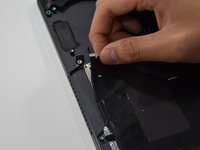
      • Libera il singolo cavo della scheda madre rimuovendo il pezzo di nastro adesivo nero.

      Chiedi a FixBot

      Aggiungi Commento

    4. Sostituzione tastiera Asus Q325U: passo 28, immagine 1 di 1
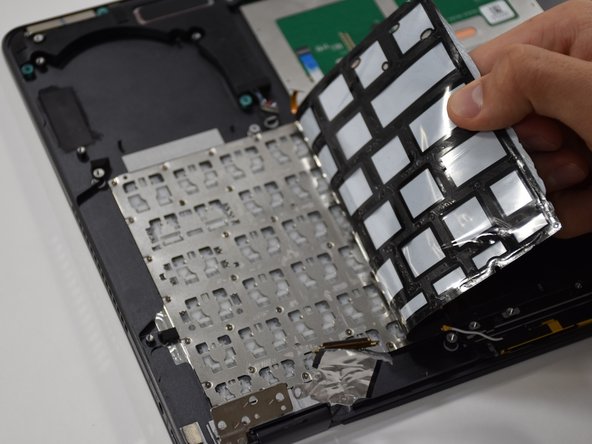
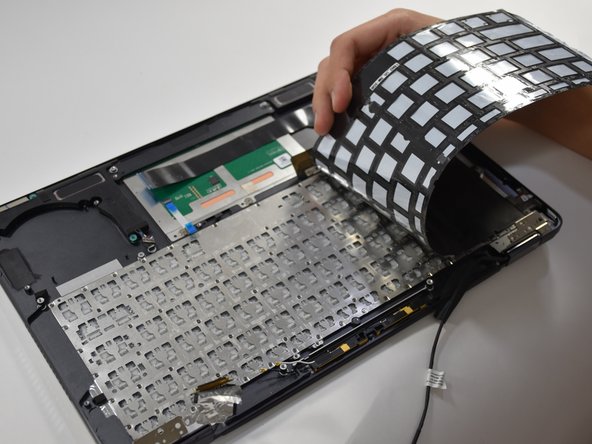
      • Stacca la striscia a righe blu tirandola verso l'alto e appoggiandola in piano.

      Chiedi a FixBot

      Aggiungi Commento

    5. Sostituzione tastiera Asus Q325U: passo 29, immagine 1 di 3 Sostituzione tastiera Asus Q325U: passo 29, immagine 2 di 3 Sostituzione tastiera Asus Q325U: passo 29, immagine 3 di 3
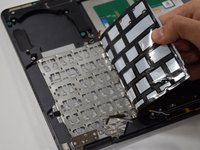
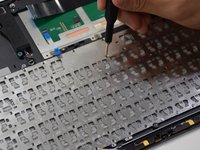
      • Partendo dall'angolo in alto a sinistra, rimuovi l'adesivo nero dalla tastiera.

      Chiedi a FixBot

      Aggiungi Commento

    6. Sostituzione tastiera Asus Q325U: passo 30, immagine 1 di 2 Sostituzione tastiera Asus Q325U: passo 30, immagine 2 di 2
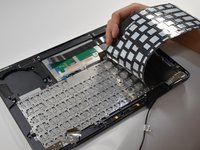
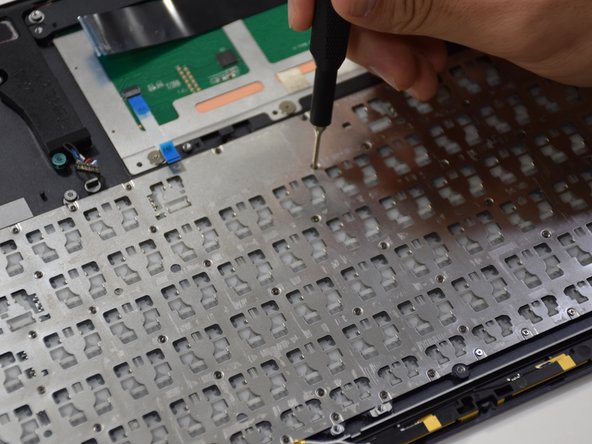
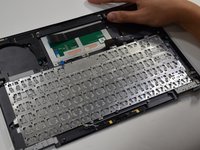
      • Rimuovi le 80 viti da 1 mm posizionate sul telaio della tastiera usando un cacciavite a croce Phillips #000.

      Chiedi a FixBot

      Aggiungi Commento

    7. Sostituzione tastiera Asus Q325U: passo 31, immagine 1 di 1
      • Afferra il bordo della tastiera e sollevalo verso l'alto per rimuoverla.

      Chiedi a FixBot

      Aggiungi Commento

Conclusione

Per rimontare il dispositivo, segui queste istruzioni in ordine inverso.

Annulla: non ho completato questa guida.

Un ringraziamento speciale a questi traduttori:

en it

100%

Translation Bot ci sta aiutando ad aggiustare il mondo! Vuoi partecipare?
Inizia a tradurre ›

Team

Cal Poly, Team S19-G1, White Winter 2019 Membro di Cal Poly, Team S19-G1, White Winter 2019

CPSU-WHITE-W19S19G1

3 Membri

30 guide realizzate

0Commenti sulla guida

Aggiungi Commento

Visualizza statistiche:

Ultime 24 ore: 0

Ultimi 7 giorni: 1

Ultimi 30 giorni: 6

Tutti i Tempi: 1,015