Questa traduzione è stata generata automaticamente e non è stata ancora revisionata da una persona. Parli questa lingua? Dai un’occhiata.
Introduzione
La tastiera sulla parte superiore del portatile è collegata alla scheda madre. Prima di iniziare la guida, assicurati che il caricabatterie del portatile non sia collegato.
Cosa ti serve
-
-
-
Inizia posizionando il portatile capovolto su una superficie piana.
-
Individua le due clip sulla parte posteriore del portatile.
 Chiedi a FixBot
-
-
-
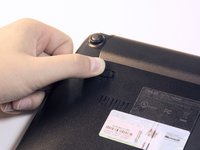
Usando il dito, spingi la clip contrassegnata con un "1" sul portatile dalla posizione di blocco alla posizione di sblocco.
-
-
-
Con il dito, spingi e tieni premuto il perno indicato con un "2" sul portatile, portandolo dalla posizione di blocco a quella di sblocco.
-
Mentre tieni questo perno in posizione di sblocco, usa l'altra mano per tirare la batteria orizzontalmente lontano dal portatile.
-
-
-
-
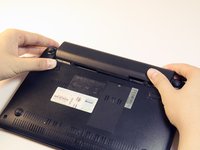
Usando entrambe le mani, tira la batteria orizzontalmente lontano dal laptop.
-
-
-
-
-
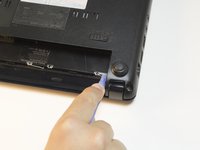
Posiziona il portatile in modo che le 4 clip argentate lungo il centro della cartuccia della batteria siano di fronte a te.
-
-
-
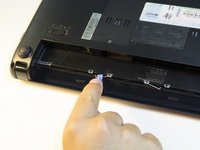
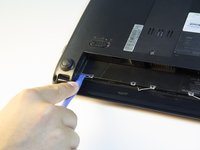
Utilizzando lo strumento di apertura largo, sgancia ogni clip dalla sua posizione originale tirandola verso di te.
-
Ripeti l'operazione per tutte e quattro le clip.
-
-
-
Gira il portatile sul lato corretto e solleva il coperchio.
-
Inserisci l'estremità piatta dello spudger nella piccola fessura tra la parte superiore della tastiera e la plastica del portatile.
-
Facendo leva con lo spudger, solleva la tastiera dal resto del portatile.
-
Fai scorrere lo spudger lungo la giuntura finché l'intero bordo superiore non è scoperto. Durante questo processo dovrebbero sollevarsi anche i due lati della tastiera.
-
-
-
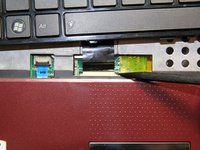
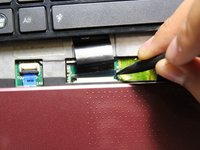
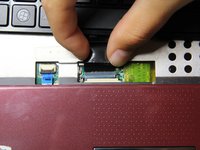
Utilizzando la punta dello spudger, scollega il cavo a nastro che si estende dalla parte inferiore della tastiera al computer spingendo sui collegamenti del cavo.
-
Una volta scollegato il cavo a nastro, la tastiera può essere rimossa completamente sollevandola dal portatile.
-
-






Per rimontare il dispositivo, segui queste istruzioni in ordine inverso.
Annulla: non ho completato questa guida.
Altre 4 persone hanno completato questa guida.

Team

Cal Poly, Team 13-32, Maness Spring 2014 Membro di Cal Poly, Team 13-32, Maness Spring 2014
CPSU-MANESS-S14S13G32
5 Membri
60 guide realizzate
