Salta al contenuto principale
Unisciti alla Community delle riparazioni - Crea un account

Questa traduzione è stata generata automaticamente e non è stata ancora revisionata da una persona. Parli questa lingua? Dai un’occhiata.

Sostituzione tastiera Asus 1015E-DS03

Cosa ti serve

    1. Sostituzione tastiera Asus 1015E-DS03, Batteria: passo 1, immagine 1 di 1
      • Tieni il portatile con entrambe le mani con la batteria rivolta verso l'alto.

      Chiedi a FixBot

      Aggiungi Commento

    2. Sostituzione tastiera Asus 1015E-DS03: passo 2, immagine 1 di 1
      • Spingi l'una verso l'altra le due linguette situate sotto la batteria usando i pollici.

      Chiedi a FixBot

      Aggiungi Commento

    3. Sostituzione tastiera Asus 1015E-DS03: passo 3, immagine 1 di 1
      • Spingi la batteria verso l'alto e fuori dal portatile come mostrato.

      Chiedi a FixBot

      Aggiungi Commento

    4. Sostituzione tastiera Asus 1015E-DS03: passo 4, immagine 1 di 1
      • Continua a spingere la batteria verso l'alto finchĂ© non è completamente separata dal portatile, come mostrato.

      Chiedi a FixBot

      Aggiungi Commento

    1. Sostituzione tastiera Asus 1015E-DS03, Tastiera: passo 5, immagine 1 di 1
      • Una volta rimossa la batteria, svita le quattro viti da 3 mm evidenziate (4) utilizzando un cacciavite a stella Phillips #0.

      • Fai molta attenzione a non perdere le viti; queste quattro viti sono molto piccole.

      Chiedi a FixBot

      Aggiungi Commento

    2. Sostituzione tastiera Asus 1015E-DS03: passo 6, immagine 1 di 2 Sostituzione tastiera Asus 1015E-DS03: passo 6, immagine 2 di 2
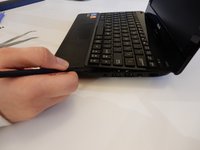
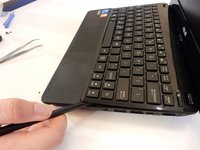
      • Dopo aver rimosso tutte e quattro le viti, capovolgi il laptop con la tastiera rivolta verso l'alto.

      • Usa uno spudger per fare leva dove la tastiera è fissata al laptop su tutti i lati, finchĂ© non sarĂ  staccata dal dispositivo.

      • Ăˆ normale sentire dei rumori di scricchiolio mentre fai leva per rimuovere la tastiera.

      • Dopo aver staccato la tastiera dal laptop, c'è ancora un cavo a nastro collegato alla scheda madre. Consulta il passaggio successivo prima di rimuovere completamente la tastiera.

      Chiedi a FixBot

      Aggiungi Commento

    3. Sostituzione tastiera Asus 1015E-DS03: passo 7, immagine 1 di 1
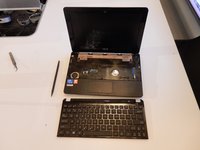
      • Dopo aver rimosso la tastiera, il cavo a nastro che collega la tastiera alla scheda madre del portatile è esposto.

      • Fai attenzione a non strappare o lacerare il cavo a nastro.

      Chiedi a FixBot

      Aggiungi Commento

    4. Sostituzione tastiera Asus 1015E-DS03: passo 8, immagine 1 di 1
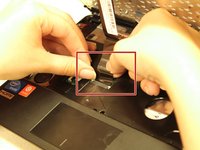
      • Usa lo spudger per spingere verso l'alto le clip bianche che fissano il cavo.

      Chiedi a FixBot

      Aggiungi Commento

    5. Sostituzione tastiera Asus 1015E-DS03: passo 9, immagine 1 di 2 Sostituzione tastiera Asus 1015E-DS03: passo 9, immagine 2 di 2
      • Tira delicatamente la striscia fuori dall'apertura quadrata.

      Chiedi a FixBot

      Aggiungi Commento

Conclusione

Per rimontare il dispositivo, segui queste istruzioni in ordine inverso.

Annulla: non ho completato questa guida.

Altre 2 persone hanno completato questa guida.

Team

Clemson, Team 7-4, Benson Spring 2016 Membro di Clemson, Team 7-4, Benson Spring 2016

CLEM-BENSON-S16S7G4

5 Membri

63 guide realizzate

0Commenti sulla guida

Aggiungi Commento

Visualizza statistiche:

Ultime 24 ore: 2

Ultimi 7 giorni: 9

Ultimi 30 giorni: 38

Tutti i Tempi: 1,611