Salta al contenuto principale
Unisciti alla Community delle riparazioni - Crea un account

Sostituzione disco rigido Apple Time Capsule modello A1302

Cosa ti serve

    1. Sostituzione disco rigido Apple Time Capsule modello A1302, Rimuovi la base in gomma: passo 1, immagine 1 di 2 Sostituzione disco rigido Apple Time Capsule modello A1302, Rimuovi la base in gomma: passo 1, immagine 2 di 2
      • Appoggia un panno o un materiale simile su una superfice piatta e pulita. Appoggia il dispositivo a tesa in giù sul panno.

      • Apri il Time Capsule esponendo le viti che lo tengono insieme. Le viti sono nascoste dalla base in gomma, che è la faccia infeeriore del dispositivo.

      • Usa una pistola termica o un asciugacapelli per scaldare la base in gomma, per ammorbidire l'adesivo che la tiene ferma.

      • Iniziando in un angolo, solleva attentamente la base in gomma evitando che si trappi. Puoi usare un plettro o un piccolo righello in plastica per separare la gomma dal metallo.

      • Prenditi tutto il tempo necessario per evitare di trappare la gomma. assicurati di non surriscaldare il dispositivo.

      • Se strappi dell'adesivo non preoccuparti: l'adesivo restante è più che sufficiente per reincollare la base in gomma durante il rimontaggio.

      • Durante il rimontaggio puoi scaldare la base in gomma: Questo permetterà all'adesivo di aderire meglio alla scocca in metallo del dispositivo.

      Chiedi a FixBot

      Aggiungi Commento

    2. Sostituzione disco rigido Apple Time Capsule modello A1302, Rimuovi le viti: passo 2, immagine 1 di 2 Sostituzione disco rigido Apple Time Capsule modello A1302, Rimuovi le viti: passo 2, immagine 2 di 2
      • Una volta rimossa la base in gomma dal dispositivo, svita le 8 viti Philips PH00 che fissano la scocca inferiore in metallo alla scocca superiore in plastica.

      • Usa un cacciavite Philips #00.

      • Alcuni modelli del Time Capsule hanno 10 viti. Il modello A1254 ha due viti nell'angolo in alto a destra, come mostrato nella seconda immagine. In questo caso assicurati di rimuovere tutte le 10 viti.

      Chiedi a FixBot

      Aggiungi Commento

    3. Sostituzione disco rigido Apple Time Capsule modello A1302, Apri il Time Capsule: passo 3, immagine 1 di 2 Sostituzione disco rigido Apple Time Capsule modello A1302, Apri il Time Capsule: passo 3, immagine 2 di 2
      Strumento utilizzato in questo passaggio:
      Tweezers
      $4.99
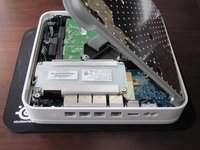
      • Posiziona il Time Capsule in modo che il retro del dispositivo (con le porte ethernet) sia rivolto verso di te.

      • Solleva il bordo sinistro della scocca in metallo e ruotalo lentamente attorno al bordo destro del dispositivo.

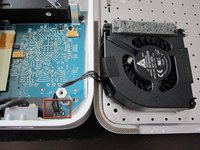
      • Per evitare dei danni, non sollevare tutta la scocca in metallo o fare forza. Come mostrato nella seconda immagine, la ventola è fissata alla scocca in metallo e collegata alla scheda madre vicino alla presa d'alimentazione.

      • Poiché in molti hanno avuto seri problemi con la rottura del connettore di alimentazione della ventola, è consigliato NON tentare di scollegare il connettore di alimentazione della ventola. Sii MOLTO attento con questo connettore. È estremamente fragile. Se devi assolutamente scollegare la ventola dalla scheda logica, usa MOLTO attentamente uno spudger o delle pinzette per farlo.

      Chiedi a FixBot

      Aggiungi Commento

    1. Sostituzione disco rigido Apple Time Capsule modello A1302, Rimuovi il disco rigido: passo 4, immagine 1 di 3 Sostituzione disco rigido Apple Time Capsule modello A1302, Rimuovi il disco rigido: passo 4, immagine 2 di 3 Sostituzione disco rigido Apple Time Capsule modello A1302, Rimuovi il disco rigido: passo 4, immagine 3 di 3
      • "HDD" è un abbreviazione per "disco rigido".

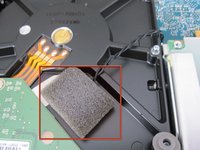
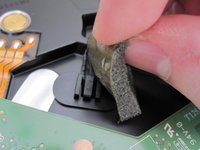
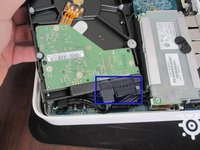
      • Prima di rimuovere l'HDD, rimuovi il sensore della temperatura montato direttamente sul disco. Il sensore è attaccato al disco con un nastro adesivo e un cuscino protettivo in schiuma.

      • Rimuovi la schiuma e metti da parte il sensore. Sii delicato con la schiuma poiché dovrai riusarla per riattaccare il sensore all'HDD.

      • Solleva l'HDD dal dispositivo e scollega i due cavi SATA dall'HDD.

      Chiedi a FixBot

      Aggiungi Commento

    2. Sostituzione disco rigido Apple Time Capsule modello A1302, Sostituisci il disco rigido: passo 5, immagine 1 di 1
      • Usa un cacciavite Philips #00 per svitare i quattro distanziali dall'HDD originale e installarli nelle stesse posizioni su quello nuovo.

      • Se il nuovo HDD è più sottile dell'originale, potresti dover svitare un po' i distanziali per evitare che l'HDD si muova nel dispositivo.

      • Posiziona il sensore della temperatura all'incirca nella stessa posizione dell'originale sul nuovo HDD. Copri il sensore con la schiuma, usando del nastro adesivo se ncessario.

      • Assicurati che la superfice del sensore sia piatta conto la scocca in metallo del disco.

      • Per ridurre le temperature e la corrente utilizzata, Usa un disco "verde" (a risparmio energetico) o uno a bassa velocità (5400 RPM).

      • è Possibile provare il funzionamento del dispositivo prima di rimontarlo. Per farlo ricollega la ventola e appoggia la scocca in metallo (senza avvitare le viti).

      • Per evitare di prendere la scossa o di surriscaldare il dispositivo, completa questo passaggio perima di accendere il dispositivo.

      • Dopo aver rimontato il Time Capsule, formatta il nuovo HDD usando l'utilità AirPort. Potrebbe essere necessario effettuare un hard reset del Time Capsule.

      Chiedi a FixBot

      Aggiungi Commento

Conclusione

Per rimontare il dispositivo, segui le istruzioni in ordine inverso.

Annulla: non ho completato questa guida.

Altre 290 persone hanno completato questa guida.

Un ringraziamento speciale a questi traduttori:

en it

100%

Daniele Carminati ci sta aiutando ad aggiustare il mondo! Vuoi partecipare?
Inizia a tradurre ›

rousp

Membro da: 02/18/10

6.701 Reputazione

4 guide realizzate

68Commenti sulla guida

Worked like a charm! Instructions were very thorough. Thank you

jlechuga - Rispondi Condividi

I dislodged the fan connector from the logic board. How can I go about fixing this? Can I just solder the connector back onto the board? Thanks

Jon - Rispondi Condividi

Yes. It says to follow the article bakcward so yes connecting correctly sshould work…

Kind-hearted, spirited Man - Rispondi Condividi

Success! I would get a flash of a green light after a factory reset then the flashing amber followed by a solid amber. No wifi signal or HD. Put my ear to the unit and heard the click of death. New hard drive per above and I was back up and running in 20 minutes.

Stuart - Rispondi Condividi

I successfully took mine apart in order to harvest the hard drive (Apple told me that the unit as a whole wasn't fixable, but that the drive should be good).

However, I got to the point of trying to remove the 4 metal spacers in Step 5 and I can't get them to budge one bit. I need them out in order to fit the drive in the enclosure I got for it, and they just won't move. I've tried a couple different Phillips #00 screwdrivers on them, and no joy.

Any suggestions? Alternatively, anyone know of an enclosure that would work for the drive that doesn't require me getting these spacers out? I hate trashing a perfectly good drive if I don't have to.

Kevin McGuirk - Rispondi Condividi

Aggiungi Commento

Visualizza statistiche:

Ultime 24 ore: 15

Ultimi 7 giorni: 147

Ultimi 30 giorni: 515

Tutti i Tempi: 419,334