Salta al contenuto principale
Unisciti alla Community delle riparazioni - Crea un account

Questa traduzione è stata generata automaticamente e non è stata ancora revisionata da una persona. Parli questa lingua? Dai un’occhiata.

Sostituzione display Apple Powerbook 5300

Cosa ti serve

    1. Sostituzione display Apple Powerbook 5300, Sostituzione batteria Powerbook: passo 1, immagine 1 di 2 Sostituzione display Apple Powerbook 5300, Sostituzione batteria Powerbook: passo 1, immagine 2 di 2
      • Per iniziare questa riparazione, posiziona innanzitutto il Powerbook di fronte a te con lo schermo chiuso; assicurati inoltre che il portatile sia lontano da qualsiasi elemento che possa causare incendi, danni fisici, ecc.

      • Premi il fermo di rimozione della batteria situato sul lato destro del pannello frontale.

      • Fai scorrere delicatamente la batteria verso l'esterno. Assicurati di riporre la batteria in un luogo sicuro e facilmente accessibile.

      • NOTA BENE: la tastiera, il pannello frontale e il disco rigido sono collegati alla scheda logica del portatile tramite un cavo a nastro. Solleva lentamente ogni componente con una mano e scollega i cavi a nastro dalle rispettive porte sulla scheda logica.

      Chiedi a FixBot

      Aggiungi Commento

    1. Sostituzione display Apple Powerbook 5300, Tastiera: passo 2, immagine 1 di 1
      • Per il passaggio successivo, prendi il cacciavite Torx Security TR8

      • Una volta preso il cacciavite, gira il portatile e cerca tre viti Torx T8 che dovrebbero trovarsi vicino al pannello inferiore del dispositivo.

      • Dopo averle individuate, inizia a svitarle e metti le viti in un posto comodo dove siano facilmente accessibili

      Chiedi a FixBot

      Aggiungi Commento

    2. Sostituzione display Apple Powerbook 5300: passo 3, immagine 1 di 1
      • Una volta rimosse le viti, gira con attenzione il portatile, assicurandoti che lo schermo del dispositivo sia rivolto verso di te.

      • Con lo schermo rivolto verso di te, solleva delicatamente il pannello della tastiera dal basso.

      • Con la tastiera capovolta come mostrato, rimuovi con cautela il suo cavo a nastro dalla porta di connessione sulla scheda logica. Usa lo spudger per sollevare il fermo di plastica bianca di circa 1,5 mm per liberare il cavo.

      Chiedi a FixBot

      Aggiungi Commento

    1. Sostituzione display Apple Powerbook 5300, Display: passo 4, immagine 1 di 3 Sostituzione display Apple Powerbook 5300, Display: passo 4, immagine 2 di 3 Sostituzione display Apple Powerbook 5300, Display: passo 4, immagine 3 di 3
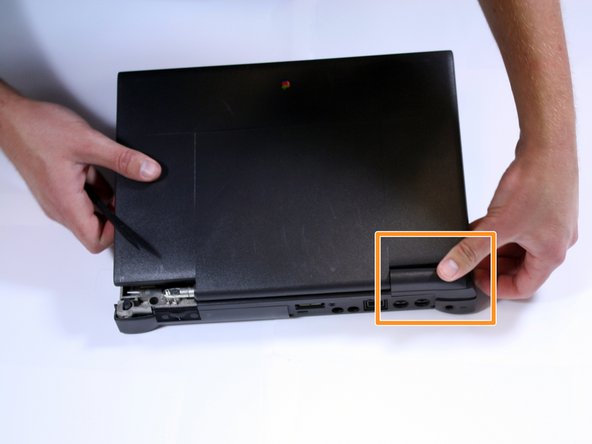
      • Inizia individuando le coperture dei pannelli laterali.

      • Rimuovi i pannelli laterali tirando verso l'alto e verso la parte posteriore del portatile.

      • Rimuovi le due viti Torx da 8 mm utilizzando un cacciavite Torx Security TR8.

      • È necessario rimuovere le viti dai pannelli laterali sinistro e destro.

      Chiedi a FixBot

      Aggiungi Commento

    2. Sostituzione display Apple Powerbook 5300: passo 5, immagine 1 di 2 Sostituzione display Apple Powerbook 5300: passo 5, immagine 2 di 2
      • Capovolgi il portatile.

      • Rimuovi le tre viti Torx #8.

      • Gira il portatile sul lato corretto, quindi solleva la tastiera.

      Chiedi a FixBot

      Aggiungi Commento

    3. Sostituzione display Apple Powerbook 5300: passo 6, immagine 1 di 2 Sostituzione display Apple Powerbook 5300: passo 6, immagine 2 di 2
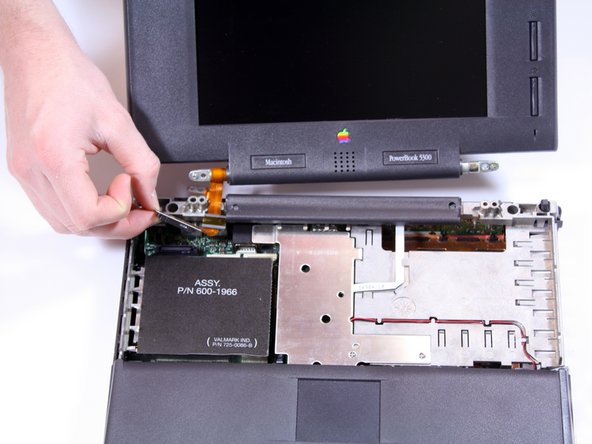
      • Scollega il cavo a nastro dalla scheda logica.

      • Possibile danno al dispositivo: il cavo è avvolto attorno alla cerniera del monitor, quindi non tirare verso l'alto. Districa prima il cavo dalla cerniera.

      Chiedi a FixBot

      Aggiungi Commento

    4. Sostituzione display Apple Powerbook 5300: passo 7, immagine 1 di 3 Sostituzione display Apple Powerbook 5300: passo 7, immagine 2 di 3 Sostituzione display Apple Powerbook 5300: passo 7, immagine 3 di 3
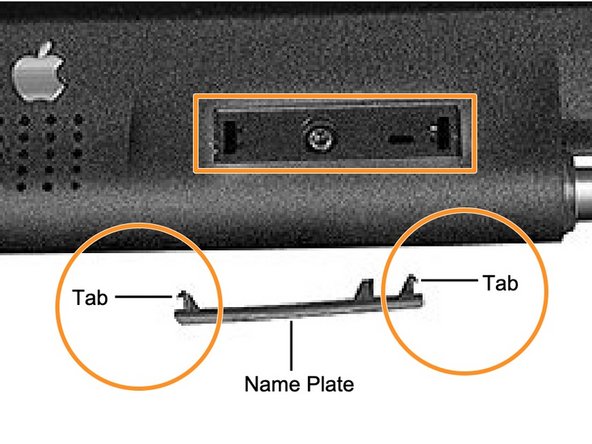
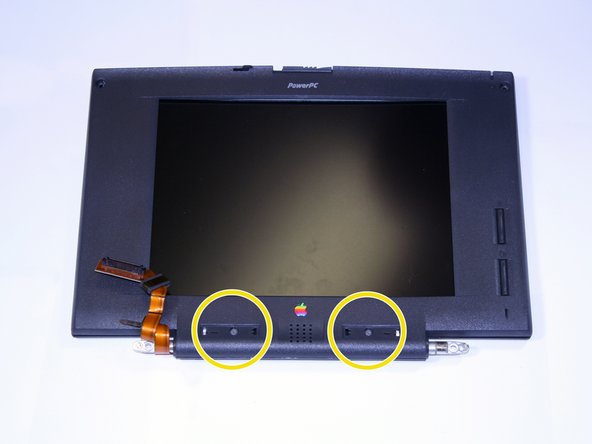
      • Usa uno spillo per fare leva sui loghi Powerbook 5300 e Macintosh e scoprire due viti.

      • Usa uno spudger per rimuovere le due targhette con il nome del prodotto ed esporre le viti sottostanti.

      • Rimuovi le due viti Torx #8.

      • Fai attenzione quando usi lo spudger a non rompere le linguette sulle targhette.

      Chiedi a FixBot

      Aggiungi Commento

    5. Sostituzione display Apple Powerbook 5300: passo 8, immagine 1 di 3 Sostituzione display Apple Powerbook 5300: passo 8, immagine 2 di 3 Sostituzione display Apple Powerbook 5300: passo 8, immagine 3 di 3
      • Rimuovi le quattro viti che fissano la cornice all'alloggiamento posteriore del display.

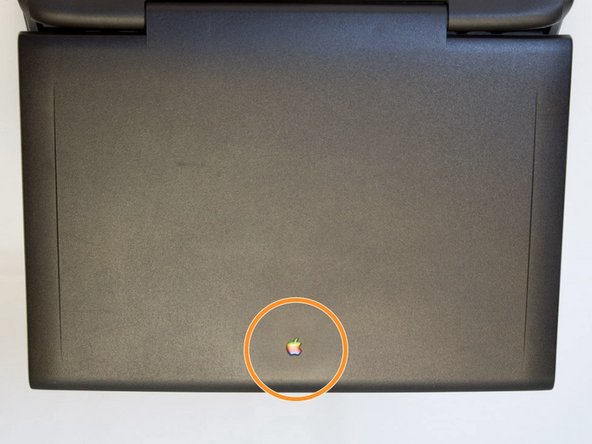
      • Gira il display a faccia in giù con il logo Apple rivolto verso di te.

      • Partendo dalla parte inferiore dell'alloggiamento del display, separa con cura le plastiche in corrispondenza dei sei punti di aggancio interni utilizzando uno spudger.

      Chiedi a FixBot

      Aggiungi Commento

    6. Sostituzione display Apple Powerbook 5300: passo 9, immagine 1 di 3 Sostituzione display Apple Powerbook 5300: passo 9, immagine 2 di 3 Sostituzione display Apple Powerbook 5300: passo 9, immagine 3 di 3
      • Usa uno strumento di apertura per separare le due metà del gruppo schermo.

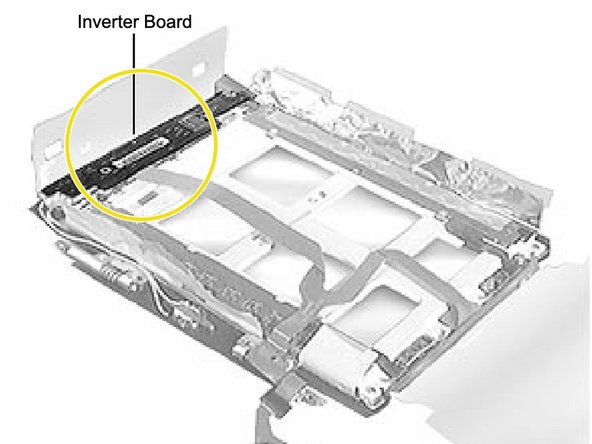
      • Solleva la metà superiore e allontanala da quella inferiore per esporre la scheda inverter.

      • Cerca il codice a barre sulla sinistra per assicurarti di aver raggiunto la scheda inverter.

      • Come parte del PowerBook 190/5300 Repair Extension Program, le due viti più a destra su alcuni display sono state sostituite con viti con frenafiletti.

      Chiedi a FixBot

      Aggiungi Commento

    7. Sostituzione display Apple Powerbook 5300: passo 10, immagine 1 di 3 Sostituzione display Apple Powerbook 5300: passo 10, immagine 2 di 3 Sostituzione display Apple Powerbook 5300: passo 10, immagine 3 di 3
      • Svita le tre viti Torx #8 sopra il supporto cartaceo bianco che fissano il display alla cornice.

      • Svita le tre viti Torx #8 sotto il supporto cartaceo bianco.

      • Rimuovi il nastro e stacca il supporto cartaceo per accedere alle viti sottostanti. Ripiega l'isolante EMI del display e solleva delicatamente la scheda dell'inverter.

      • Presta attenzione; sono presenti quattro cavi collegati su tre lati della scheda.

      Chiedi a FixBot

      Aggiungi Commento

    8. Sostituzione display Apple Powerbook 5300: passo 11, immagine 1 di 1
      • Ruota con attenzione la scheda inverter in modo che sia rivolta verso l'alto vicino al centro del display.

      • Scollega i quattro cavi dalla scheda inverter.

      • Scollega i quattro cavi con attenzione. I connettori e i cavi sulla scheda inverter sono fragili, specialmente il cavo del microfono.

      Chiedi a FixBot

      Aggiungi Commento

    9. Sostituzione display Apple Powerbook 5300: passo 12, immagine 1 di 2 Sostituzione display Apple Powerbook 5300: passo 12, immagine 2 di 2
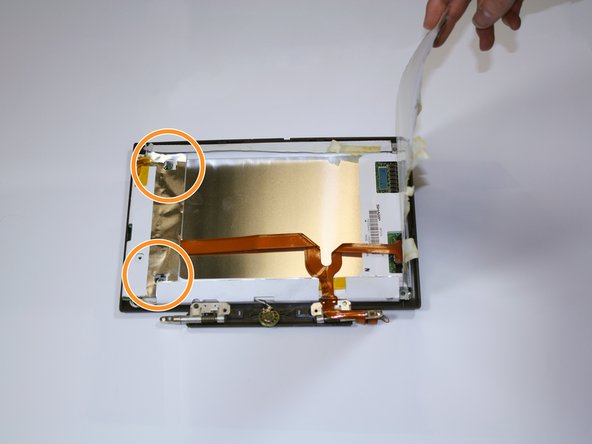
      • Rimuovi le due viti rimanenti che fissano il display alla cornice del display.

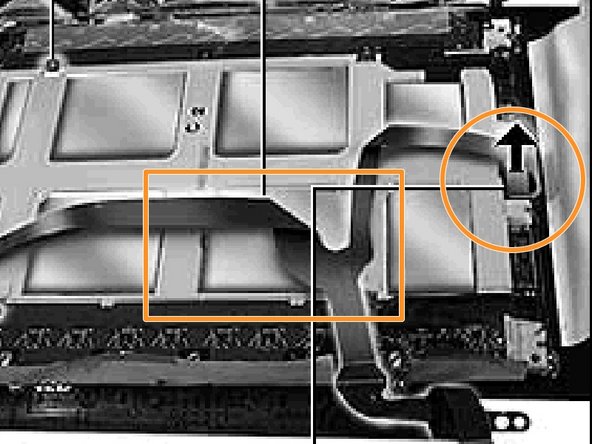
      • Scollega il cavo del display dal display tirando delicatamente verso l'alto il supporto rinforzato del cavo.

      Chiedi a FixBot

      Aggiungi Commento

    10. Sostituzione display Apple Powerbook 5300: passo 13, immagine 1 di 3 Sostituzione display Apple Powerbook 5300: passo 13, immagine 2 di 3 Sostituzione display Apple Powerbook 5300: passo 13, immagine 3 di 3
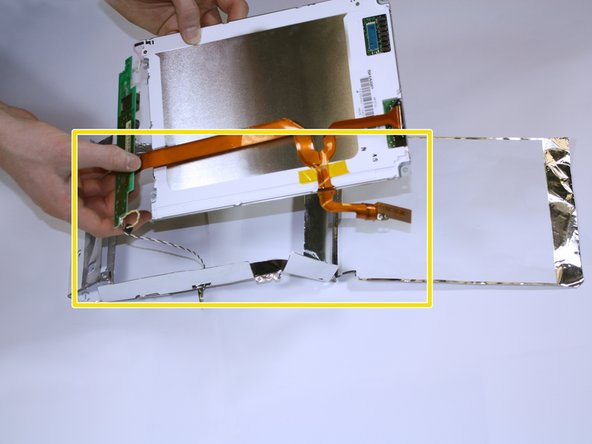
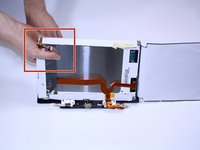
      • Solleva l'intero gruppo carta e monitor fuori dal suo involucro. Rimuovi il display dalla cornice.

      • Rimuovi l'isolante EMI del display.

      • Estrai il monitor vero e proprio dal suo guscio di carta.

      • Possibile danno al dispositivo: fai attenzione a non strappare la carta. Presta attenzione a eventuali altri cavi che potrebbero rimanere impigliati e al cavo dell'altoparlante, che è collegato a un altoparlante nella parte anteriore dell'involucro del monitor.

      Chiedi a FixBot

      Aggiungi Commento

    11. Sostituzione display Apple Powerbook 5300: passo 14, immagine 1 di 1
      • Rimuovi l'intero isolante EMI del display dall'involucro.

      Chiedi a FixBot

      Aggiungi Commento

    12. Sostituzione display Apple Powerbook 5300: passo 15, immagine 1 di 1
      • Sostituisci l'isolante EMI del nuovo display.

      • Ripeti i passaggi da 4 a 11 per sostituire lo schermo sostitutivo sul monitor di ricambio acquistato.

      • Se vuoi sostituire l'intero monitor, segui i passaggi da 1 a 3.

      Chiedi a FixBot

      Aggiungi Commento

    13. Sostituzione display Apple Powerbook 5300: passo 16, immagine 1 di 3 Sostituzione display Apple Powerbook 5300: passo 16, immagine 2 di 3 Sostituzione display Apple Powerbook 5300: passo 16, immagine 3 di 3
      • Rimonta la copertura dello schermo seguendo i passaggi dal 7 al 12 in ordine inverso.

      • Gira il display e rimonta le quattro viti della cornice.

      • Segui i passaggi dall'1 al 5 in ordine inverso per riattaccare il monitor e la tastiera all'unità. Dopodiché accendi il portatile per assicurarti che il display funzioni correttamente.

      • Stringere eccessivamente le due viti inferiori della cornice può causarne la rottura. Come prova, apri e chiudi il gruppo schermo una volta installate le viti. Se il display scricchiola, allenta le viti della cornice.

      Chiedi a FixBot

      Aggiungi Commento

Conclusione

Per rimontare il dispositivo, segui i passi 1-12 delle istruzioni nell'ordine inverso.

Annulla: non ho completato questa guida.

Altre 2 persone hanno completato questa guida.

Scott

Membro da: 04/26/11

155 Reputazione

5 guide realizzate

Team

Cal Poly, Team 25-30, Garner Spring 2011 Membro di Cal Poly, Team 25-30, Garner Spring 2011

CPSU-GARNER-S11S25G30

4 Membri

72 guide realizzate

0Commenti sulla guida

Aggiungi Commento

Visualizza statistiche:

Ultime 24 ore: 3

Ultimi 7 giorni: 23

Ultimi 30 giorni: 106

Tutti i Tempi: 4,797