Questa traduzione è stata generata automaticamente e non è stata ancora revisionata da una persona. Parli questa lingua? Dai un’occhiata.
Introduzione
Se il vetro è rotto ma l'LCD funziona, la sostituzione del solo digitizer può essere una misura economica per far tornare il dispositivo a funzionare correttamente. Segui questa guida per riparare il tuo tablet Amazon Kindle Fire HD 8 (8ª generazione). Sostituire solo il vetro è simile a quanto avviene per molti altri tablet, ma i dettagli sono unici e bisogna prestare particolare attenzione ai cavi saldati del circuito stampato.
Cosa ti serve
-
-
-
Iniziando dal lato sinistro vicino alla parte superiore, inserisci lo strumento di apertura nella fessura tra il case e la cornice. Fai attenzione a non inserirlo nella fessura tra il vetro dello schermo e la cornice.
-
Prosegui verso il basso, gira l'angolo e continua lungo il bordo inferiore fino all'angolo opposto. Se necessario, usa un plettro di apertura per evitare che le clip si riaggancino.
-
Una volta liberato il secondo angolo, il lato destro dovrebbe staccarsi abbastanza facilmente. In caso contrario, risali lungo il bordo come fatto per il primo lato.
 Chiedi a FixBot
-
-
-
Solleva la cover posteriore, inclinandola verso l'alto come se fosse una cerniera. Non ci sono cavi o cablaggio che collegano la parte posteriore, ma fai attenzione vicino alla parte superiore del dispositivo. Tutti i pulsanti e le connessioni si trovano su questo bordo e sollevare questo lato potrebbe danneggiarli.
-
-
-
Usando la punta dello spudger, sgancia il connettore della batteria.
-
Piega il connettore della batteria verso l'alto e lontano per assicurarti che non entri più in contatto con il circuito. Il cablaggio è rigido e manterrà il connettore lontano dalla sede.
-
-
-
Utilizzando la pistola termica, scalda i bordi del vetro per ammorbidire l'adesivo dello schermo. Inizia dall'angolo in alto a destra e procedi lungo il perimetro.
-
Segui lo stesso percorso fatto con il telaio, procedendo verso il basso, attorno agli angoli e risalendo.
-
Se in qualsiasi momento l'adesivo dovesse indurirsi, fermati e applica altro calore. Non tentare di tagliare l'adesivo se è troppo duro.
-
-
-
Dopo aver riscaldato, usa una ventosa con manico per sollevare il vetro.
-
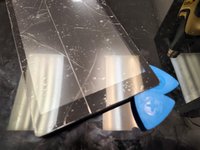
Inserisci un plettro di apertura sul bordo superiore vicino all'angolo destro.
-
Dopo esserti assicurato che il plettro di apertura sia inserito, rimuovi la ventosa con manico.
-
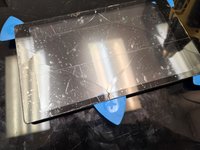
Lascia un plettro di apertura nell'angolo in alto a destra per evitare che l'adesivo si richiuda.
-
Usando un secondo plettro di apertura, scorri lungo il lato destro, tagliando l'adesivo, fino a raggiungere l'angolo in basso a destra. Lascia il secondo plettro nel secondo angolo.
-
-
-
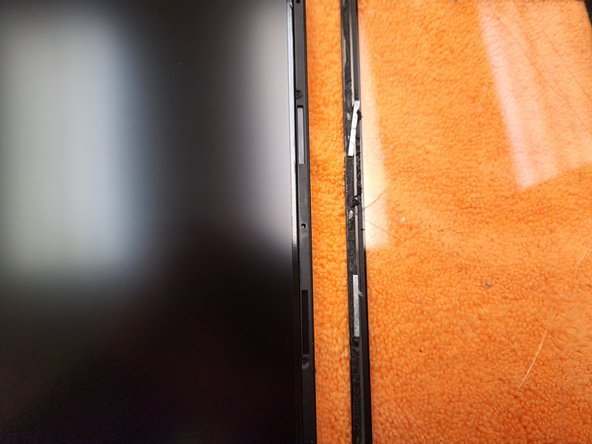
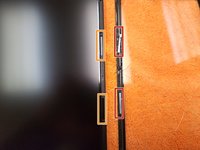
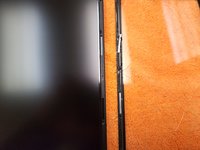
Ci sono quattro magneti, in due coppie da due, sul lato destro del case.
-
Quando rimuovi il vecchio digitizer, è molto probabile che questi magneti (rossi) rimangano attaccati all'adesivo sul vecchio digitizer e vengano rimossi insieme ad esso.
-
Assicurati di rimuoverli dal vecchio digitizer e di riposizionarli nel telaio (arancioni) prima di installare il nuovo digitizer sul dispositivo.
-
-
-
-
Nello stesso modo di prima, usa un nuovo plettro di apertura per separare la parte inferiore del display procedendo da destra verso sinistra.
-
Lascia il plettro nell'angolo in basso a sinistra e inserisci un nuovo plettro per tagliare l'adesivo dello schermo sul lato sinistro.
-
-
-
Taglia l'adesivo sul lato sinistro, facendoti strada dal basso verso l'alto partendo dall'angolo inferiore.
-
Quando raggiungi l'angolo superiore sinistro, lascia il plettro di apertura in posizione per evitare che l'adesivo si riattacchi.
-
-
-
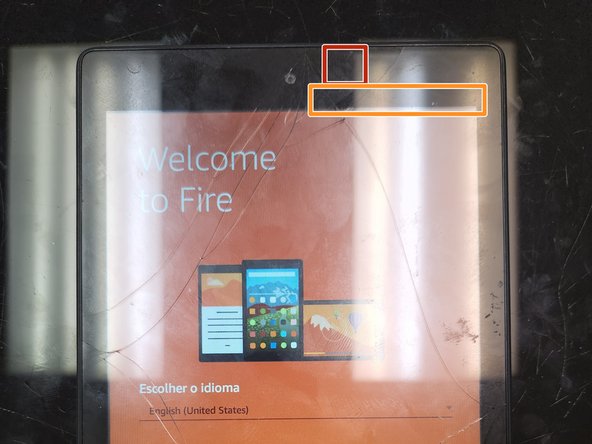
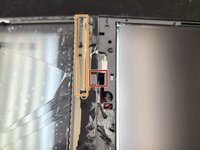
Nota il posizionamento del cavo a nastro (rosso).
-
Nota l'area in cui i contatti del digitizer si collegano al cavo a nastro (arancione).
-
-
-
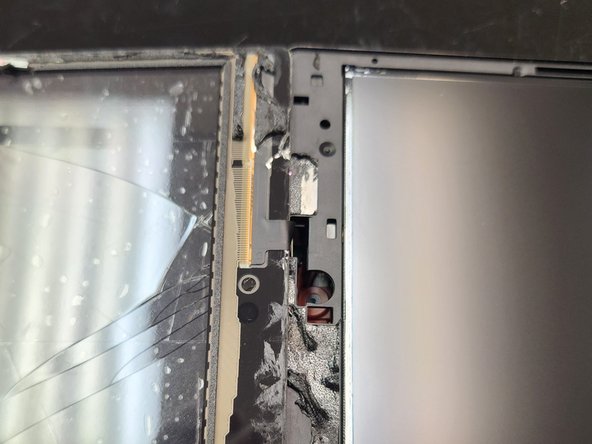
Prestando particolare attenzione alle zone di cautela menzionate nel passaggio precedente, usa un ultimo plettro di apertura per tagliare l'adesivo sul bordo superiore.
-
Una volta tagliato l'adesivo, solleva il digitizer dal bordo inferiore, mantenendo il bordo superiore collegato.
-
Evita di tendere il cavo a nastro, poiché è delicato e può causare problemi sulla scheda madre.
-
Estendi il digitizer fino a un angolo di 180 gradi e capovolgi il dispositivo.
-
-
Strumento utilizzato in questo passaggio:Tweezers$4.99
-
Rimuovi il nastro che fissa il connettore del cavo a nastro.
-
Usando la punta dello spudger, solleva la clip di bloccaggio del connettore per sbloccare il cavo a nastro.
-
Usando le pinzette, rimuovi il cavo a nastro dal connettore.
-
-
-
Usando l'estremità piatta dello spudger, solleva il connettore.
-
Solleva il connettore finché non è verticale, ma fai attenzione a non sollevarlo troppo per evitare di tendere il cavo a nastro e rischiare di romperlo.
-
-
-
Rimuovi il nastro adesivo che tiene fermo il connettore a nastro.
-
Usando la punta dello spudger, solleva la clip di bloccaggio del connettore per liberare il cavo a nastro.
-
Usando le pinzette, rimuovi il cavo a nastro dal connettore.
-
-
-
Rimuovi le quattro viti (blu). Le viti sono identiche e intercambiabili, quindi non è necessario tenere traccia di dove vanno inserite.
-
Rilascia le due clip di bloccaggio (gialle). Le clip fissano il circuito agli angoli e non è possibile rimuoverlo facilmente senza tirarle indietro.
-
Fai attenzione ai cavi dell'altoparlante (rossi). Sono saldati sul circuito e occorre prestare particolare attenzione per assicurarsi che non si rompano o si scolleghino.
-
-
-
Dopo aver tagliato l'adesivo e liberato la scheda madre, sollevala e fai passare delicatamente il connettore del digitizer attraverso il foro.
-
Dovrai procedere all'indietro e far scivolare il digitizer sotto il dispositivo per manovrare il connettore a nastro attraverso il foro nel telaio.
-
Quando il connettore è passato attraverso il foro, estrai l'intero digitizer. Se continui a spingere, gli angoli duri del connettore possono graffiare l'LCD sottostante.
-
-
-
Con il digitizer completamente rimosso, capovolgi il dispositivo e rimuovi il vecchio adesivo.
-
La maggior parte si attaccherà su se stessa e potrà essere tirata via, anche se potrebbe rimanere qualche residuo.
-
Utilizzando un cotton fioc e alcol isopropilico al 90% o superiore, pulisci il telaio per assicurarti che sia privo di residui e detriti e che sia pronto per il digitizer sostitutivo.
-
-


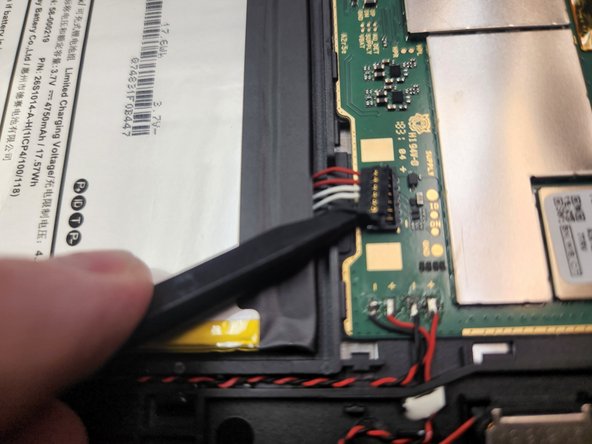



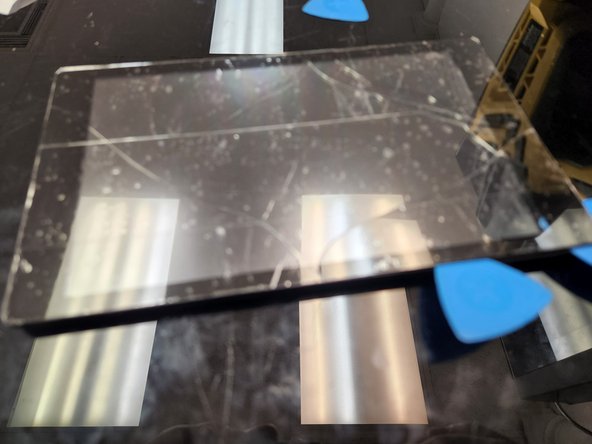




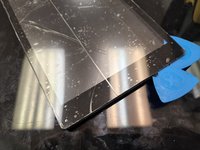
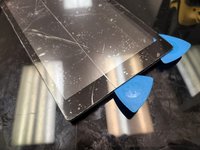


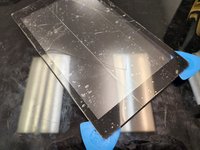
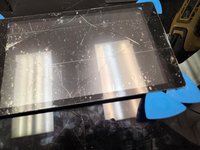

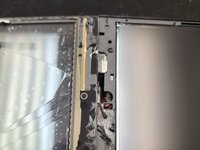
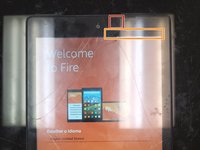


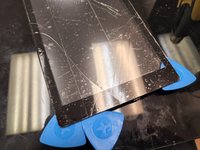
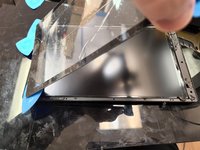
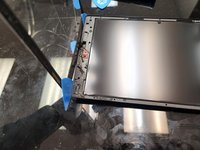

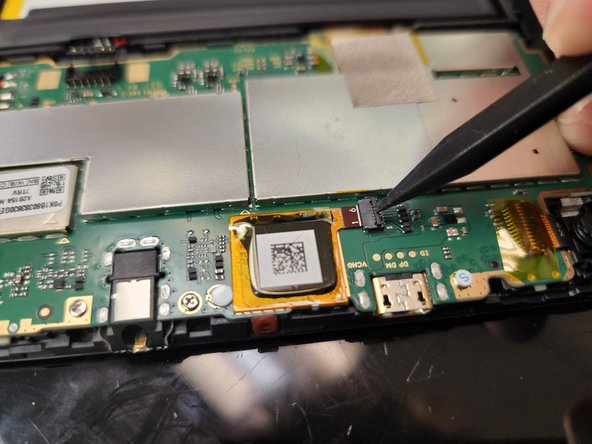


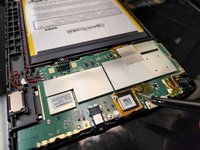
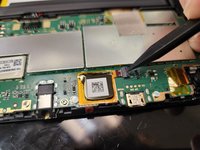

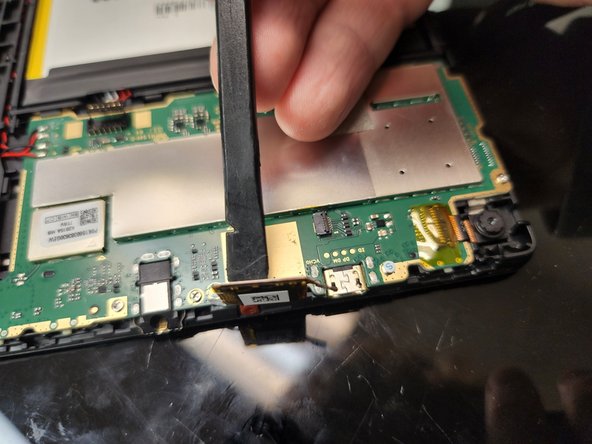

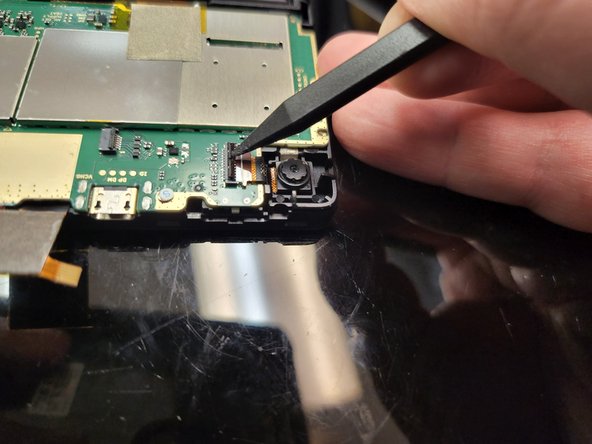

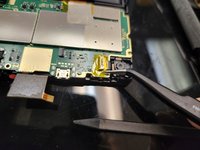
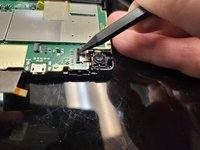
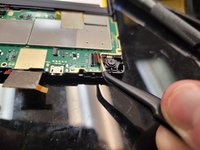

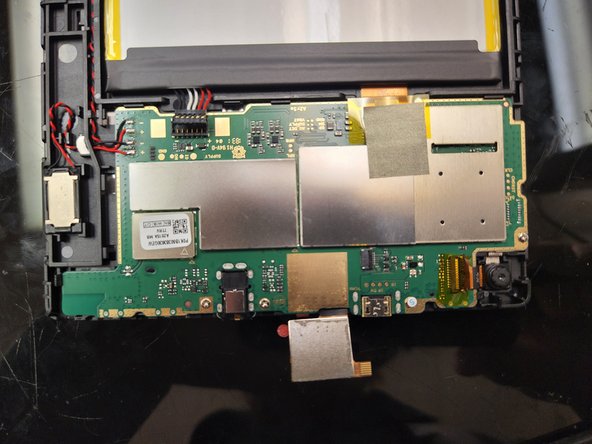

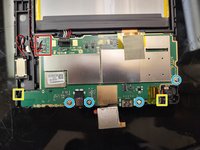
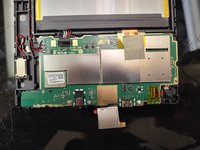
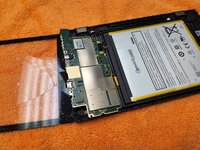

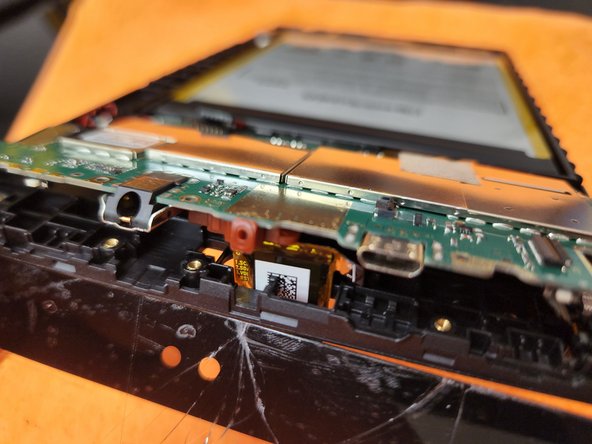



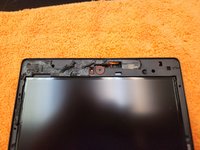
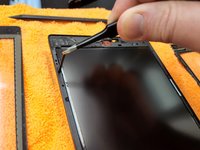
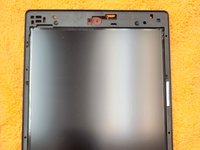
Per rimontare il dispositivo, segui queste istruzioni in ordine inverso.
Annulla: non ho completato questa guida.
Altre 5 persone hanno completato questa guida.

7Commenti sulla guida
I actually used this guide to repair a 10th gen, but the two are similar enough. My grandson is very happy with his newly functional tablet.
Glad I was able to help! Grandson should be proud that you figured it out even with only a similar guide. 🤗👍
Great instructions! Worked out very well with one exception- I lost the 4 screws! Anyone know what size they are or where I can get replacements???
