Salta al contenuto principale
Unisciti alla Community delle riparazioni - Crea un account

Questa traduzione è stata generata automaticamente e non è stata ancora revisionata da una persona. Parli questa lingua? Dai un’occhiata.

Sostituzione hard drive Alienware M14xR2

Cosa ti serve

    1. Sostituzione hard drive Alienware M14xR2, Batteria: passo 1, immagine 1 di 1
      • Spegni il computer.

      • Scollega il cavo di ricarica dal computer.

      • Il mancato scollegamento del cavo di ricarica potrebbe causare una scossa elettrica e lesioni gravi.

      • Capovolgi il computer.

      Chiedi a FixBot

      Aggiungi Commento

    2. Sostituzione hard drive Alienware M14xR2: passo 2, immagine 1 di 3 Sostituzione hard drive Alienware M14xR2: passo 2, immagine 2 di 3 Sostituzione hard drive Alienware M14xR2: passo 2, immagine 3 di 3
      • Allenta le due viti a croce Phillips da 6,35 mm sulla cover posteriore.

      • Le due viti sono dotate di molla e non si separeranno dalla copertura.

      • Fai scorrere la cover posteriore verso di te e poi sollevala verso l'alto per rimuoverla.

      Chiedi a FixBot

      Aggiungi Commento

    3. Sostituzione hard drive Alienware M14xR2: passo 3, immagine 1 di 1
      • Allenta le due viti a croce Phillips n. 1 da 6,35 mm che fissano la batteria al computer portatile.

      • Le due viti sono fissate alla batteria tramite clip e non si staccheranno.

      Chiedi a FixBot

      Aggiungi Commento

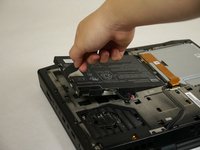
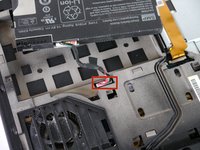
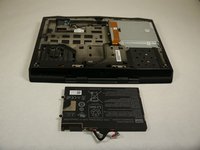
    4. Sostituzione hard drive Alienware M14xR2: passo 4, immagine 1 di 3 Sostituzione hard drive Alienware M14xR2: passo 4, immagine 2 di 3 Sostituzione hard drive Alienware M14xR2: passo 4, immagine 3 di 3
      • Tira verso l'alto la linguetta nera sulla batteria per rivelare il collegamento tra la batteria e il portatile.

      • Tira verso l'alto il connettore bianco per scollegarlo dal portatile.

      • A questo punto la batteria è libera di essere rimossa dal portatile e puĂ² essere messa da parte.

      Chiedi a FixBot

      Aggiungi Commento

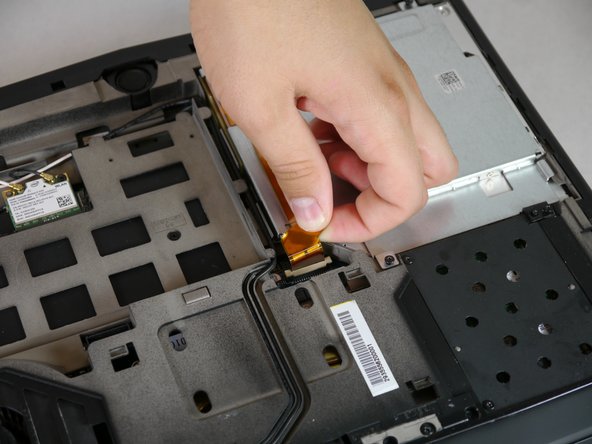
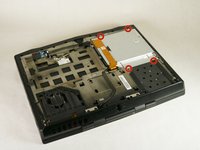
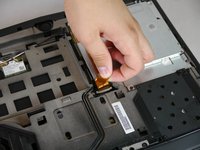
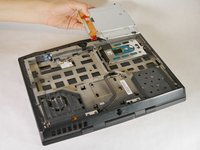
    1. Sostituzione hard drive Alienware M14xR2, UnitĂ  disco ottico: passo 5, immagine 1 di 3 Sostituzione hard drive Alienware M14xR2, UnitĂ  disco ottico: passo 5, immagine 2 di 3 Sostituzione hard drive Alienware M14xR2, UnitĂ  disco ottico: passo 5, immagine 3 di 3
      • Svita le quattro viti da 6,35 mm di tipo 1.

      • Tira verso l'alto l'estremitĂ  della linguetta arancione per scollegarla dal connettore bianco.

      • Solleva l'unitĂ  disco ottico ed estraila dal computer portatile, quindi mettila da parte.

      Chiedi a FixBot

      Aggiungi Commento

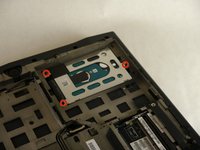
    1. Sostituzione hard drive Alienware M14xR2, Hard drive: passo 6, immagine 1 di 2 Sostituzione hard drive Alienware M14xR2, Hard drive: passo 6, immagine 2 di 2
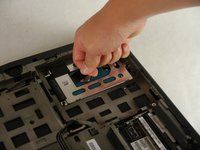
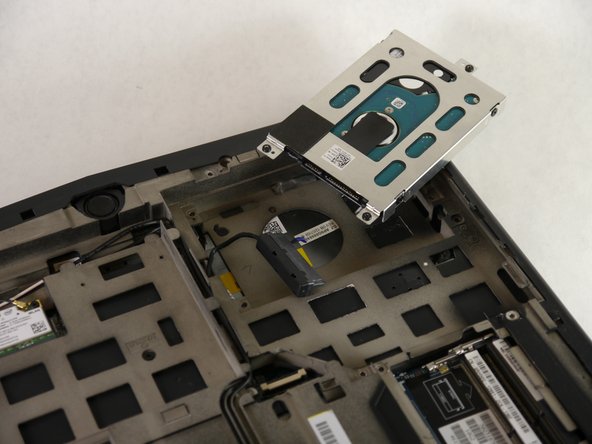
      • Allenta le tre viti da 6,35 mm di misura 1 per liberare l'hard drive dal resto del portatile.

      • Le viti sono dotate di molla e non si staccheranno dal gruppo hard drive.

      • Tira delicatamente verso l'alto la linguetta nera, poichĂ© c'è ancora un cavo che collega l'hard drive al computer.

      Chiedi a FixBot

      Aggiungi Commento

    2. Sostituzione hard drive Alienware M14xR2: passo 7, immagine 1 di 2 Sostituzione hard drive Alienware M14xR2: passo 7, immagine 2 di 2
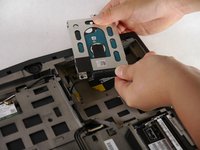
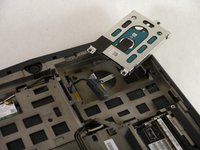
      • Tira il connettore collegato al cavo all'estremitĂ  del disco rigido verso l'esterno e lontano dal disco rigido per staccarlo.

      • Metti da parte il disco rigido ora scollegato.

      Chiedi a FixBot

      Aggiungi Commento

Conclusione

Per rimontare il dispositivo, segui queste istruzioni in ordine inverso.

Annulla: non ho completato questa guida.

Altre 5 persone hanno completato questa guida.

Team

Cal Poly, Team 13-4, Forte Fall 2013 Membro di Cal Poly, Team 13-4, Forte Fall 2013

CPSU-FORTE-F13S13G4

5 Membri

35 guide realizzate

0Commenti sulla guida

Aggiungi Commento

Visualizza statistiche:

Ultime 24 ore: 4

Ultimi 7 giorni: 11

Ultimi 30 giorni: 39

Tutti i Tempi: 11,785