Salta al contenuto principale
Unisciti alla Community delle riparazioni - Crea un account

Questa traduzione è stata generata automaticamente e non è stata ancora revisionata da una persona. Parli questa lingua? Dai un’occhiata.

Sostituzione batteria Alienware 17 R4

Cosa ti serve

    1. Sostituzione batteria Alienware 17 R4, Copertura base: passo 1, immagine 1 di 1
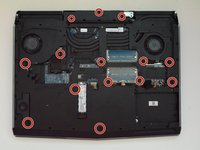
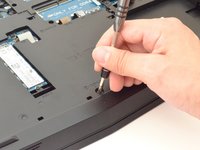
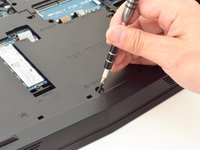
      • Usa una punta per cacciavite PH1 per rimuovere le sei viti M2.5x13 (2,4 mm) sul retro del portatile.

      • Usa una punta per cacciavite PH1 per allentare la singola vite M2x3 (1,9 mm).

      • La vite M2x3 (1,9 mm) non si estrae completamente.

      Chiedi a FixBot

      Aggiungi Commento

    2. Sostituzione batteria Alienware 17 R4: passo 2, immagine 1 di 2 Sostituzione batteria Alienware 17 R4: passo 2, immagine 2 di 2
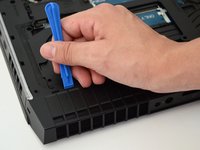
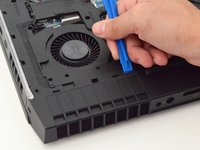
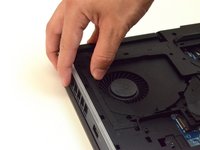
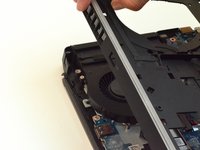
      • Tira la copertura della base verso l'alto per rimuoverla.

      • Se riscontri difficoltà, inserisci uno strumento di apertura in plastica negli incavi lungo i bordi del portatile per allentarla.

      • La rimozione della copertura potrebbe richiedere un po' di forza.

      Chiedi a FixBot

      Aggiungi Commento

    1. Sostituzione batteria Alienware 17 R4, Hard disk (HDD): passo 3, immagine 1 di 3 Sostituzione batteria Alienware 17 R4, Hard disk (HDD): passo 3, immagine 2 di 3 Sostituzione batteria Alienware 17 R4, Hard disk (HDD): passo 3, immagine 3 di 3
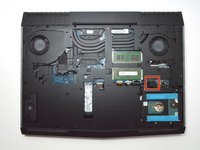
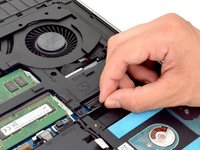
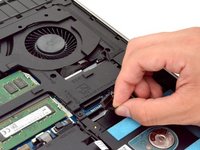
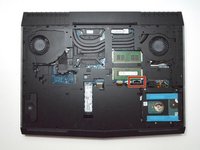
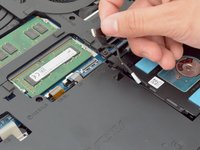
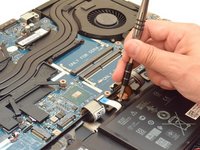
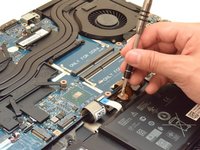
      • Scollega il connettore del cavo della batteria, situato sul lato destro del portatile, sopra l'unità disco rigido.

      • Una volta rimosso il cavo, attendi 5-10 minuti per consentire al portatile di spegnersi completamente.

      • La mancata rimozione corretta del connettore della batteria potrebbe danneggiare altri componenti del portatile.

      Chiedi a FixBot

      Aggiungi Commento

    2. Sostituzione batteria Alienware 17 R4: passo 4, immagine 1 di 3 Sostituzione batteria Alienware 17 R4: passo 4, immagine 2 di 3 Sostituzione batteria Alienware 17 R4: passo 4, immagine 3 di 3
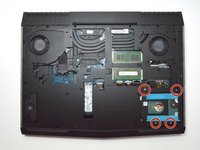
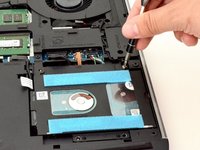
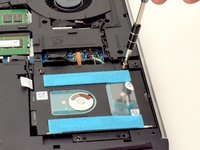
      • Usa una punta per cacciavite PH1 per rimuovere le quattro viti M2.5x5 (2,4 mm) dall'unità disco rigido.

      Chiedi a FixBot

      Aggiungi Commento

    3. Sostituzione batteria Alienware 17 R4: passo 5, immagine 1 di 3 Sostituzione batteria Alienware 17 R4: passo 5, immagine 2 di 3 Sostituzione batteria Alienware 17 R4: passo 5, immagine 3 di 3
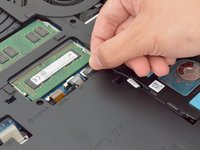
      • Solleva delicatamente il cavo dell'HDD per scollegarlo dal portatile.

      Chiedi a FixBot

      Aggiungi Commento

    4. Sostituzione batteria Alienware 17 R4: passo 6, immagine 1 di 2 Sostituzione batteria Alienware 17 R4: passo 6, immagine 2 di 2
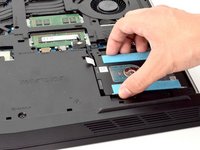
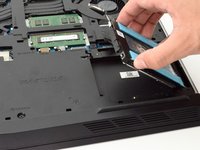
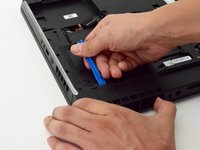
      • Tira verso l'alto l'hard drive per rimuoverlo.

      Chiedi a FixBot

      Aggiungi Commento

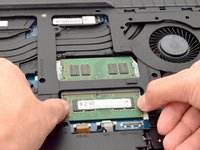
    1. Sostituzione batteria Alienware 17 R4, RAM: passo 7, immagine 1 di 3 Sostituzione batteria Alienware 17 R4, RAM: passo 7, immagine 2 di 3 Sostituzione batteria Alienware 17 R4, RAM: passo 7, immagine 3 di 3
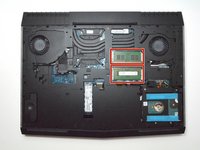
      • Sposta verso l'esterno le alette metalliche per sbloccare il modulo RAM.

      Chiedi a FixBot

      Aggiungi Commento

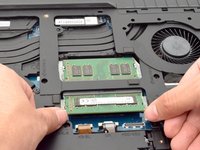
    2. Sostituzione batteria Alienware 17 R4: passo 8, immagine 1 di 1
      • Fai scorrere il banco RAM verso di te per rimuoverlo.

      • Ripeti la stessa operazione per il banco RAM superiore.

      • Fai scorrere il banco RAM verso l'esterno con attenzione per evitare di danneggiarlo.

      Chiedi a FixBot

      Aggiungi Commento

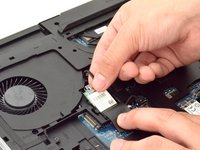
    1. Sostituzione batteria Alienware 17 R4, scheda Wi-Fi: passo 9, immagine 1 di 1
      • Individua la scheda Wi-Fi.

      Chiedi a FixBot

      Aggiungi Commento

    2. Sostituzione batteria Alienware 17 R4: passo 10, immagine 1 di 2 Sostituzione batteria Alienware 17 R4: passo 10, immagine 2 di 2
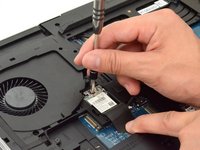
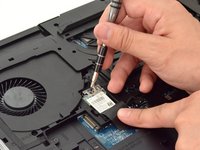
      • Stacca la copertura in plastica della scheda Wi-Fi.

      • Usa una punta per cacciavite PH1 e rimuovi la vite M2x3 singola (1,9 mm)

      Chiedi a FixBot

      Aggiungi Commento

    3. Sostituzione batteria Alienware 17 R4: passo 11, immagine 1 di 3 Sostituzione batteria Alienware 17 R4: passo 11, immagine 2 di 3 Sostituzione batteria Alienware 17 R4: passo 11, immagine 3 di 3
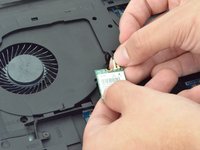
      • Delicatamente sgancia le clip fissate alla scheda Wi-Fi.

      • Se la clip non viene rimossa con delicatezza, è possibile che l'intera base venga strappata via dalla scheda Wi-Fi. In tal caso, dovrai acquistare una nuova scheda Wi-Fi.

      Chiedi a FixBot

      Aggiungi Commento

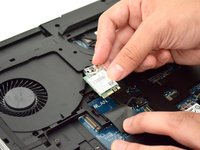
    4. Sostituzione batteria Alienware 17 R4: passo 12, immagine 1 di 2 Sostituzione batteria Alienware 17 R4: passo 12, immagine 2 di 2
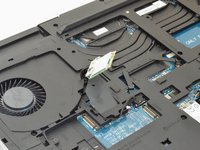
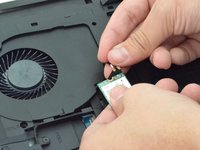
      • Individua i cavi che collegano la scheda Wi-Fi.

      • Tira delicatamente verso l'alto per rimuovere i cavi e fai scorrere la scheda Wi-Fi fuori dal suo alloggiamento.

      Chiedi a FixBot

      Aggiungi Commento

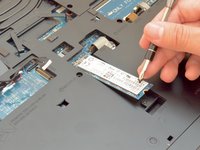
    1. Sostituzione batteria Alienware 17 R4, Unità a stato solido: passo 13, immagine 1 di 2 Sostituzione batteria Alienware 17 R4, Unità a stato solido: passo 13, immagine 2 di 2
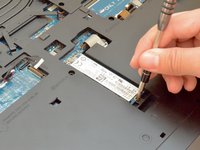
      • Rimuovi la vite M2x3 (1,9 mm) usando un cacciavite PH1

      Chiedi a FixBot

      Aggiungi Commento

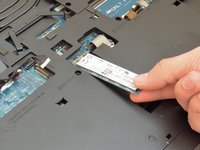
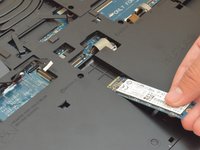
    2. Sostituzione batteria Alienware 17 R4: passo 14, immagine 1 di 2 Sostituzione batteria Alienware 17 R4: passo 14, immagine 2 di 2
      • Fai scorrere l'unità a stato solido verso di te per evitare di danneggiare la scheda.

      Chiedi a FixBot

      Aggiungi Commento

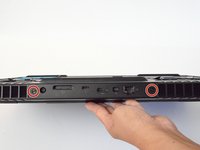
    1. Sostituzione batteria Alienware 17 R4, Convogliatore della ventola: passo 15, immagine 1 di 3 Sostituzione batteria Alienware 17 R4, Convogliatore della ventola: passo 15, immagine 2 di 3 Sostituzione batteria Alienware 17 R4, Convogliatore della ventola: passo 15, immagine 3 di 3
      • Rimuovi le due viti M2.5x7 (2,44 mm) posizionate sul pannello posteriore usando un inserto cacciavite PH1.

      Chiedi a FixBot

      Aggiungi Commento

    2. Sostituzione batteria Alienware 17 R4: passo 16, immagine 1 di 2 Sostituzione batteria Alienware 17 R4: passo 16, immagine 2 di 2
      • Inserisci lo strumento di apertura in plastica sotto il convogliatore della ventola per sollevarlo lentamente.

      • Ripeti la procedura sul lato centrale e su quello opposto.

      Chiedi a FixBot

      Aggiungi Commento

    3. Sostituzione batteria Alienware 17 R4: passo 17, immagine 1 di 2 Sostituzione batteria Alienware 17 R4: passo 17, immagine 2 di 2
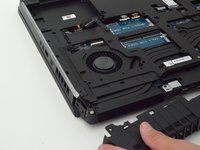
      • Solleva con decisione lo strumento di apertura in plastica e tira il convogliatore della ventola verso di te.

      • Questa operazione richiede una notevole forza e non risulterà semplice la prima volta.

      • Fai attenzione a non strappare via il pezzo, danneggiando il convogliatore della ventola.

      Chiedi a FixBot

      Aggiungi Commento

    1. Sostituzione batteria Alienware 17 R4, Copertura in plastica: passo 18, immagine 1 di 3 Sostituzione batteria Alienware 17 R4, Copertura in plastica: passo 18, immagine 2 di 3 Sostituzione batteria Alienware 17 R4, Copertura in plastica: passo 18, immagine 3 di 3
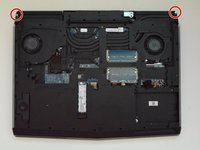
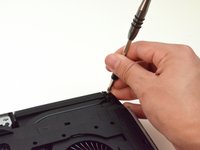
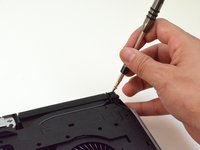
      • Svita le due viti M2x3 (1,9 mm) in alto a destra e in alto a sinistra del portatile che fissano le luci tron.

      Chiedi a FixBot

      Aggiungi Commento

    2. Sostituzione batteria Alienware 17 R4: passo 19, immagine 1 di 2 Sostituzione batteria Alienware 17 R4: passo 19, immagine 2 di 2
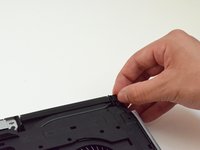
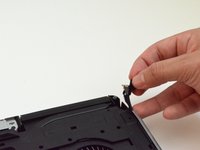
      • Segui il cablaggio per scollegare le luci tron.

      Chiedi a FixBot

      Aggiungi Commento

    3. Sostituzione batteria Alienware 17 R4: passo 20, immagine 1 di 3 Sostituzione batteria Alienware 17 R4: passo 20, immagine 2 di 3 Sostituzione batteria Alienware 17 R4: passo 20, immagine 3 di 3
      • Rimuovi le 14 viti M2.5XL8 (2,4 mm) situate nella copertura in plastica usando il cacciavite PH1.

      Chiedi a FixBot

      Aggiungi Commento

    4. Sostituzione batteria Alienware 17 R4: passo 21, immagine 1 di 1
      • Usa lo strumento di apertura in plastica per sollevare delicatamente i lati della copertura.

      Chiedi a FixBot

      Aggiungi Commento

    5. Sostituzione batteria Alienware 17 R4: passo 22, immagine 1 di 2 Sostituzione batteria Alienware 17 R4: passo 22, immagine 2 di 2
      • Solleva lentamente la copertura in plastica.

      Chiedi a FixBot

      Aggiungi Commento

    1. Sostituzione batteria Alienware 17 R4, Batteria: passo 23, immagine 1 di 3 Sostituzione batteria Alienware 17 R4, Batteria: passo 23, immagine 2 di 3 Sostituzione batteria Alienware 17 R4, Batteria: passo 23, immagine 3 di 3
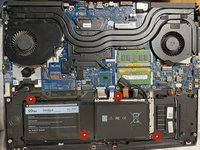
      • Svita le quattro viti M2.5 (2,4 mm) con un inserto per cacciavite PH1.

      Chiedi a FixBot

      Aggiungi Commento

    2. Sostituzione batteria Alienware 17 R4: passo 24, immagine 1 di 2 Sostituzione batteria Alienware 17 R4: passo 24, immagine 2 di 2
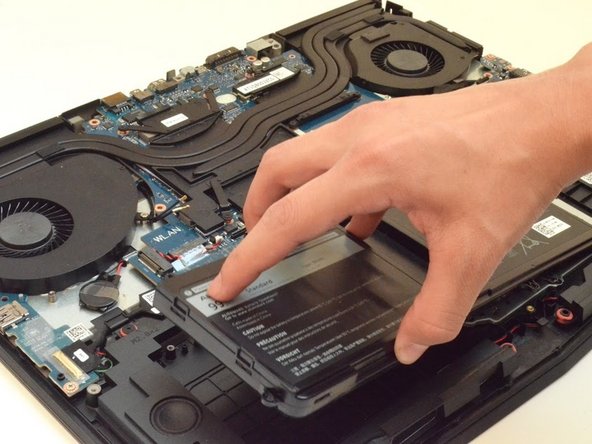
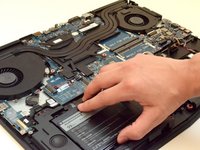
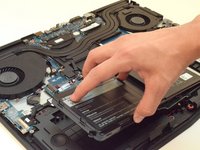
      • Solleva la batteria per rimuoverla.

      Chiedi a FixBot

      Aggiungi Commento

Conclusione

Per rimontare il dispositivo, segui queste istruzioni in ordine inverso.

Annulla: non ho completato questa guida.

Altre 32 persone hanno completato questa guida.

Team

CSU Fullerton, Team S2-G4, Bruce Fall 2017 Membro di CSU Fullerton, Team S2-G4, Bruce Fall 2017

CSUF-BRUCE-F17S2G4

4 Membri

108 guide realizzate

9Commenti sulla guida

Very good guide, just one error, step 11 comes first then step 10. You can't lift the card before remove the screw.

alex.afnet - Rispondi Condividi
Great guide, no issues at all!

Glenn Bell - Rispondi Condividi
First time I've cracked opened up a computer in decades. This step by step guide gave me the confidence I needed! Thank you so much. It took me longer, about two hours with stopping to label screws and things but everything is up and running again. I'm so happy!

Michelle - Rispondi Condividi
I would not recommend disconnecting the wifi card. the connectors are tiny. if you screw up, best case you need a new wifi card, worst case you are going to need to replace the antenna, and that isn’t fun.

John Wohlwend - Rispondi Condividi

After the battery replacement? do we need to do anything else for calibration so that the Alienware knows that it is a fresh battery and battery cycle ... as i have heard that you need to repeat 3X the process of discharging and charging for calibration. or can we just plug and play? I am getting a new battery for mine soon. Thanks =)

Yannick Docq - Rispondi Condividi

Aggiungi Commento

Visualizza statistiche:

Ultime 24 ore: 4

Ultimi 7 giorni: 55

Ultimi 30 giorni: 250

Tutti i Tempi: 39,785