Questa traduzione è stata generata automaticamente e non è stata ancora revisionata da una persona. Parli questa lingua? Dai un’occhiata.
Introduzione
Se la batteria del tuo Alienware 15 R2 si scarica rapidamente o non si ricarica, potresti valutare l'idea di sostituirla. Questa guida ti mostrerà come fare. Quando lavori con i computer, assicurati sempre di scollegarli e di scaricare l'elettricità statica prima di toccare i componenti interni, per evitare di scaricare accidentalmente una carica elettrica sui componenti sensibili. La scarica potrebbe potenzialmente danneggiare le parti interne del computer.
Cosa ti serve
-
-
-
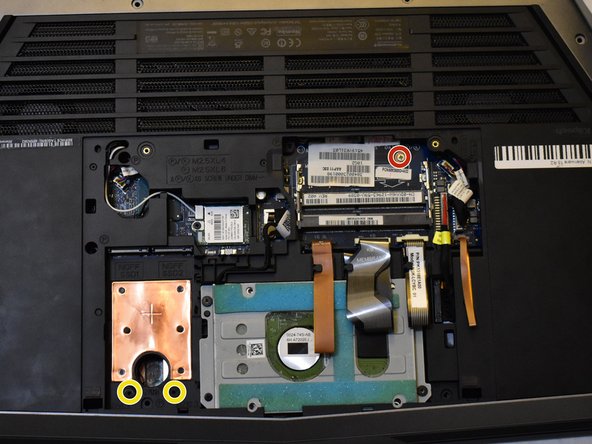
Posiziona il portatile capovolto con la cerniera rivolta verso di te, quindi rimuovi le due viti a croce Phillips da 9 mm situate nell'angolo inferiore sinistro e destro del pannello posteriore.
-
Rimuovi il pannello posteriore usando lo strumento di apertura iFixit per separarlo dal retro del portatile.
 Chiedi a FixBot
-
-
-
Usa lo strumento di apertura iFixit per scollegare il cavo della batteria. Inserisci lo strumento iFixit sotto il cavo e tiralo per rimuoverlo.
-
-
-
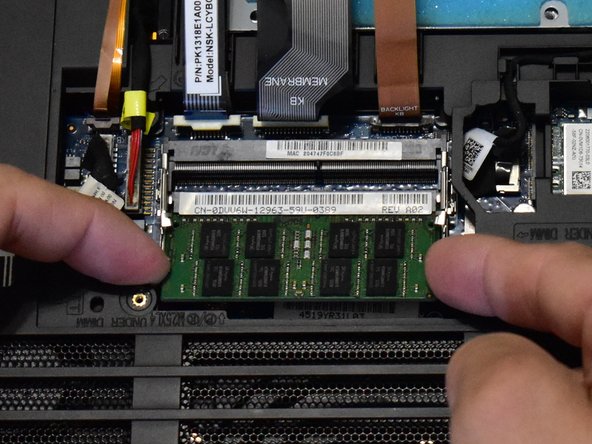
Individua lo stick di RAM situato vicino al bordo del computer più vicino a te. Trova le piccole levette su entrambi i lati dello stick di RAM e spingile verso l'esterno per sganciarlo. Afferra delicatamente lo stick di RAM su entrambi i lati ed estrailo tirando dritto. Ripeti la procedura per il secondo stick di RAM.
-
-
-
-
-
Utilizzando un cacciavite Phillips #0, rimuovi la piccola vite a croce Phillips da 3 mm situata dietro la posizione in cui si trovava la RAM.
-
Se hai installato SSD aggiuntivi, dovrai rimuovere anche quelli.
-
-
-
-
Rimuovi tutte le viti dal guscio posteriore. (4x 18 mm, 4x 10 mm, 6x 6 mm)
-
Premi con il dito nel foro vicino all'hard disk per sollevare la tastiera. Potrebbe essere necessario utilizzare uno strumento di apertura iFixit lungo i bordi della tastiera per sollevarla completamente.
-
-
-
Rimuovi i cavi a nastro sul fondo del portatile per ottenere più spazio per sollevare la tastiera e spostarla.
-
-
-
Utilizzando un cacciavite Phillips #0, rimuovi le viti che fissano la batteria (3 viti a croce Phillips da 6 mm)
-
-
-
Rimuovi i cavi dell'altoparlante di colore rosso, bianco, blu e nero collegati alla scheda madre.
-
-
-
Solleva la batteria dal bordo anteriore e rimuovila.
-
Ci sono due linguette sulla parte anteriore della batteria su ciascun lato che devi sollevare leggermente per estrarre la batteria. Puoi estrarre gli altoparlanti per vedere meglio le linguette.
-
-






Per rimontare il dispositivo, segui queste istruzioni in ordine inverso.
Annulla: non ho completato questa guida.
Altre 5 persone hanno completato questa guida.
Un ringraziamento speciale a questi traduttori:
100%

Translation Bot ci sta aiutando ad aggiustare il mondo! Vuoi partecipare?
Inizia a tradurre ›

Team

Western Carolina University, Team S1-G2, Virtue Fall 2019 Membro di Western Carolina University, Team S1-G2, Virtue Fall 2019
WCU-VIRTUE-F19S1G2
4 Membri
27 guide realizzate
3Commenti sulla guida
Honestly made an account to comment on this repair guide, this is extremely incomplete. I’d go as far as saying you’re likely to damage the product by relying solely on this guide, I would turn to a breakdown on YouTube instead. I’m not sure if this is listed under the correct product.
The guide is good for someone who has already done repair work on laptops, but it may be difficult to understand for someone who does not have a lot of experience.
Made a few modifications like removing the keyboard (and the steps required, this made it so much easier), there were a couple of screws not mentioned for removal, as well as paying attention to the tabs in front of the battery in order to remove it smoothly. Overall, I glad it was available, it at least got me off to a great start. Thanks
