Salta al contenuto principale
Unisciti alla Community delle riparazioni - Crea un account

Questa traduzione è stata generata automaticamente e non è stata ancora revisionata da una persona. Parli questa lingua? Dai un’occhiata.

Accesso allo schermo LCD

Cosa ti serve

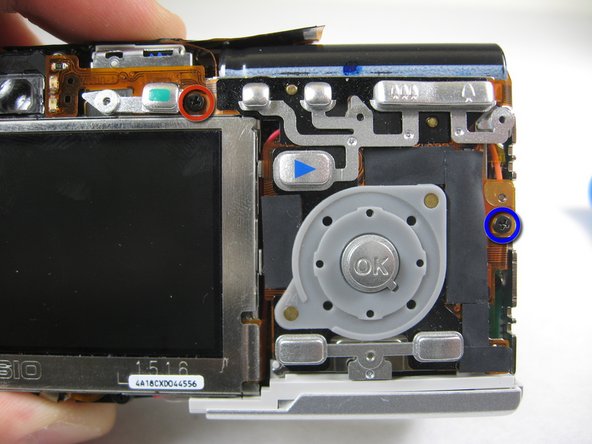
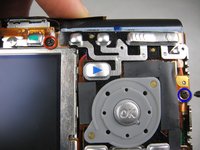
    1. Accesso allo schermo LCD, Copertura anteriore e cover posteriore: passo 1, immagine 1 di 2 Accesso allo schermo LCD, Copertura anteriore e cover posteriore: passo 1, immagine 2 di 2
      • Rimuovi le seguenti viti:

      • Due viti a croce Phillips #00 color argento da 3,15 mm sul lato destro della fotocamera

      • Due viti a croce Phillips #00 color argento da 2,08 mm sul lato sinistro della fotocamera

      Chiedi a FixBot

      Aggiungi Commento

    2. Accesso allo schermo LCD: passo 2, immagine 1 di 1
      • Rimuovi le due viti indicate sulla parte inferiore della fotocamera:

      • La vite cerchiata in rosso è una vite a croce Phillips argentata più lunga da 3,15 mm

      • La vite cerchiata in blu è una vite a croce Phillips argentata più corta da 2,25 mm

      Chiedi a FixBot

      Aggiungi Commento

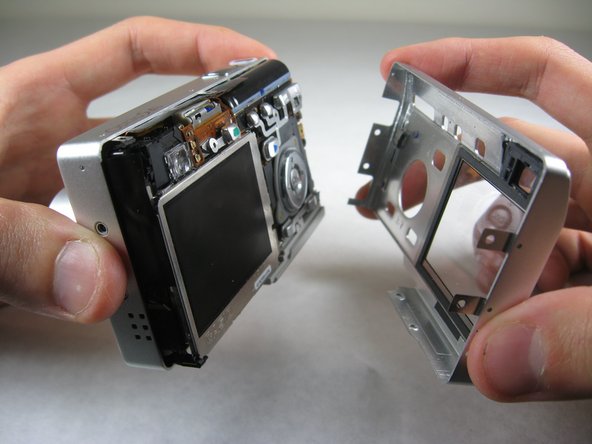
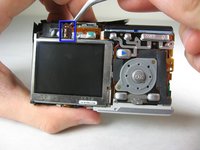
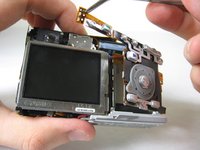
    3. Accesso allo schermo LCD: passo 3, immagine 1 di 2 Accesso allo schermo LCD: passo 3, immagine 2 di 2
      • Stacca con attenzione il retro del telaio dalla parte anteriore.

      Chiedi a FixBot

      Aggiungi Commento

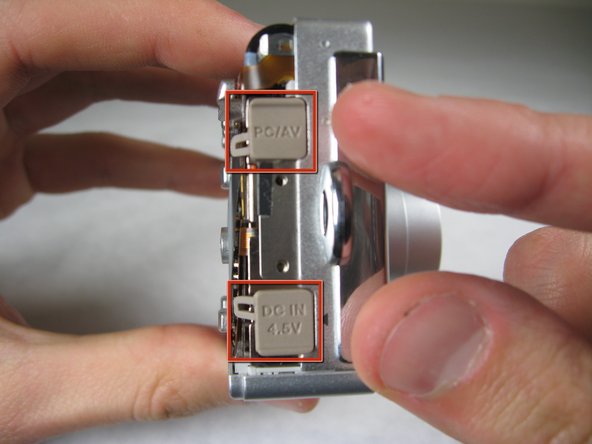
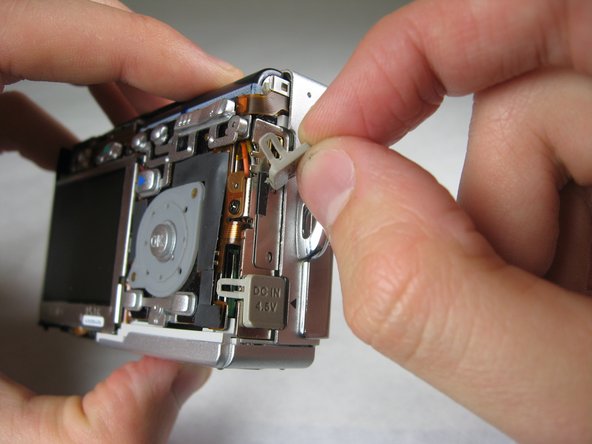
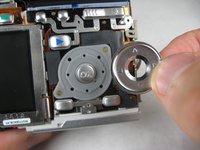
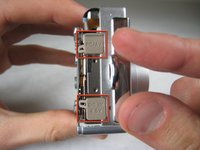
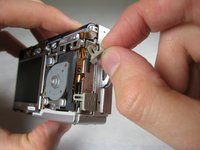
    4. Accesso allo schermo LCD: passo 4, immagine 1 di 3 Accesso allo schermo LCD: passo 4, immagine 2 di 3 Accesso allo schermo LCD: passo 4, immagine 3 di 3
      • Dopo aver rimosso la cover posteriore, è necessario rimuovere diversi componenti.

      • Il pulsante argentato a forma di ciambella cadrà. Mettilo da parte. Rimuovi le coperture dei connettori sul lato destro della fotocamera, etichettate “PC/AV” e “DC IN 4.5V”.

      Chiedi a FixBot

      Aggiungi Commento

    5. Accesso allo schermo LCD: passo 5, immagine 1 di 2 Accesso allo schermo LCD: passo 5, immagine 2 di 2
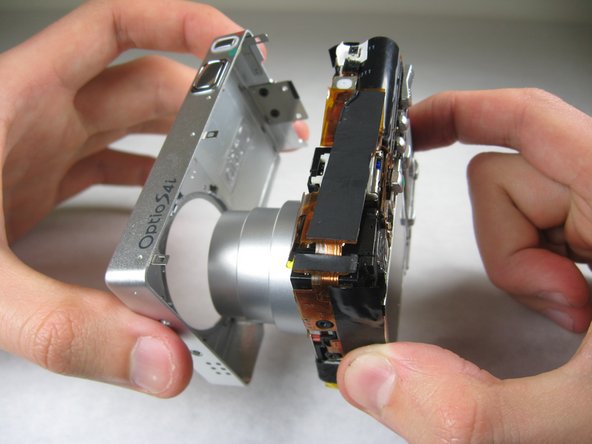
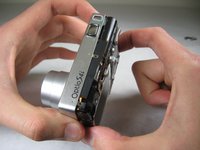
      • Per rimuovere la copertura anteriore, tieni delicatamente la struttura interna della fotocamera e tira lentamente la copertura anteriore verso l'esterno.

      Chiedi a FixBot

      Aggiungi Commento

    1. Accesso allo schermo LCD, LCD: passo 6, immagine 1 di 2 Accesso allo schermo LCD, LCD: passo 6, immagine 2 di 2
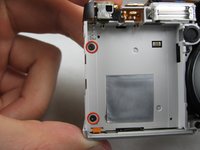
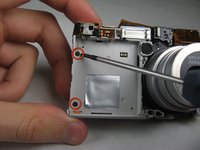
      • Sulla parte anteriore della fotocamera, nel vano batteria, rimuovi le viti indicate:

      • Due viti a croce Phillips nere da 2,05 mm

      Chiedi a FixBot

      Aggiungi Commento

    2. Accesso allo schermo LCD: passo 7, immagine 1 di 2 Accesso allo schermo LCD: passo 7, immagine 2 di 2
      • Capovolgi la fotocamera sul retro e rimuovi le viti indicate:

      • La vite cerchiata in rosso è una vite a croce Phillips nera da 3,00 mm più lunga

      • La vite cerchiata in rosso è una vite a croce Phillips nera da 2,00 mm più corta

      Chiedi a FixBot

      Aggiungi Commento

    3. Accesso allo schermo LCD: passo 8, immagine 1 di 1
      • Stacca la copertura per le due prese del cavo di alimentazione.

      Chiedi a FixBot

      Aggiungi Commento

    4. Accesso allo schermo LCD: passo 9, immagine 1 di 3 Accesso allo schermo LCD: passo 9, immagine 2 di 3 Accesso allo schermo LCD: passo 9, immagine 3 di 3
      • Solleva con cautela e delicatezza la scheda madre dall'angolo superiore sinistro, vicino al mirino.

      Chiedi a FixBot

      Aggiungi Commento

    5. Accesso allo schermo LCD: passo 10, immagine 1 di 1
      • Rimuovi il nastro arancione sopra il supporto della scheda SD.

      Chiedi a FixBot

      Aggiungi Commento

    6. Accesso allo schermo LCD: passo 11, immagine 1 di 3 Accesso allo schermo LCD: passo 11, immagine 2 di 3 Accesso allo schermo LCD: passo 11, immagine 3 di 3
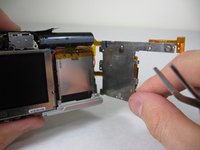
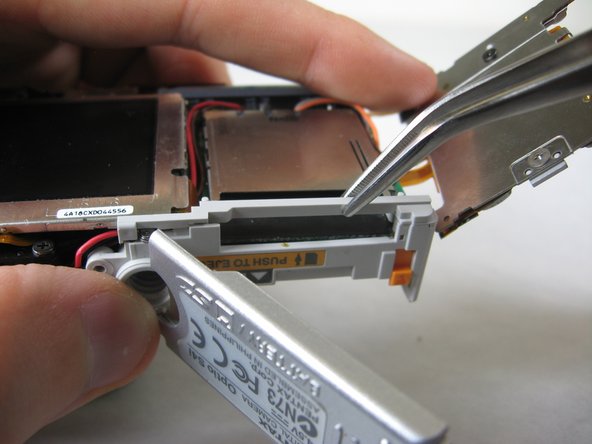
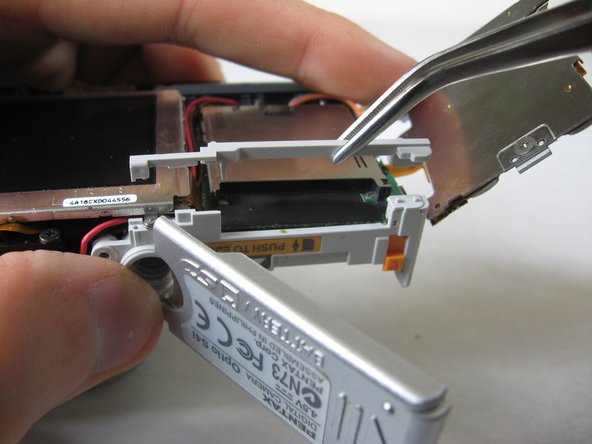
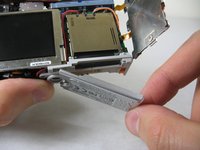
      • Apri la copertura della batteria e solleva il pezzo di plastica.

      Chiedi a FixBot

      Aggiungi Commento

    7. Accesso allo schermo LCD: passo 12, immagine 1 di 1
      • Rimuovi il nastro adesivo sul lato sinistro della fotocamera.

      Chiedi a FixBot

      Aggiungi Commento

    8. Accesso allo schermo LCD: passo 13, immagine 1 di 1
      • Rimuovi la vite a croce Phillips da 2,40 mm indicata per liberare la staffa LCD in alto a sinistra.

      Chiedi a FixBot

      Aggiungi Commento

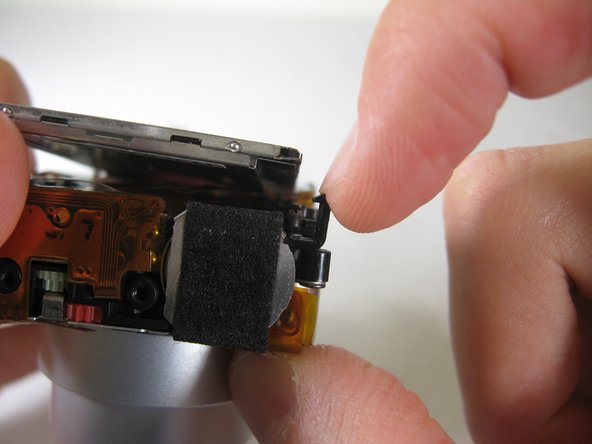
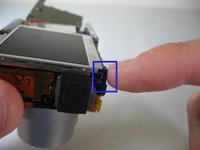
    9. Accesso allo schermo LCD, Rimuovi la staffa LCD in alto a sinistra: passo 14, immagine 1 di 1
      • Rimuovi la staffa LCD in alto a sinistra.

      • Si tratta di un pezzo piccolo, fai attenzione a non perderlo.

      Chiedi a FixBot

      Aggiungi Commento

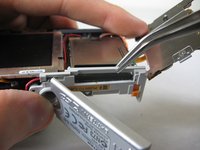
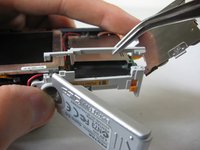
    10. Accesso allo schermo LCD: passo 15, immagine 1 di 2 Accesso allo schermo LCD: passo 15, immagine 2 di 2
      • Spingi verso il basso la staffa inferiore sinistra del display LCD per liberare il display LCD dalla presa.

      Chiedi a FixBot

      Aggiungi Commento

    11. Accesso allo schermo LCD: passo 16, immagine 1 di 1
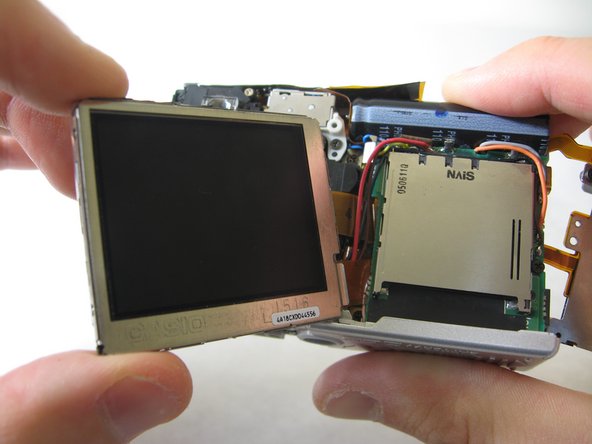
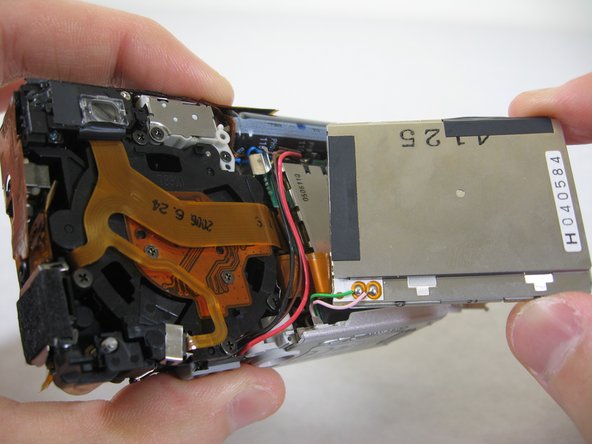
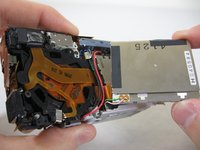
      • Solleva delicatamente lo schermo LCD.

      Chiedi a FixBot

      Aggiungi Commento

    12. Accesso allo schermo LCD: passo 17, immagine 1 di 3 Accesso allo schermo LCD: passo 17, immagine 2 di 3 Accesso allo schermo LCD: passo 17, immagine 3 di 3
      • Tira lentamente lo schermo LCD verso sinistra per rimuoverlo dagli altri fermi.

      • ATTENZIONE: Lo schermo LCD è collegato alla scheda logica da due cavi nella parte inferiore.

      Chiedi a FixBot

      Aggiungi Commento

Conclusione

Per rimontare il dispositivo, segui queste istruzioni in ordine inverso.

Annulla: non ho completato questa guida.

Team

Cal Poly, Team 4-29, Regan Winter 2011 Membro di Cal Poly, Team 4-29, Regan Winter 2011

CPSU-REGAN-W11S4G29

3 Membri

60 guide realizzate

0Commenti sulla guida

Aggiungi Commento

Visualizza statistiche:

Ultime 24 ore: 2

Ultimi 7 giorni: 22

Ultimi 30 giorni: 76

Tutti i Tempi: 1,647