Questa traduzione è stata generata automaticamente e non è stata ancora revisionata da una persona. Parli questa lingua? Dai un’occhiata.
Introduzione
Questa guida ti mostrerà come sostituire l'hard drive dell'ASUS Eee PC 1018P. L'hard drive è uno dei componenti più importanti di un portatile, poiché è qui che vengono archiviati tutti i dati come file, immagini e video. I motivi principali per la sostituzione di un hard drive includono il danneggiamento o il guasto del disco, oppure il desiderio di aumentare la capacità di archiviazione del portatile.
Prima di procedere, assicurati che il portatile sia completamente spento per evitare di danneggiare il sistema.
Cosa ti serve
-
-
-
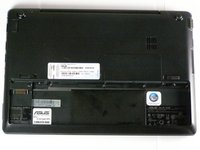
Posizionare il computer su una superficie dura con la parte inferiore verso l'alto e il vano batteria rivolto verso il basso, come in figura.
 Chiedi a FixBot
-
-
-
Spingere con gli indici le due linguette a molla che trattengono la batteria in posizione.
-
-
-
Premendo le linguette a molla, usare le unghie per sollevare il bordo della batteria, ruotando la stessa verso l'alto.
-
Rimuovere completamente la batteria dal vano.
-
-
-
-
Strumento utilizzato in questo passaggio:Tweezers$4.99
-
Rimuovi le viti che fissano il case inferiore alla tastiera.
-
Rimuovi le sei viti da 3,68 mm e l'unica vite da 4,45 mm che erano nascoste dalla batteria.
-
Usa un paio di pinzette per rimuovere le due coperture in gomma situate negli angoli superiore sinistro e destro.
-
Una volta rimosse le coperture in gomma, dovrebbero essere visibili due viti da 4,52 mm. Rimuovi queste viti.
-
-
-
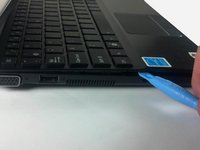
Fai leva per liberare la copertura dal telaio inserendo lo strumento di apertura in plastica tra la tastiera e il corpo inferiore dell'Asus Eee PC 1018P.
-
-
-
-
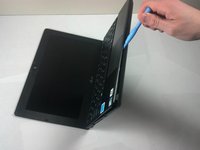
Solleva il bordo esterno della tastiera verso l'alto e verso l'interno, in direzione dello schermo. (Vedi l'avvertenza qui sotto.)
-
-
-
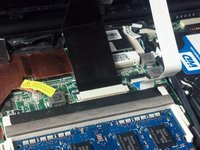
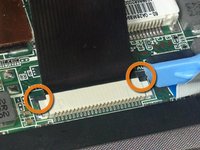
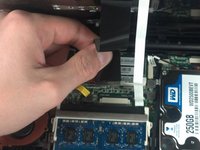
Rimuovi il cavo a nastro nero dalla scheda madre.
-
Usa la punta dello strumento di apertura in plastica per spingere in avanti, verso il display, le linguette nere su entrambi i lati del connettore bianco.
-
Spingere in avanti su un lato farà arretrare l'altro lato verso il touchpad. Ripeti il passaggio precedente finché entrambe le linguette nere non si muoveranno più.
-
Tira con attenzione il cavo a nastro nero orizzontalmente verso il display finché non scivola fuori dal connettore bianco della scheda madre. Se non si muove quando lo tiri, ripeti i passaggi precedenti finché non lo fa.
-
-
-
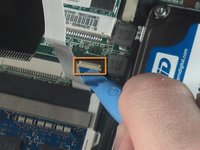
Rimuovi il cavo a nastro bianco dalla scheda madre.
-
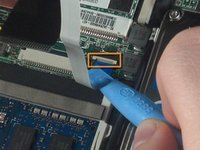
Inserisci lo strumento di apertura sotto il piccolo bordo del connettore del cavo a nastro e fai leva verso l'alto per sganciare il connettore dalla scheda madre.
-
Rimuovi delicatamente il cavo a nastro bianco tirandolo in orizzontale verso il touchpad.
-
-
-
La tastiera è ora completamente scollegata e può essere rimossa dal corpo principale dell'Asus Eee PC 1018P.
-
-
-
-
-
Usa un cacciavite a croce Phillips #0 per rimuovere le due viti da 4,52 mm che fissano il case del disco rigido al portatile.
-
-
-
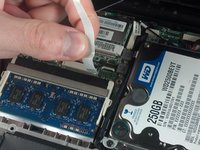
Stacca con attenzione il nastro che fissa i cavi neri al disco rigido.
-
-
-
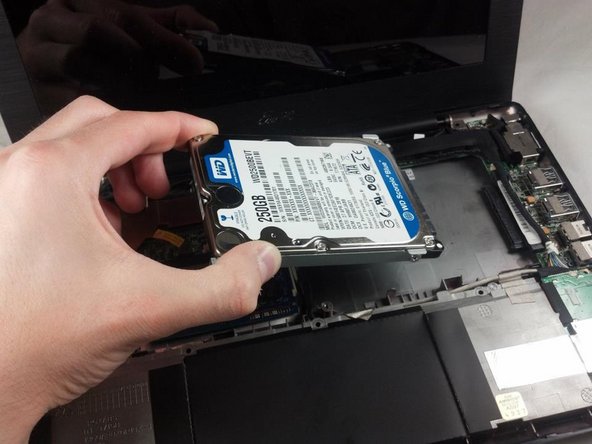
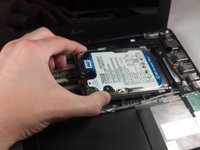
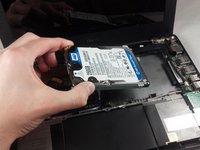
Solleva leggermente il lato sinistro del disco rigido. Tira delicatamente il disco rigido verso sinistra per liberarlo dal collegamento a pin sul lato destro.
-
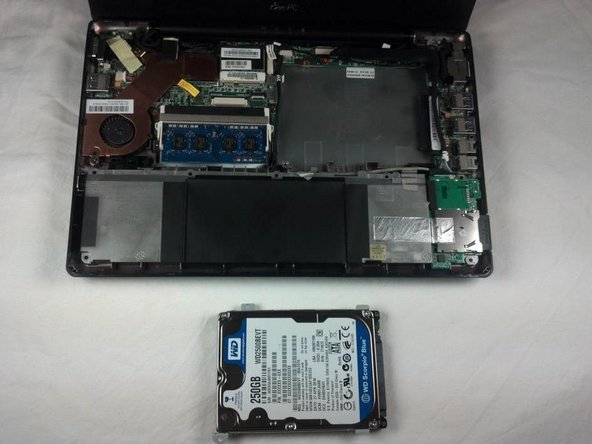
Continua a estrarre il disco rigido dalla presa finché non è separato dal resto del portatile.
-
-
-
Usa un cacciavite a croce Phillips #0 per rimuovere le quattro viti a croce Phillips da 3,68 mm che fissano il case dell'hard drive all'hard drive. Ce ne sono due su ogni lato del case dell'hard drive.
-
-
-
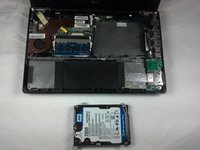
Il disco rigido è ora completamente rimosso e pronto per essere sostituito.
-
-












Per rimontare il dispositivo, segui queste istruzioni in ordine inverso.
Annulla: non ho completato questa guida.
Altre 12 persone hanno completato questa guida.

Team

Cal Poly, Team 8-13, Maness Winter 2012 Membro di Cal Poly, Team 8-13, Maness Winter 2012
CPSU-MANESS-W12S8G13
4 Membri
60 guide realizzate
3Commenti sulla guida
Any advice on replacing with a SSD drive?
SATA II 3GBs
Would a 6gbs drive be a waste? or even work?
same question for SATA III
