Questa traduzione è stata generata automaticamente e non è stata ancora revisionata da una persona. Parli questa lingua? Dai un’occhiata.
Introduzione
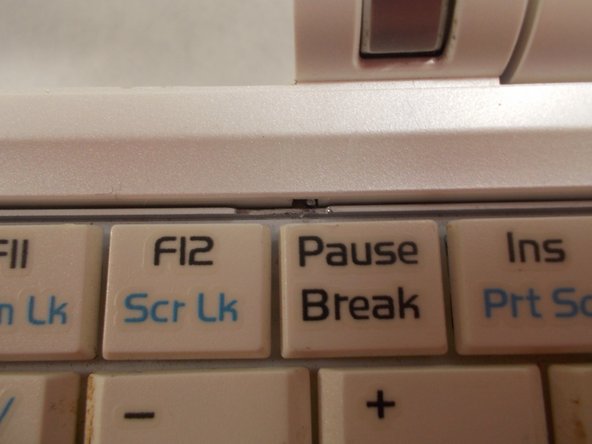
Usa questa guida per sostituire la tastiera del tuo ASUS EEE PC701SD-WHI004X. Assicurati di scollegare il portatile da ogni fonte di alimentazione prima di iniziare questa procedura. Dovresti seguire questa guida se un singolo tasto non risponde, non può essere premuto o se l'intera tastiera non risponde.
Cosa ti serve
-
-
-
Capovolgi il portatile, dovresti vedere due linguette di blocco della batteria.
-
Fai scorrere la linguetta destra verso destra. Il punto arancione dovrebbe essere visibile. Questa linguetta rimarrà bloccata in posizione aperta.
 Chiedi a FixBot
-
-
-
Mentre tieni la linguetta sinistra verso sinistra, fai scorrere delicatamente la batteria fuori dal portatile.
-
-
-
-
-
-
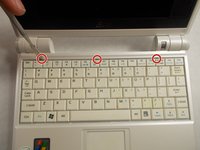
Spingi le tre clip nella parte superiore della tastiera verso l'interno e verso il basso una alla volta usando uno spudger in nylon.
-
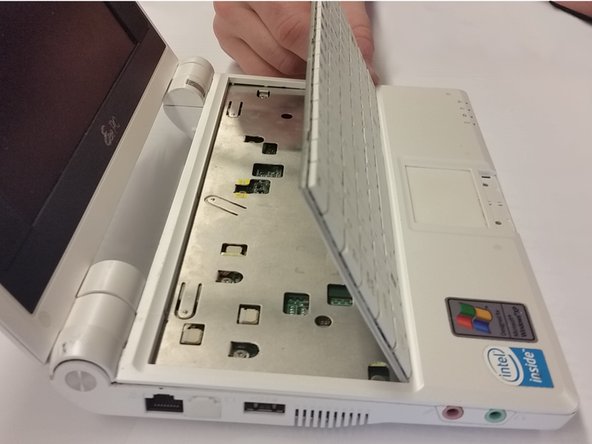
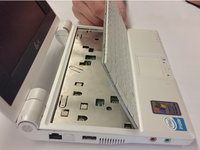
Una volta spinte le tre clip, solleva delicatamente la parte superiore della tastiera finché non inizia a sollevarsi dal suo alloggiamento.
-
-
-
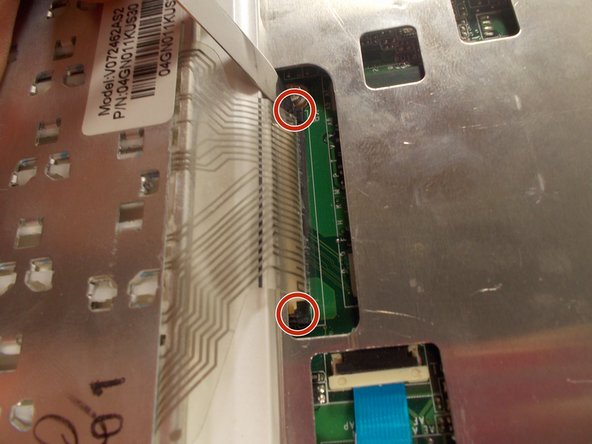
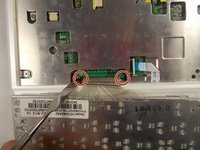
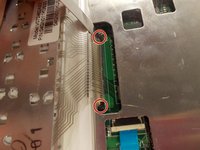
Spingi i due lati del connettore del cavo a nastro lontano da te. Questo sgancerà il cavo a nastro.
-
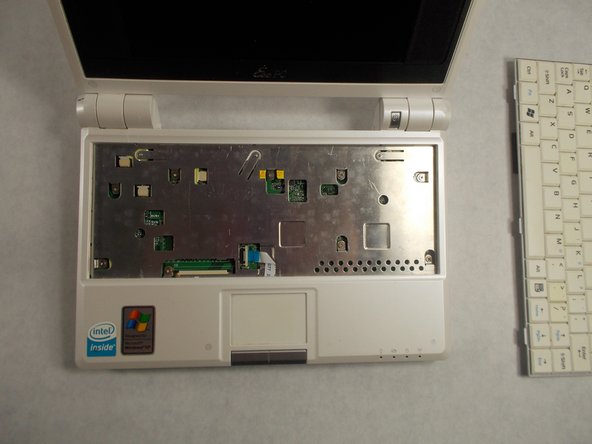
Una volta che le linguette sono sganciate, puoi rimuovere delicatamente il cavo a nastro estraendolo dal suo alloggiamento. Ora puoi rimuovere la tastiera.
-
-



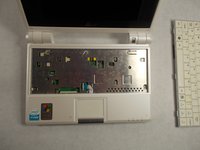
Per rimontare il dispositivo, segui queste istruzioni in ordine inverso.
Annulla: non ho completato questa guida.
Un'altra persona ha completato questa guida.

Team

UMass Dartmouth, Team S2-G8, Isaacson Spring 2017 Membro di UMass Dartmouth, Team S2-G8, Isaacson Spring 2017
UMASSD-ISAACSON-S17S2G8
3 Membri
45 guide realizzate
