Salta al contenuto principale
Unisciti alla Community delle riparazioni - Crea un account

Questa traduzione è stata generata automaticamente e non è stata ancora revisionata da una persona. Parli questa lingua? Dai un’occhiata.

Sostituzione schermo ASUS Chromebook C200MA

Cosa ti serve

    1. Sostituzione schermo ASUS Chromebook C200MA, Pannello posteriore: passo 1, immagine 1 di 1
      • Prima di procedere, spegni il Chromebook. Chiudi il display e appoggialo su una superficie morbida, con la parte superiore rivolta verso il basso.

      • Rimuovi le cinque viti a croce Phillips da 8,4 mm.

      • Rimuovi le quattro viti a croce Phillips da 4,6 mm.

      Chiedi a FixBot

      Aggiungi Commento

    2. Sostituzione schermo ASUS Chromebook C200MA: passo 2, immagine 1 di 1
      • Usa lo strumento di apertura in plastica per lavorare delicatamente lungo il bordo del Chromebook finché il pannello posteriore non inizia a sollevarsi.

      Chiedi a FixBot

      Aggiungi Commento

    3. Sostituzione schermo ASUS Chromebook C200MA: passo 3, immagine 1 di 1
      • Rimuovi il pannello posteriore sollevandolo dal Chromebook.

      • È normale sentire dei piccoli scatti durante la rimozione del pannello dal retro.

      Chiedi a FixBot

      Aggiungi Commento

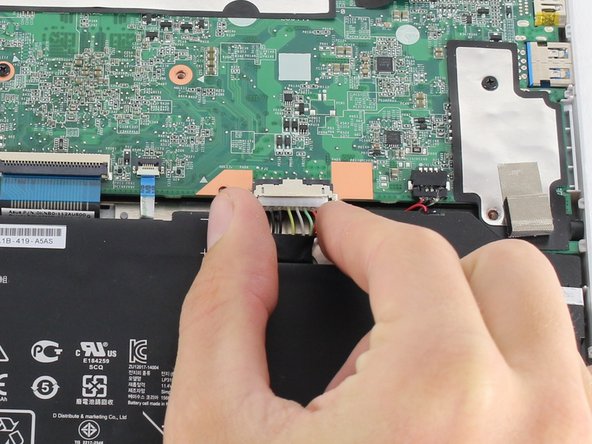
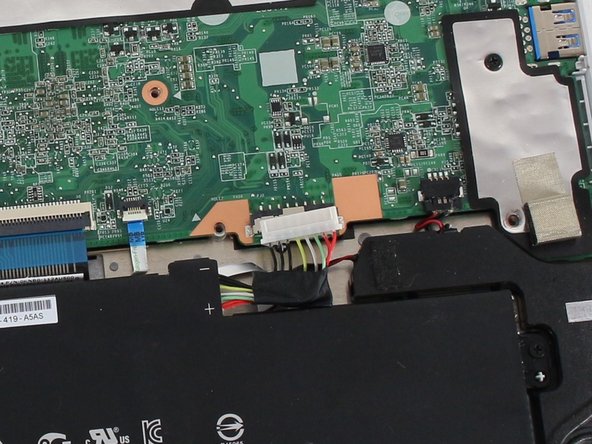
    1. Sostituzione schermo ASUS Chromebook C200MA, Connessione della batteria: passo 4, immagine 1 di 3 Sostituzione schermo ASUS Chromebook C200MA, Connessione della batteria: passo 4, immagine 2 di 3 Sostituzione schermo ASUS Chromebook C200MA, Connessione della batteria: passo 4, immagine 3 di 3
      • Per scollegare la batteria, afferra il cavo a fascio multicolore tra il pollice e l'indice e tiralo direttamente all'indietro.

      Chiedi a FixBot

      Aggiungi Commento

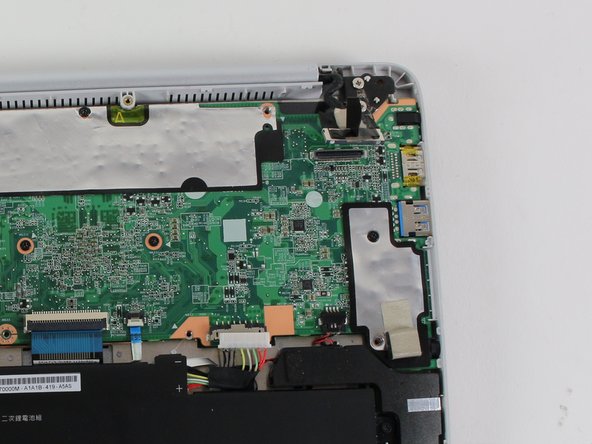
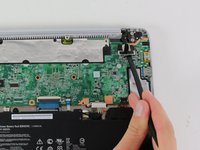
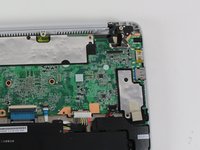
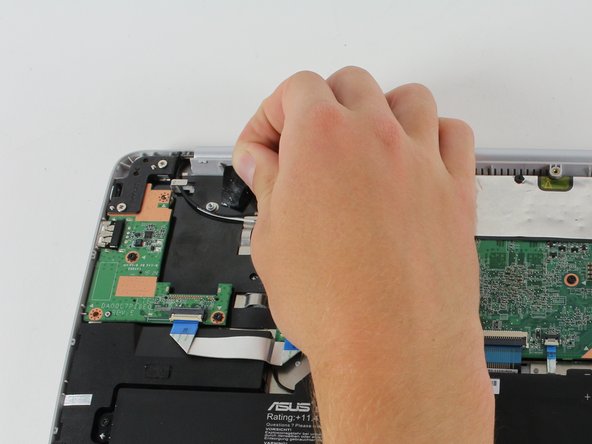
    1. Sostituzione schermo ASUS Chromebook C200MA, Schermo: passo 5, immagine 1 di 2 Sostituzione schermo ASUS Chromebook C200MA, Schermo: passo 5, immagine 2 di 2
      • Scollega il connettore del cavo dello schermo situato in alto a destra sulla scheda madre.

      • Usando uno spudger, solleva delicatamente i lati del connettore.

      • Sfila il connettore con le dita.

      Chiedi a FixBot

      Aggiungi Commento

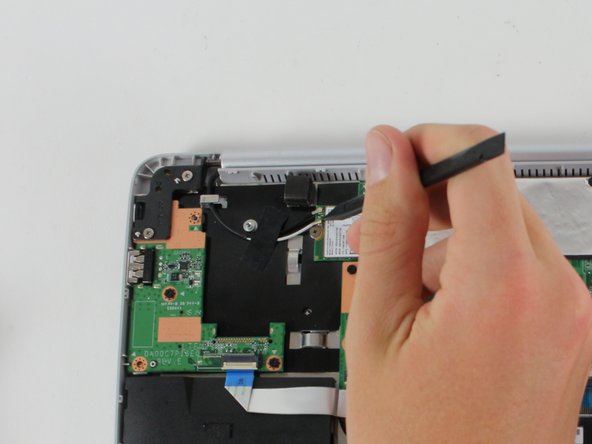
    2. Sostituzione schermo ASUS Chromebook C200MA: passo 6, immagine 1 di 3 Sostituzione schermo ASUS Chromebook C200MA: passo 6, immagine 2 di 3 Sostituzione schermo ASUS Chromebook C200MA: passo 6, immagine 3 di 3
      • Scollega i connettori dei cavi dell’antenna bianco e nero per la scheda Wi-Fi. I connettori sembrano piccoli bottoni sulle estremità dei fili colorati.

      • Fai delicatamente leva sui connettori dei cavi per rimuoverli con le dita o con uno spudger.

      • Stacca il pezzo di nastro adesivo nero che tiene i connettori in posizione.

      • Queste connessioni sono simili a bottoni e presenteranno un po' di resistenza durante la rimozione.

      Chiedi a FixBot

      Aggiungi Commento

    3. Sostituzione schermo ASUS Chromebook C200MA: passo 7, immagine 1 di 1
      • Rimuovi le tre viti a croce Phillips da 5,7 mm nel supporto della cerniera sinistra.

      • Rimuovi le due viti a croce Phillips da 5,7 mm nel supporto della cerniera destra.

      Chiedi a FixBot

      Aggiungi Commento

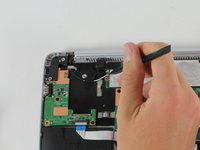
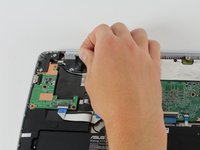
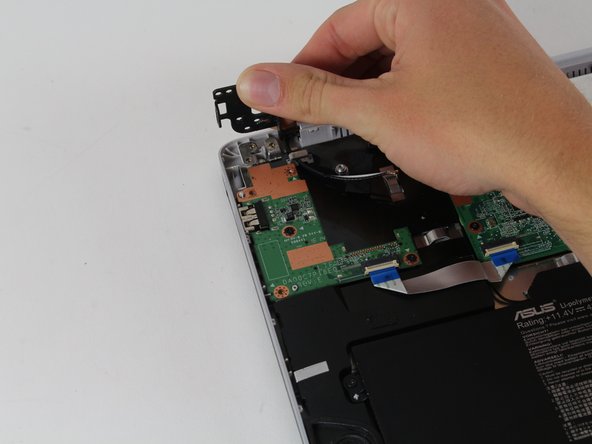
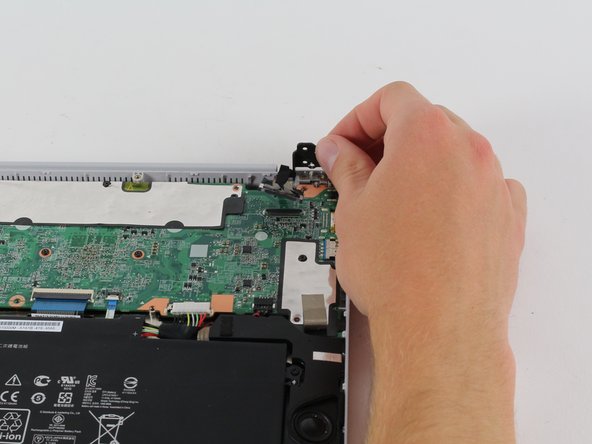
    4. Sostituzione schermo ASUS Chromebook C200MA: passo 8, immagine 1 di 3 Sostituzione schermo ASUS Chromebook C200MA: passo 8, immagine 2 di 3 Sostituzione schermo ASUS Chromebook C200MA: passo 8, immagine 3 di 3
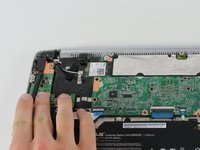
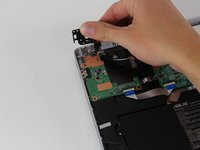
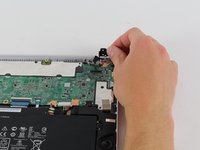
      • Fai leva sulla cerniera più grande nella parte superiore sinistra del Chromebook con uno spudger in plastica.

      • Con le dita, piega completamente la cerniera all'indietro finché non è perpendicolare al Chromebook.

      • Ripeti questa procedura sulla cerniera più piccola nella parte superiore destra.

      • Queste richiedono una forza considerevole per essere ruotate all'indietro.

      Chiedi a FixBot

      Aggiungi Commento

    5. Sostituzione schermo ASUS Chromebook C200MA: passo 9, immagine 1 di 3 Sostituzione schermo ASUS Chromebook C200MA: passo 9, immagine 2 di 3 Sostituzione schermo ASUS Chromebook C200MA: passo 9, immagine 3 di 3
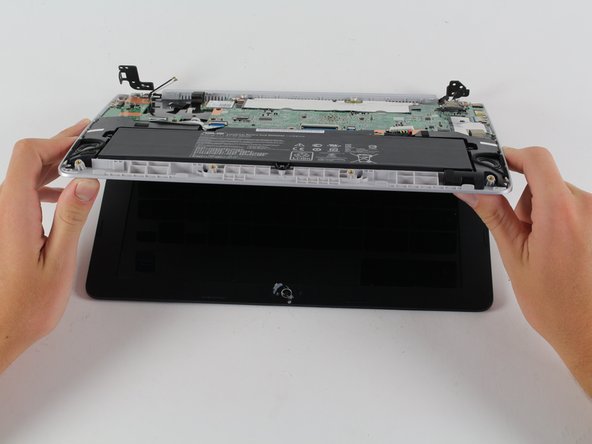
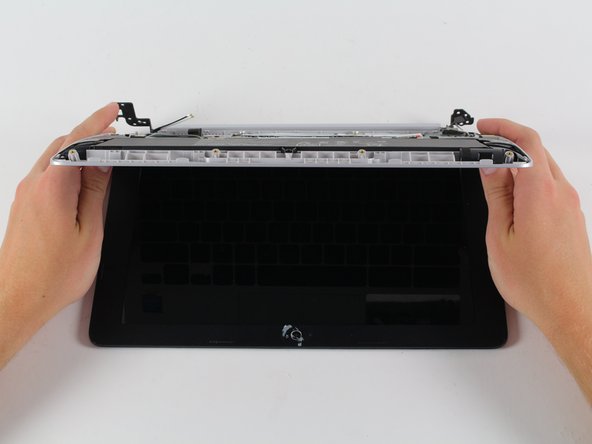
      • Afferra i lati del Chromebook come se dovessi aprirlo.

      • Inclina lentamente il retro del Chromebook allontanandolo dallo schermo.

      • Usa i medi per spingere il retro del Chromebook verso di te e lontano dalle cerniere. A questo punto, la tastiera e lo schermo dovrebbero essere completamente separati

      Chiedi a FixBot

      Aggiungi Commento

    6. Sostituzione schermo ASUS Chromebook C200MA: passo 10, immagine 1 di 2 Sostituzione schermo ASUS Chromebook C200MA: passo 10, immagine 2 di 2
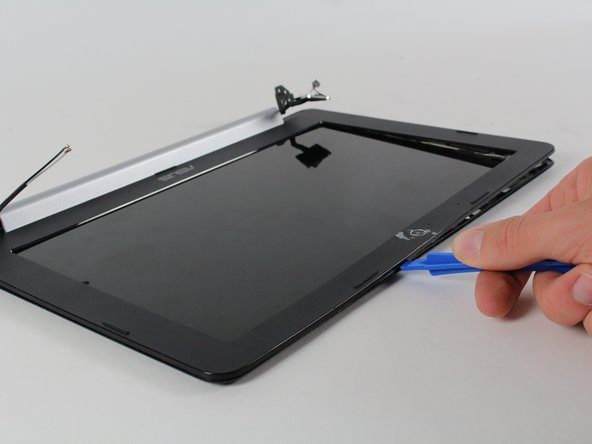
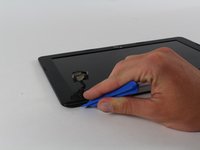
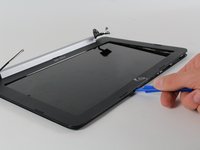
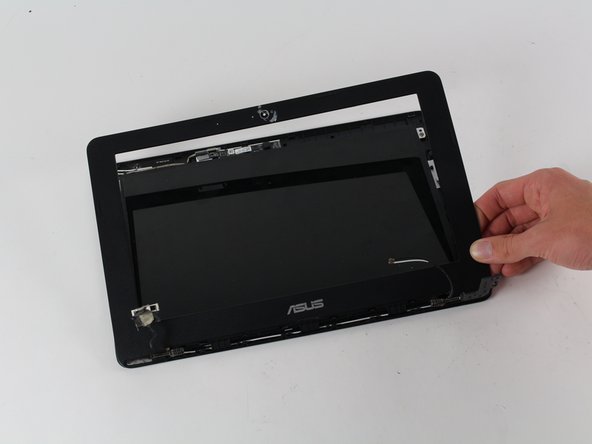
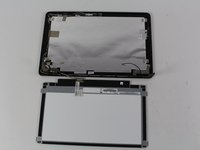
      • Utilizzando lo strumento di apertura in plastica, fai leva per aprire i bordi esterni della cornice dello schermo, non dotati di cerniera, facendo scorrere lo strumento lungo il perimetro del telaio.

      • Dovresti sentire degli scatti e la copertura dello schermo dovrebbe rimanere appesa al telaio, con il bordo inferiore ancora collegato.

      Chiedi a FixBot

      Aggiungi Commento

    7. Sostituzione schermo ASUS Chromebook C200MA: passo 11, immagine 1 di 3 Sostituzione schermo ASUS Chromebook C200MA: passo 11, immagine 2 di 3 Sostituzione schermo ASUS Chromebook C200MA: passo 11, immagine 3 di 3
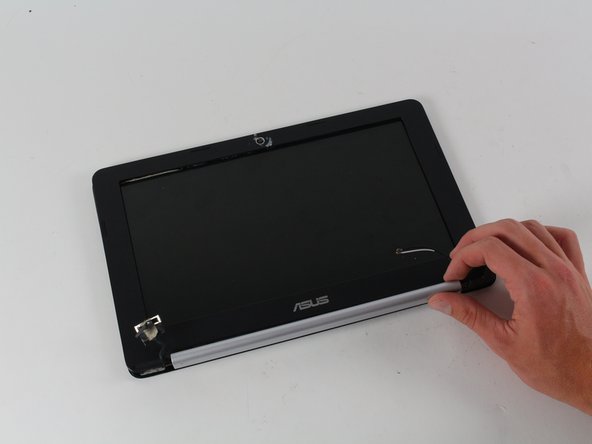
      • Inserisci due dita sotto il bordo interno della copertura in plastica dello schermo e falle scorrere lungo lo schermo, sganciando tutti i collegamenti.

      • Ci sono molti collegamenti tra la copertura e il telaio che dovranno essere forzati per essere separati. Inoltre, durante questo passaggio, il pezzo in plastica arrotondato grigio potrebbe staccarsi.

      Chiedi a FixBot

      Aggiungi Commento

    8. Sostituzione schermo ASUS Chromebook C200MA: passo 12, immagine 1 di 1
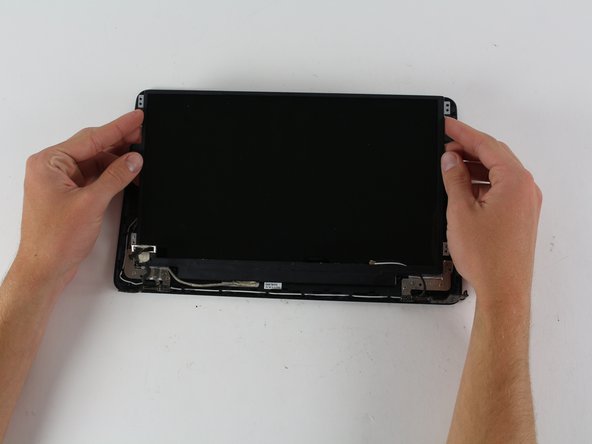
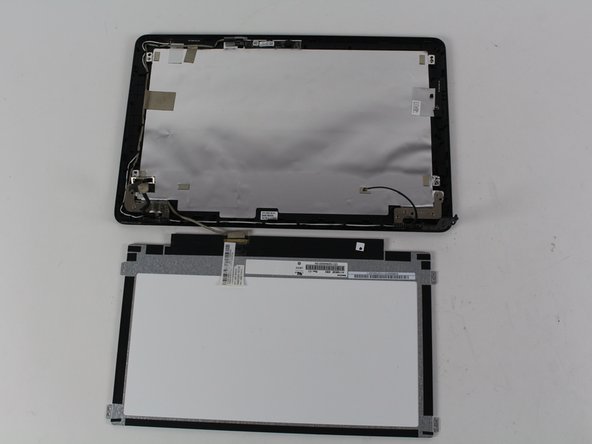
      • Rimuovi le quattro viti a croce Phillips da 2,8 mm posizionate lungo il perimetro dello schermo.

      • Lo schermo è ancora collegato al portatile da un cavo sul retro dello schermo.

      Chiedi a FixBot

      Aggiungi Commento

    9. Sostituzione schermo ASUS Chromebook C200MA: passo 13, immagine 1 di 3 Sostituzione schermo ASUS Chromebook C200MA: passo 13, immagine 2 di 3 Sostituzione schermo ASUS Chromebook C200MA: passo 13, immagine 3 di 3
      • Ribalta lo schermo verso la cerniera per accedere al connettore del cavo.

      Chiedi a FixBot

      Aggiungi Commento

    10. Sostituzione schermo ASUS Chromebook C200MA: passo 14, immagine 1 di 1
      • Stacca il nastro adesivo che tiene in posizione il connettore del cavo e sfila il connettore.

      Chiedi a FixBot

      Aggiungi Commento

Conclusione

Per rimontare il dispositivo, segui queste istruzioni in ordine inverso.

Annulla: non ho completato questa guida.

Team

Cal Poly, Team S23-G4, Livingston Spring 2017 Membro di Cal Poly, Team S23-G4, Livingston Spring 2017

CPSU-LIVINGSTON-S17S23G4

4 Membri

83 guide realizzate

0Commenti sulla guida

Aggiungi Commento

Visualizza statistiche:

Ultime 24 ore: 1

Ultimi 7 giorni: 7

Ultimi 30 giorni: 21

Tutti i Tempi: 1,223