Questa traduzione è stata generata automaticamente e non è stata ancora revisionata da una persona. Parli questa lingua? Dai un’occhiata.

5. Canbus

David Husolo e un altro collaboratore
Ultimo aggiornamento il 18 ago 2026
Visualizzazioni: 1486
Visualizza statistiche:
- Ultime 24 ore:
- 1
- Ultimi 7 giorni:
- 8
- Ultimi 30 giorni:
- 61
- Tutti i Tempi:
- 1.486
Commenti: 0
Nessuno ha lasciato commenti su questa guida. Sarai il primo?
Vai ai commenti della guidaCompletato: 0 1
Nessuno ha contrassegnato questa guida "completata". Sarai il primo?
1 persona ha contrassegnato questa guida come "completata". Sei tu, ottimo lavoro!
Preferiti: 1 2
1 persona ha aggiunto ai preferiti (e si è iscritta a) questa guida. Sarai il prossimo?
2 persone hanno aggiunto ai preferiti (e si sono iscritte a) questa guida, incluso te!
Guida fornita dalla comunità
Un fantastico membro della nostra community ha creato questa guida. Non è stata creata dallo staff di iFixit.
Introduzione
Vai al passo 1 ↓Non collegare i 24 V finché non ti viene indicato di farlo. È inoltre saggio scollegare il riscaldatore dell'hotend, poiché alcune versioni della scheda CAN presentavano i pin del riscaldatore collegati al pin del bootloader. Ciò può causare il riscaldamento incontrollato dell'hotend.
-
-
-
Crea il file dell'interfaccia CAN0
-
sudo nano /etc/network/interfaces.d/can0
-
Inserisci quanto segue
-
auto can0 iface can0 can static bitrate 500000 up ifconfig $IFACE txqueuelen 256 pre-up ip link set can0 type can bitrate 500000 pre-up ip link set can0 txqueuelen 256
-
Esci e salva il file con CTRL + SHIFT X > Sì
-
Sudo Reboot
 Chiedi a FixBot
-
-
-
La scheda CAN necessita di un bootloader per poter flashare il firmware Klipper. Utilizzeremo CanBoot. Scarica il repository di CanBoot:
-
git clone https://github.com/Arksine/CanBoot
-
cd CanBoot
-
make clean
-
make menuconfig
-
-
-
Architettura del microcontrollore > (STMicroelectronics STM32)
-
Modello del processore > STM32F072
-
Crea applicazione di distribuzione CanBoot > (Non creare)
-
Offset del bootloader > (Bootloader da 8 KiB)
-
Riferimento clock > (8 MHz)
-
(500000) Velocità bus CAN
-
Interfaccia di comunicazione > (Bus CAN (su PB8/PB9))
-
-
-
Architettura del microcontrollore > (STMicroelectronics STM32)
-
Modello del processore > STM32G0B1
-
Crea applicazione di distribuzione CanBoot > (Non creare)
-
Riferimento clock > (8 MHz)
-
Interfaccia di comunicazione > (Bus CAN (su PB0/PB1))
-
Offset avvio applicazione > (Offset 8KiB)
-
(500000) Velocità bus CAN
-
-
-
Aggiungi il ponticello 5v. Collega l'USB-C dal Pi alla scheda EBB36.
-
Metti la EBB36 in modalità DFU
-
Premi e tieni premuto il pulsante RESET + BOOT. Rilascia il pulsante RESET mentre tieni premuto il pulsante BOOT, quindi rilascia il pulsante BOOT.
-
Ottieni l'ID dispositivo della scheda dopo che è in modalità DFU
-
Prima della modalità DFU
-
In modalità DFU
-
-
-
Cancella e reinstalla il firmware
-
sudo dfu-util -a 0 -D ~/CanBoot/out/canboot.bin --dfuse-address 0x08000000:force:mass-erase:leave -d DEVICE:ID
-
Spegni il sistema. Collega il cablaggio CAN a 4 fili dall'UT0C all'EBB36 e accendi la stampante e il Raspberry Pi.
-
Dopo aver acceso il sistema, verifica che la rete CAN sia attiva.
-
cd klipper
-
python3 lib/canboot/flash_can.py -q
-
Dovresti vedere una voce per l'applicazione CanBoot. Prendi nota del tuo UUID.
-
-
-
Esegui
-
cd ~/klipper
-
make menuconfig
-
Seleziona quanto segue
-
Enable extra low-level configuration
-
Micro-controller Architecture > (STMicroelectronics STM32)
-
Processer model > STM32F072
-
Bootloader offset > (8KiB bootloader)
-
-
-
-
continua:
-
Riferimento di clock > (8 MHz)
-
(500000) Velocità bus CAN
-
Salva la configurazione premendo ESC > Sì
-
Esegui
-
make clean
-
make
-
-
-
Architettura del microcontrollore > (STMicroelectronics STM32)
-
Modello del processore > STM32G0B1
-
Offset del bootloader > (bootloader da 8 KiB)
-
Riferimento di clock > (8 MHz)
-
Interfaccia di comunicazione > (bus CAN (su PB0/PB1))
-
(500000) Velocità del bus CAN
-
-
-
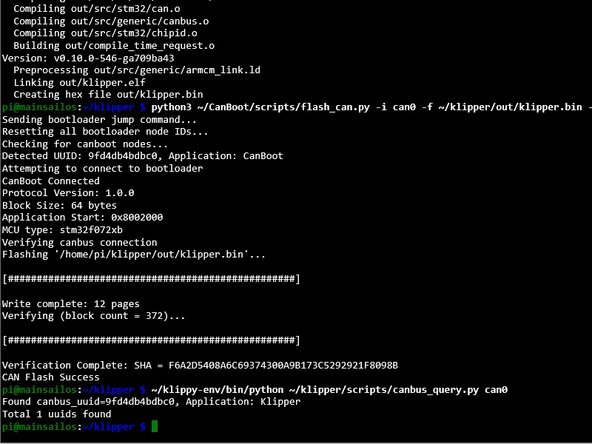
esegui il flash dell'EBB36 con il firmware appena compilato
-
python3 ~/CanBoot/scripts/flash_can.py -i can0 -f ~/klipper/out/klipper.bin -u 9fd4db4bdbc0
-
sudo dfu-util -a 0 -d 0483:df11 --dfuse-address 0x08000000 -D ~/CanBoot/out/canboot.bin
-
Se tutto va bene, la tua scheda CAN dovrebbe ora essere aggiornata
-
esegui
-
~/klippy-env/bin/python ~/klipper/scripts/canbus_query.py can0
-
Carica i file forniti sulla stampante e premi FIRMWARE_RESTART
-
Controllando la scheda Macchina dovresti vedere i 4 sistemi
-
-