
Batteria
Questa traduzione è stata generata automaticamente e non è stata ancora revisionata da una persona. Parli questa lingua? Rivedila.
|
4 Risposte Punteggio 2 |
Power / Startup Issue? |
|
1 Risposta Punteggio 2 |
Sim card slot problem |
|
1 Risposta Punteggio 0 |
Why won't my thinkpad charge if plugged in when already powered on? |
|
3 Risposte Punteggio 0 |
Thinkpad T420, speakers don't work |
Questi sono alcuni strumenti di uso comune usati per lavorare su questo dispositivo. Potrebbe non essere necessario ogni strumento per ogni procedura.
4177, 4178, 4179, 4180, 4236, 4237, 4238, T420, T420i
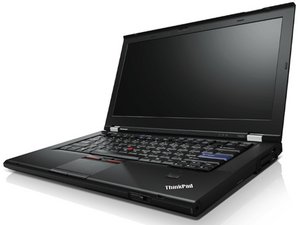
Il ThinkPad T420 è stato introdotto nel 2011 come computer portatile aziendale standard. Questi dispositivi sono solitamente utilizzati in applicazioni in cui non è richiesta una workstation portatile ed è sufficiente un normale computer portatile.
Puoi identificare il tuo dispositivo come un ThinkPad T420 o T420i guardando l'angolo in basso a destra della cornice del display LCD. Il modello del dispositivo è stampato in questa posizione.

Per identificare le specifiche di fabbrica, cerca un System Type a 7 cifre. Sarà simile a questo:

Per trovare le specifiche su un dispositivo con SKU CTO, dovrai cercare il numero di serie del sistema e vedere cosa elenca Lenovo sotto Machine Info nel Supporto Lenovo. Per i modelli pronti per la spedizione, generalmente si possono trovare con una ricerca su Google o tramite il Supporto Lenovo.
Per trovare il numero di serie, guarda sulla stessa etichetta che riporta il numero SKU del tuo sistema. Dovrebbe essere scritto così: S/N XX-XXXXX. Per trovare le specifiche di fabbrica su un modello CTO, avrai bisogno di questo dato per determinare le specifiche esatte del sistema, ma può anche essere usato per determinare se un modello pronto per la spedizione è stato personalizzato con hardware extra o ordinato con accessori extra al momento dell'acquisto, come batterie supplementari. È anche richiesto per controllare la garanzia del sistema e ti indicherà quando è stato acquistato.
Il T420i è simile nel senso che condivide lo stesso telaio, ma il dispositivo è meno comune.
Sebbene il T420i sia molto simile, queste differenze potrebbero essere importanti per alcuni acquirenti e devono essere prese in considerazione. Per la maggior parte degli acquirenti, queste differenze saranno insignificanti a meno che tu non stia pagando di più per un T420i rispetto a un T420 standard.
Il T420i viene fornito con il processore Core i3 2310M, il che lo rende piuttosto unico. Questo processore non è mai stato offerto sul T420 standard. Inoltre, questi sistemi non presentano il codice AMT nel BIOS.
Sebbene Intel AMT non sia disponibile, l'Option ROM di Computrace è inclusa in questi sistemi.
Il T420i può essere acquistato solo con Intel HD Graphics. Questi sistemi non sono mai stati offerti con scheda grafica dedicata.
Questa macchina accetta solo 8 GB secondo Lenovo. Tuttavia, il Core i3 2310M supporta 16 GB secondo la documentazione ARK di Intel.
Il T420i utilizza un chipset Intel 82577LC. Il T420 standard utilizza l'82577LM.
Sebbene la mancanza di supporto AMT non sia sempre accettabile, offre un vantaggio in termini di sicurezza per gli acquirenti attenti alla sicurezza che vogliono evitare di doverlo disabilitare ogni volta che il BIOS viene ripristinato (ma non vogliono disabilitarlo permanentemente su un T420 standard). Esistono exploit noti nella versione utilizzata da Lenovo che probabilmente non saranno mai corretti.
Questi sistemi utilizzano una scheda T420 con IGP con un chipset Ethernet diverso e non hanno un'opzione GPU dedicata. Questi mancano del codice BIOS AMT, ma per il resto sono identici. A causa di queste modifiche, l'FRU della scheda madre è diverso su queste schede modificate, ma per il resto è identico a parte le modifiche al firmware. Questo non influisce sulla riparazione né sull'intercambiabilità di altre parti su questi sistemi.
Non vPro
vPro (Vedi Intel AMT)
La maggior parte delle macchine utilizza il Core i5 2520M. Esistono sistemi con processori i7, ma sono rari e probabilmente sono stati aggiornati, a meno che tu non possa verificare che il sistema sia stato spedito con essi cercando un'etichetta con un FRU Lenovo o controllando online.
Nota: Lenovo non ha spedito questi sistemi con processori quad-core. I sistemi con un processore QM sono aggiornati dall'utente. Fallo a tuo rischio e pericolo.
La maggior parte dei T420 viene spedita con 4 GB di RAM (a meno che non sia stata aggiornata dal proprietario o se possiedi un sistema CTO). Su uno SKU non CTO, puoi capirlo rapidamente cercando su Google il tipo di sistema. Per i sistemi CTO, inserisci il numero di serie nella pagina di supporto Lenovo. Guarda la sezione Identificazione del dispositivo per vedere come identificare se hai un modello CTO o pronto per la spedizione e trovare il numero di serie del tuo sistema.
Attenzione: dato che la macchina è stata scritta attorno al modello i5 2520M, non posso testare la compatibilità con 32 GB.
Informazioni generali sulla compatibilità DDR3L:
Questa macchina può funzionare con 2 unità installate. Può ospitare un SSD mSATA e un hard disk SATA da 2,5".
Nota: Sebbene lo slot WWAN possa accettare un SSD mSATA, l'unità funzionerà solo a velocità SATA II in questo slot.
Sebbene lo slot WWAN funzioni solo a velocità SATA II, questo è sufficiente per un piccolo SSD di avvio. Si consiglia di integrarlo con un hard disk rotante per l'archiviazione di massa.
Importante: La specifica SATA su questa macchina non è chiara. Secondo Crucial, questa macchina è compatibile con SATA III. Tuttavia, è stata validata solo con unità SATA II. Poiché ciò è scarsamente documentato, si consiglia un'unità SATA III con compatibilità SATA II.
Questa macchina è stata spedita con 2 opzioni di configurazione
Importante: quando acquisti il sistema, decidi se vuoi un sistema video integrato o Dual GPU PRIMA di acquistarlo. Questo non può essere aggiornato.
Questa macchina ha una whitelist WiFi. Per installare altre schede non elencate, è necessario un BIOS senza whitelist. Questi sistemi mostreranno un errore 1802 in fase di POST senza questa modifica.
Devi acquistare una scheda che abbia un FRU Lenovo sull'etichetta per garantire la compatibilità. A meno che tu non flashi un BIOS senza whitelist o modifichi l'ID PCI, dovrai assicurarti di avere una scheda Lenovo. Acquista una scheda usando il FRU che desideri per assicurarti che funzioni.
Nota: Tutte le schede WWAN supportate sono obsolete o si basano su reti in fase di dismissione. Utilizza un dispositivo esterno o flasha un BIOS senza whitelist e installa una scheda moderna.
La stragrande maggioranza dei dispositivi è indicata come WWAN aggiornabile. Ciò significa che la macchina ha le antenne e lo slot per la scheda SIM, ma non include la scheda WWAN. La scheda viene installata accanto allo slot RAM inferiore se non è occupato da un SSD mSATA.
ATTENZIONE: TUTTE LE SCHEDE IN WHITELIST UTILIZZANO TECNOLOGIE DI RETE CHE SONO IN FASE DI DISMISSIONE E LA MAGGIOR PARTE DEGLI OPERATORI BLOCCA L'ATTIVAZIONE DEL SERVIZIO. Le informazioni qui contenute sono lasciate a scopo d'archivio, o se hai una scheda esistente attiva e puoi utilizzarla finché non termineranno i suoi giorni finali. DEVI flashare un BIOS senza whitelist WWAN per sostituire la tua scheda con qualcosa che supporti il 4G, poiché la whitelist nel BIOS bloccherà tutte le altre schede dato che non saranno presenti! Il 5G non funzionerà su questo portatile, poiché queste schede WWAN sono solo NGFF.
A questo punto, l'opzione migliore per i dati cellulari su questo portatile (e molti portatili di età simile) è ottenere un hotspot esterno o utilizzare il tuo telefono se il tuo piano include dati hotspot. NON ACQUISTARE UN T420 SPECIFICO PERCHÉ VIENE FORNITO CON UNA SCHEDA WWAN, ASPETTANDOTI CHE VENGA ATTIVATA.
Schede a doppia rete (GSM e CDMA):
Queste schede devono essere rilasciate dall'account precedente se utilizzate con un provider CDMA. Questa è una limitazione del CDMA e non è un problema con le schede solo GSM. Più specificamente, questo è un problema perché il CDMA si basa su una scheda SIM integrata e l'account è memorizzato sulla scheda WWAN stessa.
Importante: anche se cancelli l'eSIM, la scheda non può essere utilizzata poiché è ancora associata a un account.
Schede solo GSM: Se la tua scheda WWAN è solo GSM, c'è speranza se è collegata a un account. Il GSM si basa su una SIM rimovibile, quindi queste schede possono solitamente continuare a essere utilizzate. Verifica che l'IMEI sia pulito prima dell'acquisto.
Sebbene queste schede siano facili da riutilizzare, ci sono due grandi svantaggi:
Per ricapitolare:
Queste macchine supportano il Computrace Persistence Module. Questo può essere un problema se l'abbonamento è stato lasciato sulla macchina stessa prima della vendita. È importante controllare questo aspetto prima di acquistare la macchina. Per farlo, procedi come segue:
Se vedi questo quando il BIOS si carica, la macchina ha un abbonamento attivo:

Per rimuoverlo, dovrai contattare Absolute Software e richiedere la rimozione dell'abbonamento. Se è tutto a posto, lo rimuoveranno.
Nota: Se utilizzi un sistema operativo non Microsoft, dovrai installare Windows temporaneamente per sbloccare Computrace.
Una volta rilasciato, Computrace dovrebbe essere disabilitato per evitare problemi in seguito. Può essere disabilitato via software (Consigliato) o disabilitato permanentemente (Non consigliato). Potrebbe anche essere una buona idea conservare la ricevuta o ottenere documenti di trasferimento autenticati nel caso fosse necessaria una prova.
Ci sono 3 livelli di password del BIOS che si applicano a questo sistema.
I sistemi Lenovo non forniscono una password di backdoor. Se questa password viene persa, dovrai sostituire la scheda madre. Sebbene questa password possa essere rimossa senza una nuova scheda madre, questi metodi non verranno discussi su questa pagina del dispositivo.
Nota: questo non è un problema se conosci la password master del sistema. La password master può essere utilizzata per sbloccare l'hard disk.
Queste password non possono essere rimosse senza sostituire l'hardware del sistema, in termini generali. Alcuni sistemi effettuano il backup di questo dato sul chip ATMEL, quindi questa password potrebbe essere copiata sul tuo hard disk sostitutivo. Ciò renderà il nuovo hard disk inutilizzabile.
Se non sei sicuro che ciò accada, installa un hard disk che non ti dispiace perdere per la verifica. Se non viene copiato, è sicuro installare il nuovo hard disk. Se viene copiato, dovrai ripristinare la scheda madre prima di sostituire l'hard disk.
Nota: prima di ripristinarla, controlla la presenza di un SVP. Eseguire questa operazione su un sistema con POP e SVP farà sì che il sistema utilizzi l'SVP di default e renderà il sistema inutilizzabile!
A differenza di altre password, questa è facile da resettare. Per rimuovere una POP dal sistema, rimuovi la batteria CMOS e tieni premuto il pulsante di accensione per 30 secondi per assicurarti che la RAM CMOS non abbia energia residua. Al riavvio, incontrerai un errore di checksum in cui la macchina utilizzerà le impostazioni BIOS predefinite di fabbrica.
Ultime 24 ore: 8
Ultimi 7 giorni: 49
Ultimi 30 giorni: 274
Tutti i Tempi: 35,567


