
Ventola del telaio posteriore
Questa traduzione è stata generata automaticamente e non è stata ancora revisionata da una persona. Parli questa lingua? Rivedila.

|
1 Risposta Punteggio 0 |
Can I get a replacement stand for the monitor? |
|
1 Risposta Punteggio 0 |
Why does the all in one hp pavilion 23 all in one freeze? |
|
1 Risposta Punteggio 1 |
My pc is HP Pavilion 24-qa176in All-in-One Desktop PC, my question is |
|
1 Risposta Punteggio 0 |
Have one with no power cord and I can't find one |
Questi sono alcuni strumenti di uso comune usati per lavorare su questo dispositivo. Potrebbe non essere necessario ogni strumento per ogni procedura.

Per aggiornare la memoria, assicurati di aver prima acquistato degli stick di RAM compatibili. Il PC può accettare uno o due moduli DIMM (stick). Dovrebbe trattarsi di memorie DDR3, ma per esserne certi, utilizza gli strumenti di ricerca del produttore di memorie per verificare il numero di modello del tuo PC.


Il PC HP viene solitamente fornito con uno dei due slot di memoria occupato. Il mio aveva un modulo DIMM da 4GB. Se ne acquisti uno identico per marca/modello/capacità, dovrebbe funzionare insieme al modulo DIMM originale, raddoppiando così la memoria della tua macchina. Spesso, però, altri prodotti potrebbero non essere compatibili. Ad esempio, ho acquistato un modulo DIMM da 8GB e ho provato a usarlo insieme al modulo DIMM da 4GB installato da HP. Non funzionavano insieme, quindi ho installato solo il nuovo modulo DIMM da 8GB. Se in futuro volessi aumentare la capacità, ho intenzione di acquistare un altro modulo DIMM da 8GB identico (marca Corsair).
I passaggi per l'aggiornamento sono i seguenti:
1. Scollega l'alimentazione e tutti gli altri cavi di input dall'HP Pavilion. Appoggialo a faccia in giù su un asciugamano o una superficie imbottita protettiva simile su un tavolo.
2. Rimuovi la cover posteriore
(a) rimuovi le due viti a croce
(b) fai leva con attenzione e _delicatamente_ lungo l'intero perimetro della cover posteriore per separarla dalla banda argentata che circonda il PC. Ci sono piccole linguette di plastica che devono essere sganciate per consentire di sollevare la cover. Presta molta attenzione a non rompere, piegare o rovinare nulla: non è necessario per rimuovere la cover.
3. Rimuovi la copertura metallica della sezione CPU per esporre gli slot di memoria. Dovrai rimuovere due viti a croce, quindi sollevare la copertura metallica dal lato delle viti e tirarla lateralmente verso il centro del PC per sganciare le linguette della copertura dal lato opposto rispetto al telaio del PC.

4. Rimuovi il modulo DIMM di memoria originale se lo stai sostituendo. Per farlo, allarga delicatamente le due clip su entrambi i lati del modulo DIMM, quindi solleva il bordo del modulo DIMM opposto allo slot ed estrailo dallo slot.
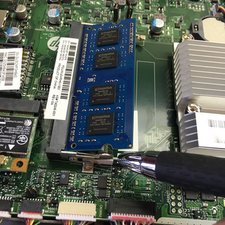
5. Installa i nuovi stick di RAM. Se devi utilizzare un solo modulo DIMM, installalo nello slot superiore. Assicurati che il modulo DIMM sia completamente inserito nel suo slot (confronta con le foto) e poi chiudi le clip sul modulo DIMM negli incavi su entrambi i lati.

6. Consiglio di testare il computer prima del rimontaggio completo, quindi collega il cavo di alimentazione e accendi il PC, facendo molta attenzione, ovviamente, a non toccare alcuna parte esposta del PC che normalmente si troverebbe sotto la cover posteriore appena rimossa. Se si avvia normalmente, spegnilo e scollega il cavo di alimentazione.
7. Esegui il rimontaggio nell'ordine inverso rispetto allo smontaggio: installa la copertura metallica della CPU, installa la cover posteriore in plastica nera, installa le viti sulla cover.
Hai finito.
Ultime 24 ore: 5
Ultimi 7 giorni: 34
Ultimi 30 giorni: 119
Tutti i Tempi: 19,328


