Wiki con Collaborazione Studenti
Un fantastico team di studenti del nostro programma educativo ha realizzato questo wiki.
Il computer non si accende
Premendo il pulsante di accensione, il computer non risponde o non si accende.
Alimentatore (caricabatterie) danneggiato
Dopo aver collegato l'alimentatore alla porta di ricarica, nell'angolo in basso a sinistra del portatile dovrebbe accendersi una spia: una luce bianca indica che il portatile è completamente carico, una luce arancione indica che è in carica, oppure una luce arancione lampeggiante indica che la batteria è molto scarica e il dispositivo dovrebbe essere lasciato in carica senza essere utilizzato per velocizzare il processo. Se non si verifica nessuna di queste indicazioni, significa che l'alimentatore è rotto.
Batteria difettosa
Controlla se la batteria è fissata e bloccata in posizione. Collega l'alimentatore (caricabatterie) e accendi il portatile. Una volta acceso, scollega l'alimentatore. Se il portatile si spegne immediatamente dopo aver rimosso l'alimentatore, è indice di una batteria difettosa che potrebbe dover essere sostituita. Clicca qui per vedere la guida alla sostituzione della batteria.
Il computer non si avvia
Il computer non carica il sistema operativo e ti reindirizza invece a un messaggio di errore.
Errore del disco rigido
Il computer entra in un ciclo infinito di riavvio senza accedere alla solita schermata principale. Se appare una schermata blu con complessi codici di errore, potrebbe essere necessario sostituire il disco rigido.
Sostituzione del disco rigido
Se il dispositivo subisce un ciclo in cui si riavvia per poi riaccendersi automaticamente, potrebbe esserci un problema al disco rigido. Dopo alcuni cicli, apparirà una schermata blu che mostra un messaggio di errore. Questo è noto come "Blue Screen of Death". Questa schermata blu è un segno che il disco rigido potrebbe essere danneggiato e deve essere sostituito. Clicca qui per una guida su come sostituire il disco rigido.
RAM insufficiente
In alcuni casi, una schermata di errore blu può essere il risultato di una RAM difettosa. L'uso eccessivo della memoria del dispositivo può causare il blocco di alcuni programmi o persino un crash completo del sistema. Una possibile soluzione consiste nel controllare la quantità di memoria in uso in quel momento e assicurarsi che non superi quella che la RAM è in grado di gestire.
Problemi di connettività
Il portatile ha difficoltà a connettersi al Wi-Fi o non riesce a leggere i segnali Wi-Fi.
Controlla la connessione del router
Controlla il router e verifica se la spia del Wi-Fi è accesa. In caso contrario, ripristina il router premendo l'apposito pulsante di reset o scollegando e ricollegando il cavo di alimentazione principale.
Controlla le impostazioni Wi-Fi
Sulla schermata principale, nell'angolo in basso a destra, è presente un'icona Wi-Fi. Clicca sull'icona e individua il nome della tua rete Wi-Fi. Clicca sull'icona associata alla connessione di rete e inserisci la password del Wi-Fi. La password potrebbe trovarsi sul router.
Driver obsoleti
Assicurati che il Wi-Fi sia acceso posizionando il cursore sull'icona Wi-Fi nella schermata del portatile. Se il Wi-Fi è già attivo ma il computer non riesce a connettersi correttamente, vai sul sito web di Lenovo e scarica il driver appropriato per il tuo sistema operativo.
Nessun display
Il dispositivo non carica la schermata principale del desktop.
Riavvio forzato
Tieni premuto il pulsante di accensione per 10 secondi per assicurarti che il sistema sia completamente spento. Lascia riposare il portatile per circa 5-10 minuti prima di riaccenderlo. A volte ciò può risolvere il problema causato da errori software che bloccano il portatile.
Schermo danneggiato
Se lo schermo è visibilmente danneggiato o illeggibile a causa di scolorimento, deve essere sostituito. Clicca qui per una guida sulla sostituzione dello schermo danneggiato/rotto.
Mancata lettura di CD e DVD
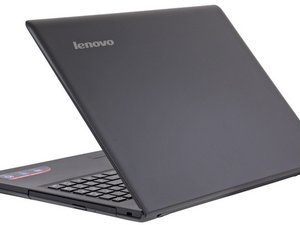
Il tuo Lenovo IdeaPad 110-15IBR non legge CD o DVD.
Il disco è graffiato
Prima di procedere alla sostituzione dell'unità disco ottico, controlla se il disco inserito è visibilmente graffiato; valuta di sostituirlo, poiché potrebbe essere il motivo per cui non viene letto.
Unità disco ottico rotta/difettosa
Se l'unità disco ottico del Lenovo IdeaPad 110-15IBR non si apre o non legge CD o DVD, l'unità potrebbe essere rotta e deve essere sostituita.

Team

UW Tacoma, Team S3-G4, Liner Fall 2017 Membro di UW Tacoma, Team S3-G4, Liner Fall 2017
UWT-LINER-F17S3G4
4 Membri
48 guide realizzate

31 Commenti
My LENOVO IDEAPAD-110 Battery reading right not show please informed me
shahmdmobassir - Rispondi Condividi
Lots of awesome answers here but none to fix my problem
- my laptop is a Lenovo 110 ideapad
- my laptop powers on straight away to show the boot menu and no matter what you click it will continue to show this
- I entered the BIOS menu and it wasn't reading my hard drive
- took the back off and took out the hard drive and put it back in - rechecked and it has been recognised by my laptop
- however the problem still occurs with it opening straight to boot menu
please help!! ((Amij15@hotmail.com)) if you think you can help me i’d really appreciate it.
Ami - Rispondi Condividi
Mine started the same today
Wanice Matthews-Sprouse - Rispondi Condividi
is problem solved?
Mithun Parmar - Rispondi Condividi
my lenovo idea pad 110-141BR web cam is not responding it says to go in manufacture website and trouble shoot
Abishek Poudel - Rispondi Condividi