Salta al contenuto principale
Unisciti alla Community delle riparazioni - Crea un account

Sostituzione ventola MacBook Pro Retina 13" inizio 2015

Cosa ti serve

  1. Sostituzione ventola MacBook Pro Retina 13" inizio 2015, Case inferiore: passo 1, immagine 1 di 1
    Strumento utilizzato in questo passaggio:
    Magnetic Project Mat
    $19.95
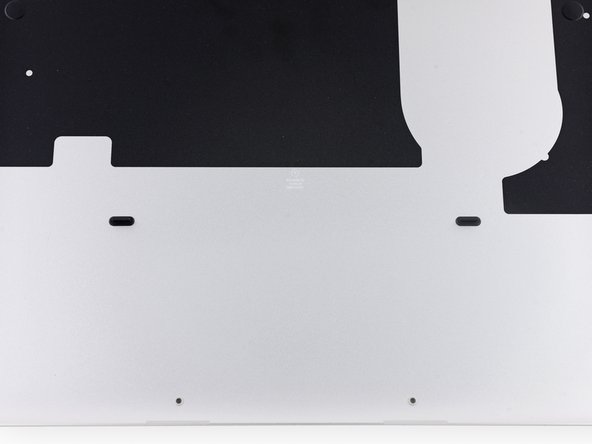
    • Rimuovi le 10 viti seguenti che fissano il coperchio inferiore al case superiore:

    • Due viti Pentalobe P5 da 2,3 mm

    • Otto viti Pentalobe P5 da 3,0 mm

    • Nel corso di tutta la riparazione, tieni traccia di ogni vite e assicurati che ritorni nel suo posto originario per evitare danni al tuo dispositivo.

    Chiedi a FixBot

    Aggiungi Commento

  2. Sostituzione ventola MacBook Pro Retina 13" inizio 2015: passo 2, immagine 1 di 1
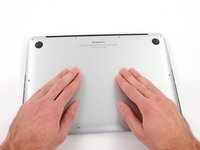
    • Infila le tue dita tra il case superiore e quello inferiore.

    • Con delicatezza, tira il coperchio inferiore per staccarlo da quello superiore.

    Chiedi a FixBot

    Aggiungi Commento

  3. Sostituzione ventola MacBook Pro Retina 13" inizio 2015: passo 3, immagine 1 di 2 Sostituzione ventola MacBook Pro Retina 13" inizio 2015: passo 3, immagine 2 di 2
    • Il case inferiore è collegato a quello superiore con due clip di plastica in posizione centrale.

    • Durante il rimontaggio, spingi con delicatezza il centro del case inferiore per riattaccare le due clip in plastica.

    Chiedi a FixBot

    Aggiungi Commento

  4. Sostituzione ventola MacBook Pro Retina 13" inizio 2015, Connettore batteria: passo 4, immagine 1 di 1
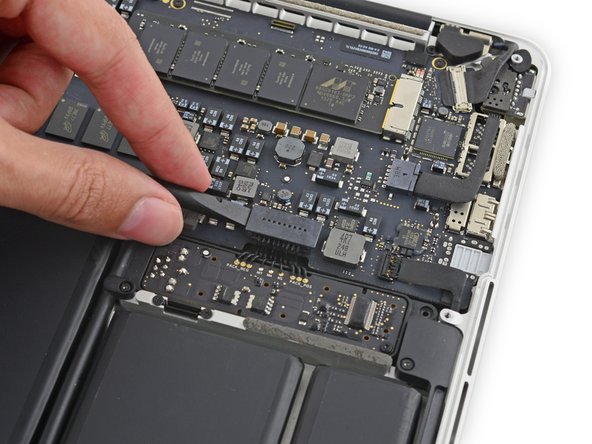
    • Se necessario, rimuovere la copertura in plastica attaccata alla scheda contatti della batteria.

    Chiedi a FixBot

    Aggiungi Commento

  5. Sostituzione ventola MacBook Pro Retina 13" inizio 2015: passo 5, immagine 1 di 2 Sostituzione ventola MacBook Pro Retina 13" inizio 2015: passo 5, immagine 2 di 2
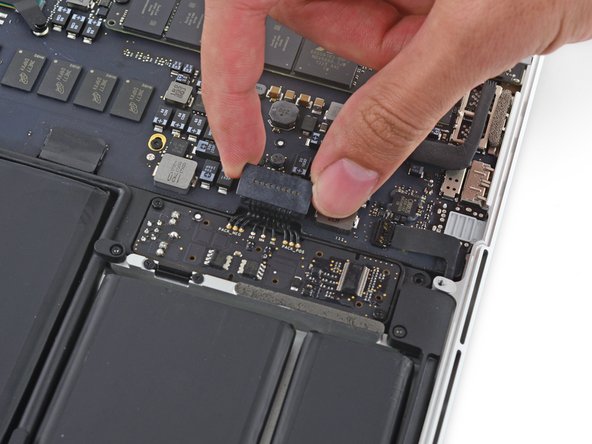
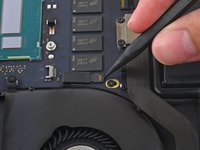
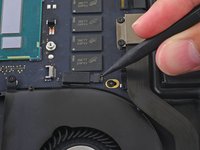
    • Usa l'estremità piatta di uno spudger per sollevare il connettore della batteria in verticale dal suo zoccolino sulla scheda logica.

    • Accertati di sollevare solo il connettore e non lo zoccolino, per evitare il rischio di danni permanenti alla scheda logica.

    Chiedi a FixBot

    Aggiungi Commento

  6. Sostituzione ventola MacBook Pro Retina 13" inizio 2015: passo 6, immagine 1 di 1
    • Piega il connettore della batteria in modo che non interferisca, per prevenire un contatto accidentale con lo zoccolino durante la riparazione.

    Chiedi a FixBot

    Aggiungi Commento

  7. Sostituzione ventola MacBook Pro Retina 13" inizio 2015, Dissipatore: passo 7, immagine 1 di 3 Sostituzione ventola MacBook Pro Retina 13" inizio 2015, Dissipatore: passo 7, immagine 2 di 3 Sostituzione ventola MacBook Pro Retina 13" inizio 2015, Dissipatore: passo 7, immagine 3 di 3
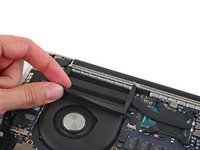
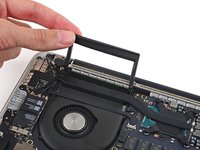
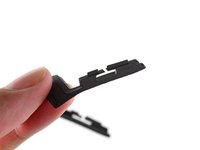
    • Rimuovi attentamente il supporto ammortizzatore in gomma della ventola dal bordo del dissipatore.

    • Il supporto della ventola abbraccia il dissipatore e si incastra negli slot integrati nella presa d'aria. Durante il rimontaggio assicurati di incastrare le sue alette nelle rientranze nella presa d'aria.

    Chiedi a FixBot

    Aggiungi Commento

  8. Sostituzione ventola MacBook Pro Retina 13" inizio 2015: passo 8, immagine 1 di 2 Sostituzione ventola MacBook Pro Retina 13" inizio 2015: passo 8, immagine 2 di 2
    • Usa la parte piatta di uno spudger per rimuovere i quattro adesivi in schiuma dalle viti del dissipatore.

    Chiedi a FixBot

    Aggiungi Commento

  9. Sostituzione ventola MacBook Pro Retina 13" inizio 2015: passo 9, immagine 1 di 1
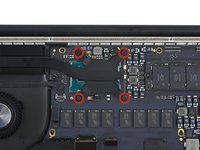
    • Svita le seguenti viti che fissano il dissipatore alla scheda madre:

    • Una vite Torx T5 da 2,7 mm (cromata)

    • Quattro viti Torx T5 (nere)

    Chiedi a FixBot

    Aggiungi Commento

  10. Sostituzione ventola MacBook Pro Retina 13" inizio 2015: passo 10, immagine 1 di 2 Sostituzione ventola MacBook Pro Retina 13" inizio 2015: passo 10, immagine 2 di 2
    Chiedi a FixBot

    Aggiungi Commento

  11. Sostituzione ventola MacBook Pro Retina 13" inizio 2015, Ventola: passo 11, immagine 1 di 2 Sostituzione ventola MacBook Pro Retina 13" inizio 2015, Ventola: passo 11, immagine 2 di 2
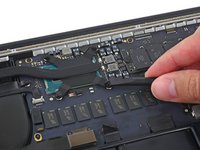
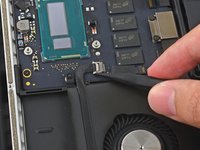
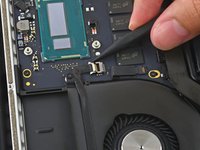
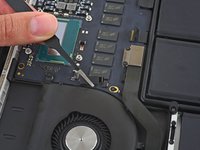
    • Usa la punta di uno spudger per spingere su entrambi i lati del connettore del cavo della fotocamera iSight e sfilare il connettore man mano dalla sua presa sulla scheda madre.

    Chiedi a FixBot

    Aggiungi Commento

  12. Sostituzione ventola MacBook Pro Retina 13" inizio 2015: passo 12, immagine 1 di 2 Sostituzione ventola MacBook Pro Retina 13" inizio 2015: passo 12, immagine 2 di 2
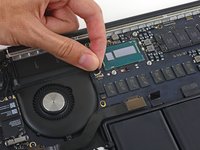
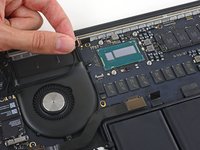
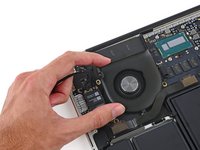
    • Rimuovi il cavo della fotocamera iSight dalla ventola e piegalo da parte in modo che non sia di intralcio.

    Chiedi a FixBot

    Aggiungi Commento

  13. Sostituzione ventola MacBook Pro Retina 13" inizio 2015: passo 13, immagine 1 di 3 Sostituzione ventola MacBook Pro Retina 13" inizio 2015: passo 13, immagine 2 di 3 Sostituzione ventola MacBook Pro Retina 13" inizio 2015: passo 13, immagine 3 di 3
    • Usa la punta di uno spudger per ribaltare l'aletta di bloccaggio del connettore ZIF della ventola.

    • Tira con delicatezza il cavo della ventola per sfilarlo dalla sua presa.

    Chiedi a FixBot

    Aggiungi Commento

  14. Sostituzione ventola MacBook Pro Retina 13" inizio 2015: passo 14, immagine 1 di 1
    • Svita le seguenti viti che fissano la ventola alla scocca superiore:

    • Una vite Torx T5 da 5,0 mm

    • Due viti Torx T5 da 3,6 mm

    Chiedi a FixBot

    Aggiungi Commento

  15. Sostituzione ventola MacBook Pro Retina 13" inizio 2015: passo 15, immagine 1 di 3 Sostituzione ventola MacBook Pro Retina 13" inizio 2015: passo 15, immagine 2 di 3 Sostituzione ventola MacBook Pro Retina 13" inizio 2015: passo 15, immagine 3 di 3
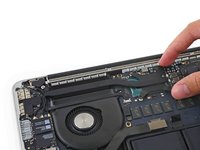
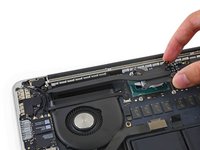
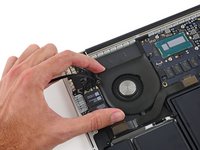
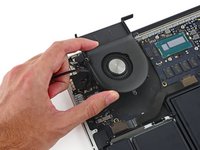
    • Solleva il bordo della ventola più vicino alla cerniera dello schermo e rimuovi la ventola dal case superiore.

    Chiedi a FixBot

    Aggiungi Commento

Conclusione

Per rimontare il dispositivo, segui le istruzioni in ordine inverso.

Annulla: non ho completato questa guida.

Altre 83 persone hanno completato questa guida.

Un ringraziamento speciale a questi traduttori:

en it

100%

Daniele Carminati ci sta aiutando ad aggiustare il mondo! Vuoi partecipare?
Inizia a tradurre ›

Team

iFixit Membro di iFixit

Staff

122 Membri

25.937 guide realizzate

17Commenti sulla guida

Very good instructions, just completed the fan replacement, no issues -

David Tyra - Rispondi Condividi

Fantastic instructions, brilliant depictions for assistance. Thank you!

Ethan Tarquin - Rispondi Condividi

I completed this guide and it was brilliant, so thank you Andrew Optimus Goldberg and your contributors! I have a question about the Macbook's heat post-installation of a new fan.

I replaced the fan last night, and put everything back together. Today, the new fan is responding well under activities that would previously make the fan extremely loud and cause intense heat to build up on the bottom right of the Macbook: so far so good.

However, it seems heat is now being distributed to the keys and directly below the screen, and I can even feel it underneath the trackpad, and this is from simply turning the Macbook on with no applications straining the CPU.

Is this something to worry about? Have I possibly made a mistake in my installation, or is this normal for an ordinary working fan?

Thanks for any help that may be given. Appreciated

Ethan Tarquin - Rispondi Condividi

Is the fan you replaced the original one with the exact same model? While im no expert on this stuff my guess would be that it distributes air differently. I hope it works out for you though.

Nikolay - Rispondi Condividi

Just completed the fan replacement. Great clear instructions. No issues. Thank you so much.

Donald Kelly - Rispondi Condividi

Aggiungi Commento

Visualizza statistiche:

Ultime 24 ore: 11

Ultimi 7 giorni: 64

Ultimi 30 giorni: 314

Tutti i Tempi: 101,599