Questa traduzione è stata generata automaticamente e non è stata ancora revisionata da una persona. Parli questa lingua? Dai un’occhiata.

Sostituzione schermo MacBook Pro 13" Unibody metà 2009

Ultimo aggiornamento il 13 ago 2026
Visualizzazioni: 96.958
Visualizza statistiche:
- Ultime 24 ore:
- 2
- Ultimi 7 giorni:
- 35
- Ultimi 30 giorni:
- 157
- Tutti i Tempi:
- 96.958
Commenti: 33
31 commenti sui passaggi, 2 commenti sulla guida.
Vai ai commenti della guidaCompletato: 64 65
64 persone hanno contrassegnato questa guida come "completata". Sarai il prossimo?
65 persone hanno contrassegnato questa guida come "completata". Compreso te, ottimo lavoro!
Preferiti: 39 40
39 persone hanno aggiunto ai preferiti (e si sono iscritte a) questa guida. Sarai il prossimo?
40 persone hanno aggiunto ai preferiti (e si sono iscritte a) questa guida, incluso te!
Guida In Evidenza
Questa guida è stata giudicata eccezionalmente ben fatta dallo staff iFixit.
Introduzione
Vai al passo 1 ↓Usa questa guida per sostituire uno schermo rotto o guasto sul tuo MacBook Pro 13" Unibody.
Cosa ti serve


-
-
-
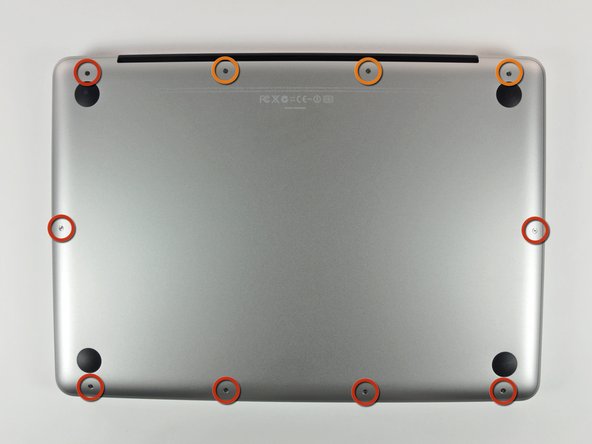
Rimuovi le dieci viti seguenti, che fissano il case inferiore al MacBook Pro Unibody da 13":
-
Sette viti con testa a croce da 3 mm.
-
Tre viti con testa a croce da 13,5 mm.
 Chiedi a FixBot
-
-
-
Solleva leggermente il case inferiore e spingilo verso la parte posteriore del computer per liberare le linguette di montaggio.
-
-
-
-
-
Mediante l'estremità piatta di uno spudger, sollevare il connettore del cavo della batteria dal connettore femmina sulla scheda logica staccandolo da questa.
-
-
-
-
-
Usa l'estremità piatta di uno spudger per fare leva sul connettore del cavo del subwoofer/altoparlante destro per scollegarlo dalla sua presa sulla scheda logica.
-
-
-
Scollega il cavo della fotocamera facendolo scorrere orizzontalmente fuori dalla sua presa.
-
Se vedi un piccolo fermo in plastica attaccato alla scheda logica che impedisce al cavo della fotocamera di scorrere verso l'esterno, sollevalo con attenzione dalla scheda logica. Applica un po' di calore con un asciugacapelli o una pistola termica, se necessario, per ammorbidire l'adesivo che lo tiene in posizione. Non tentare di scollegare forzatamente il cavo con il fermo ancora in posizione.
-
Se incontri ancora difficoltà, usa la punta di uno spudger per spingere su entrambi i lati del connettore e "fallo avanzare" lentamente fuori dalla sua presa.
-
-
-
-
Disinstalla il cavo dati della fotocamera dal canale nell'unità disco ottico.
-
-
-
Rimuovi le seguenti viti che fissano il cavo dati della fotocamera e l'altoparlante destro al case superiore:
-
Due viti a croce Phillips da 8 mm.
-
Una vite a croce Phillips da 4 mm.
-
Fai scorrere la staffa del cavo della fotocamera da sotto il subwoofer e rimuovila dal computer.
-
-
-
Afferra la linguetta in plastica fissata al blocco del connettore del cavo dati dello schermo e ruotala verso il lato di ingresso CC del computer.
-
Tira il connettore del cavo dati dello schermo direttamente via dalla sua presa.
-
-
-
Rimuovi le seguenti due viti che fissano la staffa del cavo dati del display al telaio superiore:
-
Una vite a croce Phillips da 7 mm.
-
Una vite a croce Phillips da 5 mm.
-
Solleva la staffa del cavo dati del display ed estraila dal telaio superiore.
-
-
-
Usa il tuo cacciavite Torx per rimuovere le due viti esterne da 6,5 mm che fissano ciascuna delle due staffe del display alla scocca superiore (4 viti in totale).
-
-
-
Apri il MacBook in modo che il display sia perpendicolare al case superiore.
-
Appoggia il MacBook aperto su un tavolo come mostrato in figura.
-
Mentre tieni insieme il display e il case superiore con la mano sinistra, usa il cacciavite Torx per rimuovere la vite Torx da 6,5 mm rimanente dalla staffa del display inferiore.
-
-
-
Rimuovi l'ultima vite Torx da 6 mm rimanente che fissa il display alla cover superiore.
-
-
-
Afferra la cover superiore con la mano destra e ruotala leggermente verso la parte superiore del display, in modo che la staffa superiore del display superi il bordo della cover superiore.
-
Ruota il display leggermente lontano dalla cover superiore.
-
-
-
Solleva il display verso l'alto e allontanalo dalla cover superiore, prestando attenzione a eventuali staffe o cavi che potrebbero rimanere incastrati.
-
-


Per rimontare il tuo dispositivo, segui queste istruzioni in ordine inverso.
Annulla: non ho completato questa guida.
Altre 64 persone hanno completato questa guida.
Un ringraziamento speciale a questi traduttori:
100%

albertob ci sta aiutando ad aggiustare il mondo! Vuoi partecipare?
Inizia a tradurre ›

