Salta al contenuto principale

Sostituzione del RAM del Mac mini (PowerPC)

Cosa ti serve

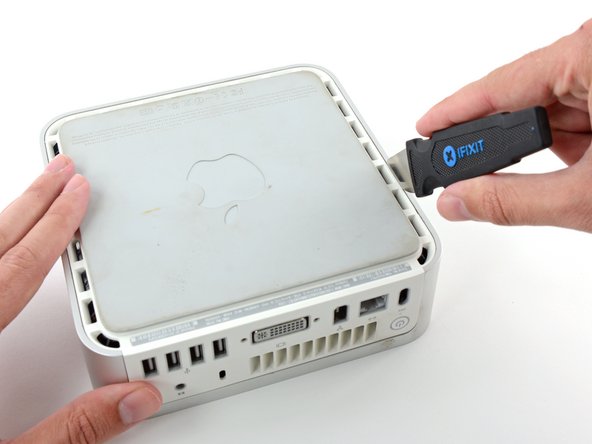
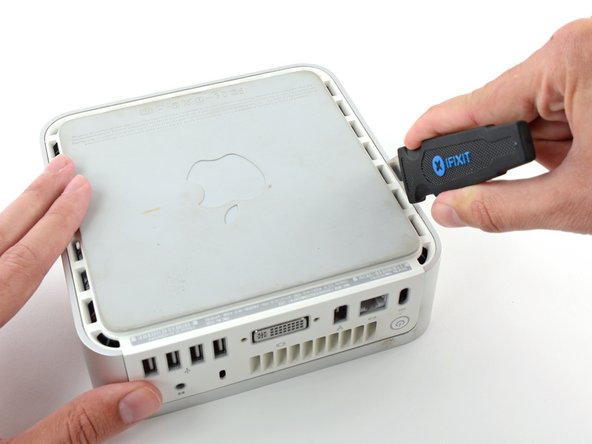
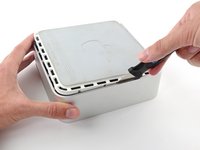
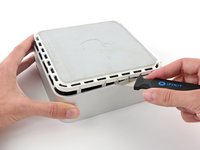
  1. Sostituzione del RAM del Mac mini (PowerPC), Custodia superiore: passo 1, immagine 1 di 2 Sostituzione del RAM del Mac mini (PowerPC), Custodia superiore: passo 1, immagine 2 di 2
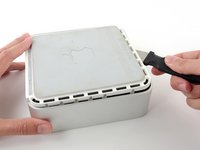
    • Spegni il tuo Mac mini, scollega tutti i cavi e capovolgilo.

    • Inserisci il Jimmy nella fessura tra la copertura superiore in alluminio e la copertura inferiore in plastica.

    • Il Jimmy dovrebbe fermarsi a circa 1 cm di profondità.

  2. Sostituzione del RAM del Mac mini (PowerPC): passo 2, immagine 1 di 3 Sostituzione del RAM del Mac mini (PowerPC): passo 2, immagine 2 di 3 Sostituzione del RAM del Mac mini (PowerPC): passo 2, immagine 3 di 3
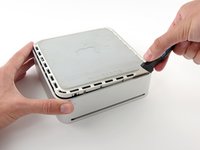
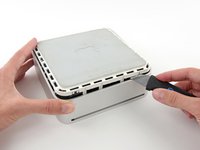
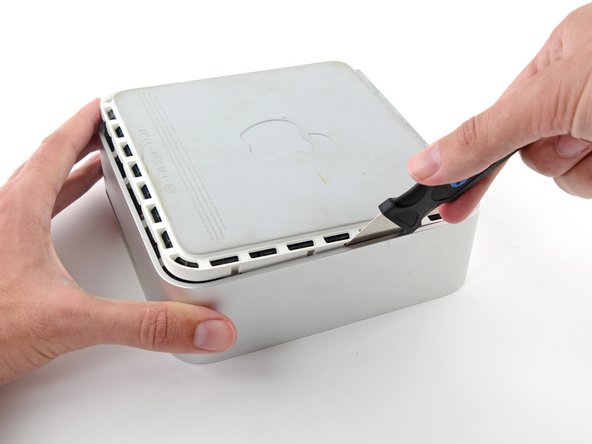
    • Piega delicatamente il Jimmy verso l'esterno per allargare un po' la fessura e sollevare leggermente la copertura inferiore.

    • Ci sono diverse clip di plastica sull'alloggiamento inferiore che si inseriscono in un canaletto nella copertura superiore in alluminio. Il tuo obiettivo è usare il Jimmy per spingere queste clip verso l'interno quanto basta per liberarle dal canaletto, tirando delicatamente verso l'alto la copertura inferiore.

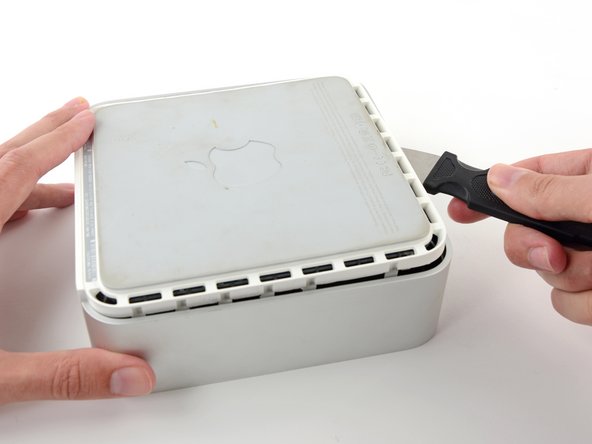
  3. Sostituzione del RAM del Mac mini (PowerPC): passo 3, immagine 1 di 2 Sostituzione del RAM del Mac mini (PowerPC): passo 3, immagine 2 di 2
    • Una volta liberato il primo lato, ruota il Mac mini e inizia a fare leva sul bordo frontale.

    • Usa lo stesso movimento di leva per piegare entrambe le clip verso l'interno e solleva la copertura inferiore da quella superiore.

  4. Sostituzione del RAM del Mac mini (PowerPC): passo 4, immagine 1 di 2 Sostituzione del RAM del Mac mini (PowerPC): passo 4, immagine 2 di 2
    • Potresti aver bisogno di muovere il Jimmy lungo il bordo e staccare tutte le clip. Sii paziente e fa poco alla volta.

  5. Sostituzione del RAM del Mac mini (PowerPC): passo 5, immagine 1 di 2 Sostituzione del RAM del Mac mini (PowerPC): passo 5, immagine 2 di 2
    • Continua a lavorare intorno al perimetro, liberando le clip lungo il bordo finale.

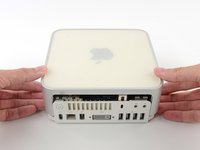
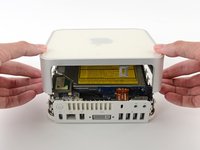
  6. Sostituzione del RAM del Mac mini (PowerPC): passo 6, immagine 1 di 2 Sostituzione del RAM del Mac mini (PowerPC): passo 6, immagine 2 di 2
    • Capovolgi nuovamente il Mac mini e solleva la parte superiore della copertura da quella inferiore.

  7. Sostituzione del RAM del Mac mini (PowerPC), Unità di archiviazione di massa: passo 7, immagine 1 di 1
    • Se il tuo mini non ha l'Airport installato, allora salta questo passaggio.

    • Prendi la scheda dell'antenna Airport e sollevala dai due perni di plastica che la tengono in posizione. Potresti dover spingere indietro la linguetta di plastica nera che sporge dall'angolo inferiore sinistro della scheda.

  8. Sostituzione del RAM del Mac mini (PowerPC): passo 8, immagine 1 di 1
    • Rimuovi il nastro giallo che fissa il cavo del pulsante di accensione alla struttura in plastica nera.

  9. Sostituzione del RAM del Mac mini (PowerPC): passo 9, immagine 1 di 1
    • Rimuovi le tre viti nere a croce Philips che fissano la struttura in plastica alla scheda logica e al case inferiore.

  10. Sostituzione del RAM del Mac mini (PowerPC): passo 10, immagine 1 di 1
    • Afferra il motore ottico e l'unità di archiviazione di massa in una mano e solleva abbastanza da potervi vedere sotto.

  11. Sostituzione del RAM del Mac mini (PowerPC): passo 11, immagine 1 di 1
    • Se il tuo mini non ha né una scheda Airport né una scheda Bluetooth, puoi semplicemente sollevare l'unità ottica e rimuoverla. In caso contrario, devi prima scollegare i cavi dell'antenna Airport e/o Bluetooth.

    • Con la mano libera, tira il cavo Bluetooth verso l'alto dalla scheda Bluetooth e scollega il cavo dell'antenna Airport dal lato destro della scheda Airport.

    • Attenzione: entrambi i connettori sono molto piccoli. Quando riassembli l'unità dopo la riparazione, dovresti rimuovere le due viti che fissano la scheda Airport al gruppo e sollevare la scheda verso l'alto e verso l'esterno per ricollegare i cavi.

  12. Sostituzione del RAM del Mac mini (PowerPC), RAM: passo 12, immagine 1 di 1
    • Tira indietro le chiusure nere di plastica su entrambe le estremità del chip RAM.

  13. Sostituzione del RAM del Mac mini (PowerPC): passo 13, immagine 1 di 1
    • Afferra il chip RAM all’estremità opposta delle porte posteriori e tirala verso l'alto.

Conclusione

Per rimontare il dispositivo segui le istruzioni nell’ordine inverso.

Altre 81 persone hanno completato questa guida.

Un ringraziamento speciale a questi traduttori:

en it

100%

Questi traduttori ci stanno aiutando ad aggiustare il mondo! Vuoi partecipare?
Inizia a tradurre ›

Documenti Allegati

iRobot

Membro da: 09/24/09

1 Reputazione

635 Guide realizzate

2Commenti sulla guida

Many thanks for giving me the confidence to do this, and the images make it soooo much easier.

My comment is that on my A1103 with Airport (but without the module above the RAM),I didn't even need to remove the HDD/CD assembly, thus cutting down upgrade time considerably. I was pleased to note that RAM replacement did not require the RAM module to be angled forward/backward as on some main boards,

Peter Garner - Replica

Agreed. I didn't need to remove the assembly either. The RAM comes straight up.

Ryan Buckner -

Aggiungi Commento

Visualizza Statistiche:

Ultime 24 Ore: 4

Ultimi 7 Giorni: 20

Ultimi 30 Giorni: 116

Tutti i Tempi: 82,668