Salta al contenuto principale

Sostituzione cavo SSD PCle Mac mini versione fine 2014

Cosa ti serve

  1. Sostituzione cavo SSD PCle Mac mini versione fine 2014, Copertura inferiore: passo 1, immagine 1 di 1
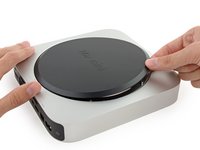
    • La cover inferiore è infilata su tre alloggiamenti per viti.

    • Fai leva vicino agli alloggiamenti ma non in corrispondenza esatta di questi.

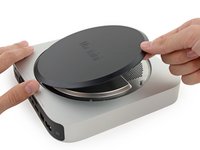
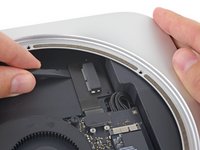
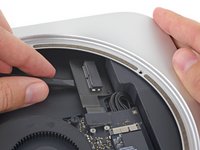
  2. Sostituzione cavo SSD PCle Mac mini versione fine 2014: passo 2, immagine 1 di 3 Sostituzione cavo SSD PCle Mac mini versione fine 2014: passo 2, immagine 2 di 3 Sostituzione cavo SSD PCle Mac mini versione fine 2014: passo 2, immagine 3 di 3
    • Usa l'attrezzo di apertura in plastica per far leva e sollevare la copertura del Mac mini.

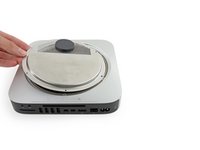
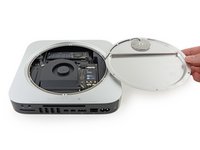
  3. Sostituzione cavo SSD PCle Mac mini versione fine 2014: passo 3, immagine 1 di 2 Sostituzione cavo SSD PCle Mac mini versione fine 2014: passo 3, immagine 2 di 2
    • Solleva e rimuovi la cover inferiore.

  4. Sostituzione cavo SSD PCle Mac mini versione fine 2014, Piatto Antenna: passo 4, immagine 1 di 1
    • Rimuovi le seguenti viti TR6 dal piatto antenna:

    • Tre viti da 4,1 mm

    • Tre viti da 1,9 mm

  5. Sostituzione cavo SSD PCle Mac mini versione fine 2014: passo 5, immagine 1 di 2 Sostituzione cavo SSD PCle Mac mini versione fine 2014: passo 5, immagine 2 di 2
    • Non rimuovere completamente il piatto antenna; è connesso al Mac mini tramite un cavo di antenna.

    • Tenendo le porte I/O del Mac verso di voi, capovolgi il piatto antenna verso destra per consentire l'accesso al connettore del cavo dell'antenna.

  6. Sostituzione cavo SSD PCle Mac mini versione fine 2014: passo 6, immagine 1 di 1
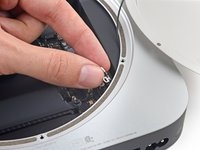
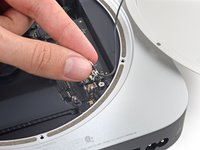
    • Rimuovi l'unica vite T6 da 3,4 mm e la rondella dal cavo dell'antenna.

    • Stai attento a non perdere la rondella quando rimuovi la vite.

  7. Sostituzione cavo SSD PCle Mac mini versione fine 2014: passo 7, immagine 1 di 2 Sostituzione cavo SSD PCle Mac mini versione fine 2014: passo 7, immagine 2 di 2
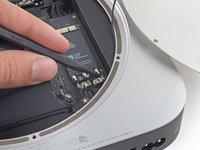
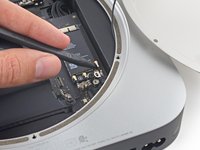
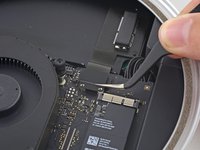
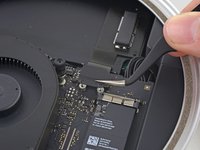
    • Usa la punta dello spudger per sollevare il connettore dell'antenna scollegandolo dal suo alloggiamento sulla scheda Airport.

  8. Sostituzione cavo SSD PCle Mac mini versione fine 2014: passo 8, immagine 1 di 2 Sostituzione cavo SSD PCle Mac mini versione fine 2014: passo 8, immagine 2 di 2
    • Tira delicatamente fuori il cavo dell'antenna dalla fessura tra l'alimentatore e la scocca.

  9. Sostituzione cavo SSD PCle Mac mini versione fine 2014: passo 9, immagine 1 di 1
    • Rimuovere la piastra dell'antenna dal Mac mini.

  10. Sostituzione cavo SSD PCle Mac mini versione fine 2014, SSD: passo 10, immagine 1 di 1
    • Svita la vite Torx T5 da 5 mm che tiene fermo l'SSD.

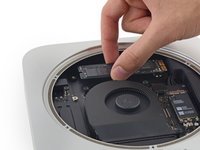
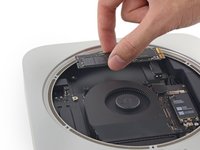
  11. Sostituzione cavo SSD PCle Mac mini versione fine 2014: passo 11, immagine 1 di 3 Sostituzione cavo SSD PCle Mac mini versione fine 2014: passo 11, immagine 2 di 3 Sostituzione cavo SSD PCle Mac mini versione fine 2014: passo 11, immagine 3 di 3
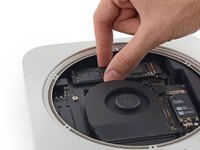
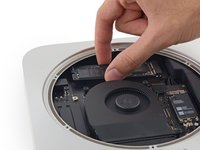
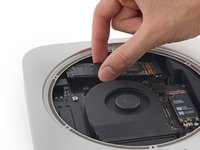
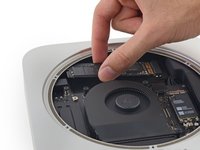
    • Solleva leggermente l'estremità libera dell'SSD e sfila l'unità dalla sua presa.

  12. Sostituzione cavo SSD PCle Mac mini versione fine 2014: passo 12, immagine 1 di 3 Sostituzione cavo SSD PCle Mac mini versione fine 2014: passo 12, immagine 2 di 3 Sostituzione cavo SSD PCle Mac mini versione fine 2014: passo 12, immagine 3 di 3
    • Solleva attentamente l'SSD fuori dalla scocca senza graffiare o toccare i contatti dorati.

  13. Sostituzione cavo SSD PCle Mac mini versione fine 2014, Cavo PCle SSD: passo 13, immagine 1 di 1
    • Rimuovi le due viti T6 da 2,6 mm che fissano la staffa del cavo dell'SSD PCle.

  14. Sostituzione cavo SSD PCle Mac mini versione fine 2014: passo 14, immagine 1 di 2 Sostituzione cavo SSD PCle Mac mini versione fine 2014: passo 14, immagine 2 di 2
    • Rimuovi la staffa del cavo SSD PCle.

  15. Sostituzione cavo SSD PCle Mac mini versione fine 2014: passo 15, immagine 1 di 2 Sostituzione cavo SSD PCle Mac mini versione fine 2014: passo 15, immagine 2 di 2
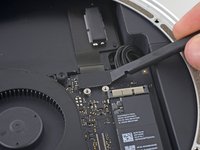
    • Usa l'estremità piatta di uno spudger per sollevare il connettore dell'SSD PCle dal suo connettore sulla scheda logica.

    • Fai attenzione a non fare leva sulla presa stessa.

  16. Sostituzione cavo SSD PCle Mac mini versione fine 2014: passo 16, immagine 1 di 2 Sostituzione cavo SSD PCle Mac mini versione fine 2014: passo 16, immagine 2 di 2
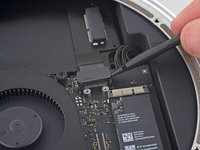
    • Fai scivolare l'estremità piatta di uno spudger sotto il cavo SSD per sollevarlo dall'adesivo che lo tiene attaccato al Mac mini.

  17. Sostituzione cavo SSD PCle Mac mini versione fine 2014: passo 17, immagine 1 di 1
    • Rimuovi il cavo SSD PCle dal Mac mini.

Conclusione

Per rimontare il dispositivo, segui queste istruzioni in ordine inverso.

Altre 29 persone hanno completato questa guida.

Un ringraziamento speciale a questi traduttori:

en it

100%

Questi traduttori ci stanno aiutando ad aggiustare il mondo! Vuoi partecipare?
Inizia a tradurre ›

Sam Goldheart

Membro da: 10/18/12

474.924 Reputazione

538 Guide realizzate

Team

iFixit Membro di iFixit

Staff

123 Membri

23.608 Guide realizzate

8Commenti sulla guida

Where i can buy the PCIe SSD card?

melvin suarez - Replica
Where i can buy the PCIe SSD card, someone?

Claudio Vargas - Replica
I can supply these cables. Please reply to this thread.

Thomas Hall -

I found the ssd kit on eBay for $69ish. However, it doesn't include the ssd. Is it mPCI-e or is it an M.2 module?

Angelo - Replica

The SSD is neither, I believe. It is the same as the SSDs in the 2014 and up MacBook Pros. Pin format is 12+16

Daniel Abdulla -

Aggiungi Commento

Visualizza Statistiche:

Ultime 24 Ore: 21

Ultimi 7 Giorni: 127

Ultimi 30 Giorni: 655

Tutti i Tempi: 62,934