Introduzione
Segui questa guida per sostituire una batteria difettosa o esausta nel tuo MacBook Air 13" versione inizio 2015.
Nota: Se c'è una [sottile pellicola di plastica sulla tua batteria di ricambio, non cercare di rimuoverla. È incollata ad essa e la protegge mentre è dentro il MacBook.
Cosa ti serve
Panoramica Video
-
-
Usa un cacciavite P5 Pentalobe per rimuovere le dieci viti che tengono in posizione il case inferiore, delle seguenti lunghezze:
-
Due viti da 9 mm
-
Otto viti da 2,6 mm
-
-
-
-
Afferra la piccola striscia di plastica trasparente attaccata al connettore della batteria e tirala parallelamente alla scheda verso il bordo anteriore dell'Air.
-
-
-
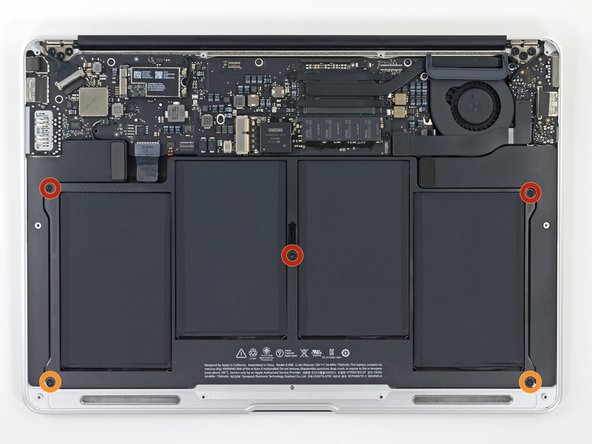
Rimuovi le seguenti 5 viti che fissano la batteria al case superiore.
-
Tre viti Torx T5 da 6,9 mm
-
Due viti Torx T5 da 3,0 mm
-
-
-
Solleva la batteria dal suo angolo più vicino alla scheda logica e rimuovila dal case superiore.
-
Carica la batteria al 100% e mantienila in carica almeno altre 2 ore. Poi scollega il laptop e usalo fino a scaricare la batteria. Quando vedrai l'avviso di batteria scarica, salva il lavoro e lascia il laptop acceso finché non andrà in stand-by per via della batteria esaurita. Aspetta almeno 5 ore, poi ricarica ininterrottamente fino al 100%.
-
Se dovessi accorgerti di comportamenti inaspettati o di problemi durante l'installazione della nuova batteria, potresti aver bisogno di resettare l'SMC del tuo MacBook.
-



Per riassemblare il tuo dispositivo, segui queste istruzioni in ordine inverso.
Per riassemblare il tuo dispositivo, segui queste istruzioni in ordine inverso.
Annulla: non ho completato questa guida.
Altre 401 persone hanno completato questa guida.
Un ringraziamento speciale a questi traduttori:
100%


Questi traduttori ci stanno aiutando ad aggiustare il mondo! Vuoi partecipare?
Inizia a tradurre ›


61 Commenti
Do I have to allow the battery to completely discharge and then recharge after replacement? One site said that was appropriate way to do it.
Yes, for best results you should calibrate your battery by draining it completely and then charging it uninterrupted to 100%. Once it hits 100%, leave it plugged in for a couple more hours. Then drain it again until it shuts off automatically (make sure it doesn't go to sleep). After that, charge it up and use it normally.
But thats a myth … if I’m not wrong, only nickel battery can be calibrated, the os-systems of theses days take care of it, like with all smartphones nowadays.
@mrgrdn You might be thinking of memory effect. Calibration is still very much a thing and quite important, particularly on a new battery. Here’s some reading if you are curious!
Génial pour la livraison et pour ce tuto… j’ai un mac tout neuf ! Et un grand merci pour les bonbons :-)
