Salta al contenuto principale

Sostituzione Scheda Driver Led iMac Intel 27" EMC 2309 ed EMC 2374

Cosa ti serve

  1. Sostituzione Scheda Driver Led iMac Intel 27" EMC 2309 ed EMC 2374, Pannello in vetro frontale: passo 1, immagine 1 di 3 Sostituzione Scheda Driver Led iMac Intel 27" EMC 2309 ed EMC 2374, Pannello in vetro frontale: passo 1, immagine 2 di 3 Sostituzione Scheda Driver Led iMac Intel 27" EMC 2309 ed EMC 2374, Pannello in vetro frontale: passo 1, immagine 3 di 3
    Attrezzo utilizzato in questo passaggio:
    Heavy-Duty Suction Cups (Pair)
    $14.95
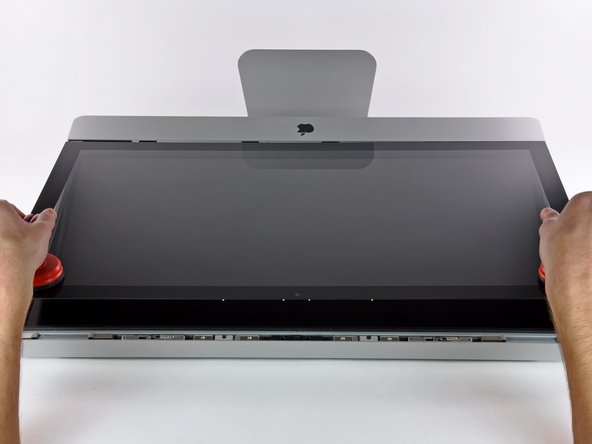
    • Fai aderire una ventosa accanto a ciascuno dei due angoli superiori del pannello di vetro.

    • Per far aderire le ventose, per prima cosa posizionale con la maniglia orientabile parallela alla superficie del pannello di vetro (come indicato nella prima e nella seconda immagine).

    • Tenendo delicatamente la ventosa contro il vetro, solleva la maniglia orientabile finché non è parallela all'altra maniglia (come indicato nella terza immagine).

    • Se la ventosa non aderisce, prova a ripulire il pannello di vetro e la ventosa con un solvente delicato.

    • Non usare le ventose per traspostare il vetro del display perché se una di esse si stacca lo schermo potrebbe cadere e rompersi.

    • La scatola originale dell'iMac e' un buon posto dove collocare il pannello di vetro. Altrimenti una superficie piana imbottita, come un asciugamano disposto sul tavolo, può andare bene.

  2. Sostituzione Scheda Driver Led iMac Intel 27" EMC 2309 ed EMC 2374: passo 2, immagine 1 di 3 Sostituzione Scheda Driver Led iMac Intel 27" EMC 2309 ed EMC 2374: passo 2, immagine 2 di 3 Sostituzione Scheda Driver Led iMac Intel 27" EMC 2309 ed EMC 2374: passo 2, immagine 3 di 3
    • Solleva delicatamente il pannello di vetro in perpendicolare rispetto alla superficie dello schermo LCD affinché sia possibile sgombrare i piedini di montaggio in acciaio inseriti lungo il lato sottostante al bordo superiore del pannello di vetro.

    • Estrai il panello di vetro dal bordo inferiore dell'iMac e riponilo da parte con attenzione.

    • Non utilizzare le ventose per trasportare il pannello di vetro; se una sola perde la presa, il pannello può cadere e rompersi.

    • Dopo aver posizionato il pannello di vetro in una posizione sicura, assicurati di rilasciare le ventose, perché con il tempo la forza che esercitano può rompere il vetro.

    • Durante la reinstallazione, pulisci con attenzione la parte interna del pannello di vetro e la superficie dello schermo LCD, poiché la polvere e le impronte digitali saranno sgradevolmente visibili durante l'uso della macchina.

  3. Sostituzione Scheda Driver Led iMac Intel 27" EMC 2309 ed EMC 2374, Display: passo 3, immagine 1 di 1
    • Rimuovi le otto viti Torx T10 che fissano l'LCD al case esterno.

  4. Sostituzione Scheda Driver Led iMac Intel 27" EMC 2309 ed EMC 2374: passo 4, immagine 1 di 3 Sostituzione Scheda Driver Led iMac Intel 27" EMC 2309 ed EMC 2374: passo 4, immagine 2 di 3 Sostituzione Scheda Driver Led iMac Intel 27" EMC 2309 ed EMC 2374: passo 4, immagine 3 di 3
    • Posa con cura l'iMac su una superficie piana con il supporto in basso.

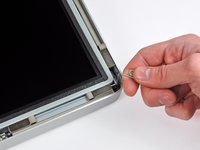
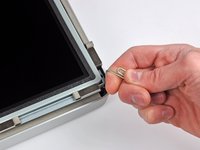
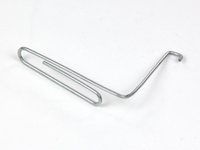
    • Le tolleranze molto ridotte potrebbero costringerti a usare un piccolo attrezzo a uncino per sollevare il display dal case esterno. Come si nota nella terza immagine, ne abbiamo ricavato uno da una graffetta appositamente ripiegata.

    • Usa un piccolo attrezzo a uncino per sollevare un lato del bordo superiore del display agganciando la cornice esterna in acciaio del display stesso.

    • Dopo aver sollevato il bordo da una parte, mantienilo sollevato dal case mentre usi uno strumento a uncino per sollevare l'altro lato. Per tenere alzato il primo lato mentre sollevi il secondo, Puoi posizionare una matita o una penna sotto il bordo del display, parallela al lato superiore e sporgente dal lato del computer.

    • Non sollevare troppo il bordo superiore del display rispetto al case esterno, perché le due parti sono collegate da diversi cavi a piattina.

  5. Sostituzione Scheda Driver Led iMac Intel 27" EMC 2309 ed EMC 2374: passo 5, immagine 1 di 2 Sostituzione Scheda Driver Led iMac Intel 27" EMC 2309 ed EMC 2374: passo 5, immagine 2 di 2
    Attrezzo utilizzato in questo passaggio:
    Tweezers
    $4.99
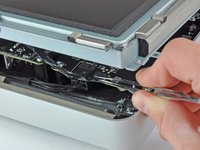
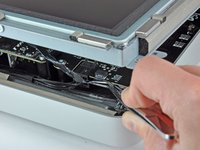
    • Usa un paio di pinzette per tirare la piattina della sincronizzazione verticale fuori dalla sua sede sulla scheda di controllo del LED vicino all'angolo superiore sinistro del tuo iMac.

    • Su alcuni iMacs invece della piattina ci sono quattro cavi separati, molto fini e molto fragili. Stai molto attento perché se le pinze scivolano lungo la spina, è facile che un cavo fuoriesca dalla spina stessa.

  6. Sostituzione Scheda Driver Led iMac Intel 27" EMC 2309 ed EMC 2374: passo 6, immagine 1 di 1
    • Ruota il display sollevandolo dal case esterno quanto basta a disconnettere il cavo della retroilluminazione LED dalla scheda di controllo LED.

  7. Sostituzione Scheda Driver Led iMac Intel 27" EMC 2309 ed EMC 2374: passo 7, immagine 1 di 1
    • Premi insieme i due braccetti laterali della spina del cavo di connessione dati per sbloccarla dalla sua sede sulla scheda logica.

    • Sfila la spina del cavo di connessione dati dalla sua presa sulla scheda logica.

    • Stai molto attento quando scolleghi questo cavo perché sia la spina sia la presa sulla scheda logica sono estremamente fragili. Quando sarà il momento di ricollegarlo, usa la massima delicatezza possibile.

  8. Sostituzione Scheda Driver Led iMac Intel 27" EMC 2309 ed EMC 2374: passo 8, immagine 1 di 1
    • Solleva il display quanto basta per scollegare il cavo del sensore termico dell'LCD dalla sua presa sulla scheda logica.

    • Se la ventola girasse sempre alla massima velocità dopo aver eseguito il lavoro, controlla questa connessione oppure il cavo del sensore termico dell'hard disk. La presa del sensore termico è molto fragile, quindi stai molto attento quando riconnetti il cavo del sensore termico.

  9. Sostituzione Scheda Driver Led iMac Intel 27" EMC 2309 ed EMC 2374: passo 9, immagine 1 di 1
    • Sfila delicatamente il display verso il lato superiore del tuo iMac e sollevalo dal case esterno.

  10. Sostituzione Scheda Driver Led iMac Intel 27" EMC 2309 ed EMC 2374, Scheda Driver LED: passo 10, immagine 1 di 1
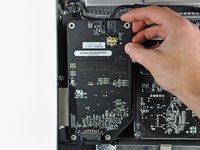
    • Rimuovere le quattro viti Torx T10 che mantengono la scheda LED fissata al case esterno.

  11. Sostituzione Scheda Driver Led iMac Intel 27" EMC 2309 ed EMC 2374: passo 11, immagine 1 di 2 Sostituzione Scheda Driver Led iMac Intel 27" EMC 2309 ed EMC 2374: passo 11, immagine 2 di 2
    • Sollevare la scheda driver LED dal suo alloggiamento nel case esterno, facendo attenzione al cavo DC-In che la collega ancora all'alimentatore.

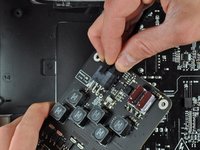
    • Scollegare il cavo DC-In premendo la linguetta di blocco mentre si tira il connettore fuori dalla sua presa sulla scheda driver LED.

Conclusione

Per riassemblare il dispositivo, seguire le istruzioni in ordine inverso.

Altre 24 persone hanno completato questa guida.

Un ringraziamento speciale a questi traduttori:

en it

100%

Questi traduttori ci stanno aiutando ad aggiustare il mondo! Vuoi partecipare?
Inizia a tradurre ›

6Commenti sulla guida

COMPLETED!

I took a ton of time taking the screen off since this was the first time I've opened up my iMac - the connections are fragile, but once you know where they are and how they connect, it's quite simple. I found that my inverter board and power supply had been corroded by moisture - a couple years right next to an AC unit were suspect, I guess. My screen is at full brightness and I've had no issue so far! Thanks, ifixit!

Evan Lipkin - Replica

Thank you so much for posting these steps. I have a question regarding my iMac led board replacement. How to make sure of the exact type/model of LED driver board I need for my iMac? And what would be a good and reasonable place I may purchase it from?

My iMac is a late 2009 with 27" display.

Ayman Hamdan - Replica

Great guide, swapped the board without issue. Unfortunately didn't solve the problem, screen still goes black if brightness over 1/3 of full.

Ed - Replica

My iMac has a dark left side of the screen, I tried the fiddle with the left corner connector trick but that did nothing. I noticed the user had the display set to full brightness to get a useable image on the screen, this issue may have caused the Power Supply failure not sure, the cheaper easier fix would be to replace this board, but I don't want to replace the board if that is not the issue. For folks who had a bad board was the screen not working at all or did you get a half lighted screen like I mentioned above? Thank You

Kurt L Nelson - Replica

Wow- that was so easy a repair! Time will tell if the “new” board is up to the task but everything is working great right now. Thank you so much for this excellent tutorial! I would be buying a new Mac now if I hadn’t have been for your excellent advice!!!

Ilse Burden - Replica

Aggiungi Commento

Visualizza Statistiche:

Ultime 24 Ore: 69

Ultimi 7 Giorni: 695

Ultimi 30 Giorni: 1,045

Tutti i Tempi: 60,766