Salta al contenuto principale

Sostituzione/aggiornamento processori Mac Pro (inizio 2008)

Cosa ti serve

  1. Sostituzione/aggiornamento processori Mac Pro (inizio 2008), Aprire il Computer (2006-2008): passo 1, immagine 1 di 2 Sostituzione/aggiornamento processori Mac Pro (inizio 2008), Aprire il Computer (2006-2008): passo 1, immagine 2 di 2
    • Spegni il computer.

    • Attenzione: spegni sempre il computer prima di aprirlo, per evitare di danneggiare i suoi componenti interni oppure i componenti che stai per installare. Non aprire il computer o provare a installare i componenti quando è acceso!

    • Aspetta dai 5 ai 10 minuti, il tempo che serve al computer per raffreddarsi.

    • Attenzione: dopo lo spegnimento del computer, i componenti interni possono essere molto caldi. Devi lasciare che il computer si raffreddi prima di continuare.

    • Scollega tutti i cavi esterni (eccetto quello di alimentazione).

    • Tocca il coperchio metallico PCI sul retro, in modo di scaricare l'elettricità statica dal tuo corpo.

    • Scollega il cavo di alimentazione.

    • Indossa un cinturino da polso ESD.

  2. Sostituzione/aggiornamento processori Mac Pro (inizio 2008): passo 2, immagine 1 di 1
    • 1) Trattieni il pannello di accesso laterale e solleva il meccanismo di sblocco sul lato posteriore del computer.

    • Attenzione: I bordi del pannello di accesso e del case possono essere affilati. Presta molta attenzione quando li maneggi.

    • 2) Rimuovi il pannello di accesso e posizionalo su una superficie piana coperta da un panno morbido e pulito.

    • Nota per la sostituzione: Assicurati che la leva di sblocco sia nella posizione sollevata prima di sostituire il pannello di accesso. Se la leva è abbassata, il pannello di accesso non si inserirà correttamente all'interno del case.

  3. Sostituzione/aggiornamento processori Mac Pro (inizio 2008), Hard drive e supporti per hard drive (Inizio 2008): passo 3, immagine 1 di 1
    • Gli hard drive devono soddisfare le seguenti specifiche:

    • Tipo: Serial Attached SCSI (SAS) o Serial ATA (SATA) 3 Gb/s

    • Larghezza: 3.9 pollici (102 mm)

    • Profondità: 5.7 pollici (147 mm)

    • Altezza: 1.0 pollice (25.4 mm)

  4. Sostituzione/aggiornamento processori Mac Pro (inizio 2008): passo 4, immagine 1 di 1
    • Importante: per installare i drive SAS in un Mac Pro (Inizio 2008), devi anche installare la carta Mac Pro RAID opzionale.

  5. Sostituzione/aggiornamento processori Mac Pro (inizio 2008): passo 5, immagine 1 di 1
    • Prima di iniziare, apri il computer, e appoggialo su un lato con il lato di accesso verso l'alto.

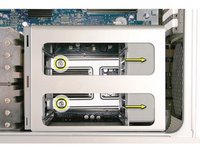
    • Importante: assicurati che il latch sul pannello posteriore sia rivolto verso l'alto. Quando il latch è rivolto verso il basso, gli hard drive e i supporti sono bloccati in posizione e non potrai rimuoverli.

  6. Sostituzione/aggiornamento processori Mac Pro (inizio 2008): passo 6, immagine 1 di 1
    • Assicurati che il latch sul pannello posteriore è rivolto verso l'alto, così che i drive e le barriere sono sbloccate.

    • Tira l'hard drive dalla baia del drive.

  7. Sostituzione/aggiornamento processori Mac Pro (inizio 2008): passo 7, immagine 1 di 1
    • Se stai sostituendo l'hard drive con un nuovo drive, rimuovi le quattro viti che montano il drive 3 al supporto e monta il nuovo drive al supporto.

    • Importante: tieni il drive dai lati. Fai attenzione a non toccare la scheda con circuito stampato sul fondo del drive.

    • Nota per la sostituzione: fai scivolare il supporto sopra le guide e nella baia del drive, fino a che non senti il drive in posizione.

  8. Sostituzione/aggiornamento processori Mac Pro (inizio 2008), Carta grafica del Mac Pro (2006-2008): passo 8, immagine 1 di 2 Sostituzione/aggiornamento processori Mac Pro (inizio 2008), Carta grafica del Mac Pro (2006-2008): passo 8, immagine 2 di 2
    • Questa procedura spiega come rimuovere una carta standard e una carta che include un cavo ripetitore. Prima di rimuovere qualsiasi tipo di carta, comunque, devi prima allentare le due viti imperdibili che fissano la staffa PCI alla cornice e rimuovere la staffa.

  9. Sostituzione/aggiornamento processori Mac Pro (inizio 2008): passo 9, immagine 1 di 1
    • Tieni la carta solo dai bordi. Non toccare i suoi connettori o qualsiasi componente. Solleva ed estrai la carta direttamente dal suo connettore, e inseriscila nel connettore per installarla. Non oscillare la carta da un lato all'altro e non forzarla nello slot. Una volta che la carta sostitutiva è installata, tirala delicatamente per controllare.

    • 1) Rilascia la piccola clip a scatto davanti il connettore della scheda logica della carta spingendo la clip verso lo scaffale mediano.

    • 2) Tenendo la carta dagli angoli superiori, solleva la carta e rimuovila dal suo slot di espansione.

  10. Sostituzione/aggiornamento processori Mac Pro (inizio 2008), Carta con cavo riparatore: passo 10, immagine 1 di 2 Sostituzione/aggiornamento processori Mac Pro (inizio 2008), Carta con cavo riparatore: passo 10, immagine 2 di 2
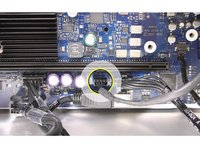
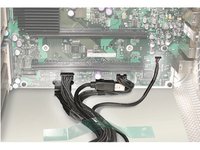
    • Alcune carte grafiche richiedono uno o due cavi riparatori che connettono la carta ai connettori di alimentazione ausiliari sulla scheda logica.

    • La carta grafica NVIDIA GeForce 8800 GT richiede un cavo riparatore; la carta grafica NVIDIA Quadro FX 5600 richiede due cavi riparatori.

    • Sconnetti i cavi riparatori dalla scheda logica.

    • Rilascia la piccola clip a scatto davanti il connettore della scheda logica della carta spingendo la clip verso lo scaffale mediano.

    • Tenendo la carta dagli angoli superiori, tira delicatamente la carta e rimuovila dal suo slot di espansione.

    • Se stai sostituendo un cavo riparatore con uno nuovo, sconnetti il cavo dalla carta.

  11. Sostituzione/aggiornamento processori Mac Pro (inizio 2008): passo 11, immagine 1 di 1
    • Nota sulla sostituzione della carta con un cavo riparatore: assicurati di connettere il cavo riparatore della carta al giusto connettore di alimentazione ausiliario sulla scheda logica. Connetti il cavo riparatore per una carta nello slot 1 PCI al connettore più basso. Connetti il cavo riparatore nello slot 2 PCI al connettore più alto.

    • Nota sulla sostituzione della carta con due cavi riparatori: Connetti entrambi i cavi ai due connettori di alimentazione ausiliari.

  12. Sostituzione/aggiornamento processori Mac Pro (inizio 2008), Schede PCI Express: passo 12, immagine 1 di 1
    • Il procedimento per rimuovere le schede grafiche è lo stesso per altre schede con il connettore PCI Express, ad eccezione di schede con configurazioni specifiche.

    • Nota bene: La somma del consumo delle schede inserite nei quattro alloggi PCI Express disponibili non deve superare il valore di 300 W.

  13. Sostituzione/aggiornamento processori Mac Pro (inizio 2008), Coperchio del dissipatore del processore (inizio 2008): passo 13, immagine 1 di 2 Sostituzione/aggiornamento processori Mac Pro (inizio 2008), Coperchio del dissipatore del processore (inizio 2008): passo 13, immagine 2 di 2
    • Ricordati di controllare che tutte le schede PCI Express siano state rimosse e riposte correttamente.

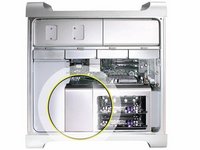
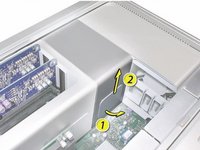
    • Nota: il coperchio del dissipatore è tenuto in posizione da una serie di linguette e magneti sul lato inferiore del coperchio. È necessario rilasciare le linguette prima di poter rimuovere il coperchio dal contenitore.

    • Posiziona le dita di una mano sotto il labbro del coperchio del dissipatore più vicino alla scheda logica. Solleva leggermente il labbro verso il ripiano dei supporti per rilasciare le linguette e i magneti sotto la superficie superiore del coperchio.

    • Con le dita ancora sotto il labbro inferiore del coperchio, solleva il coperchio verso l'alto per rilasciare le linguette e i magneti rimanenti sotto la faccia anteriore del coperchio.

    • Inserisci qui la traduzione

    • Rimuovi il coperchio dal contenitore.

  14. Sostituzione/aggiornamento processori Mac Pro (inizio 2008): passo 14, immagine 1 di 1
    • Nota di sostituzione: Quando reinstalli il coperchio del dissipatore del processore, assicurarati che le linguette sul lato inferiore del coperchio si allineino con le fessure direttamente sotto di esse. (Le fessure sono sul ventilatore anteriore e sulla gabbia di memoria su entrambi i lati del coperchio del dissipatore.)

  15. Sostituzione/aggiornamento processori Mac Pro (inizio 2008), Ventola Frontale: passo 15, immagine 1 di 2 Sostituzione/aggiornamento processori Mac Pro (inizio 2008), Ventola Frontale: passo 15, immagine 2 di 2
    • Ricorda: prima di rimuovere la ventola frontale, assicurati che i primi due slot degli hard disk siano stati rimossi, tutte le PCI express card siano state rimosse e messe in un posto sicuro.

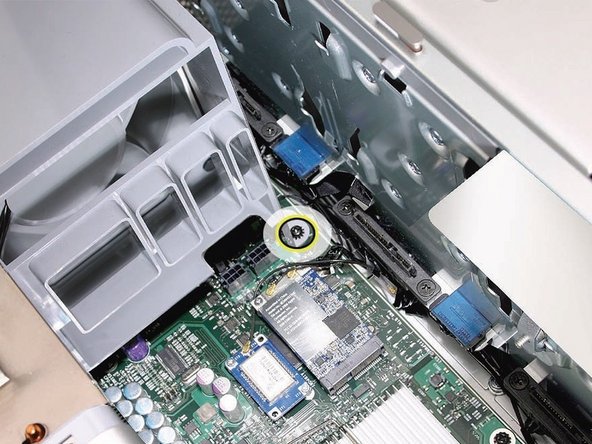
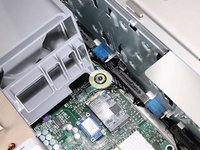
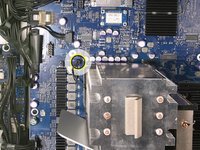
    • Usando un cacciavite con manico lungo e punta magnetica a croce Phillips #1, rimuovi la vite nella parte superiore posteriore della ventola frontale che la tiene attaccata alla scheda logica.

  16. Sostituzione/aggiornamento processori Mac Pro (inizio 2008): passo 16, immagine 1 di 1
    • Rimuovi la seconda vite a croce nella parte bassa frontale.

  17. Sostituzione/aggiornamento processori Mac Pro (inizio 2008): passo 17, immagine 1 di 1
    • Con una mano per bordo della ventola, tira verso l'alto e rimuovi la ventola dallo scompartimento.

  18. Sostituzione/aggiornamento processori Mac Pro (inizio 2008): passo 18, immagine 1 di 3 Sostituzione/aggiornamento processori Mac Pro (inizio 2008): passo 18, immagine 2 di 3 Sostituzione/aggiornamento processori Mac Pro (inizio 2008): passo 18, immagine 3 di 3
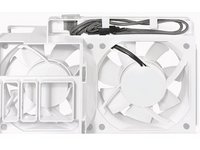
    • Nota per la sostituzione: prima di rimontare la ventola frontale nello scompartimento, assicurati che i cavi della ventola siano inseriti correttamente nel canale delle ventole.

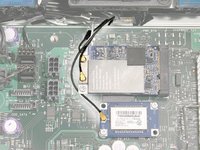
    • Nota per la sostituzione: assicurati che tutti i cavi dell'antenna AirPort e Bluetooth siano al loro posto prima di abbassare lo scompartimento sulla scheda logica.

    • Nota per la sostituzione: quando abbassi la ventola frontale nello scompartimento, sposta le guide della base dello scompartimento nel canale dello scompartimento degli altoparlanti.

  19. Sostituzione/aggiornamento processori Mac Pro (inizio 2008): passo 19, immagine 1 di 1
    • Note per la sostituzione: assicurati inoltre che il fermo sul bordo interno superiore sinistro del gruppo ventola si incastri nella fessura sul bordo interno dell'involucro.

  20. Sostituzione/aggiornamento processori Mac Pro (inizio 2008), Memoria (FB-DIMM) e schede di estensione della memoria (inizio 2008): passo 20, immagine 1 di 1
    • Possono essere installati ulteriori coppie di FB-DIMM da 1 GB, 2 GB o 4 GB negli slot DIMM liberi. La memoria massima è di 32 GB.

    • I DIMM devono essere installati come coppie dello stesso tipo e dimensione, provenienti dallo stesso produttore. Usa l'illustrazione fornita; i DIMM dello stesso colore devono corrispondere.

    • I DIMM per il Mac Pro (inizio 2008) devono soddisfare queste specifiche:

    • 800 MHz, DDR2, FB-DIMM

    • Moduli a 72 bit di larghezza, 240 pin

    • Massimo 36 circuiti integrati di memoria per DIMM

    • Codice di correzione degli errori (ECC)

    • Importante: Per il corretto funzionamento dei computer Mac Pro (inizio 2008), Apple raccomanda di utilizzare solo FB-DIMM approvati da Apple per il Mac Pro (inizio 2008).

  21. Sostituzione/aggiornamento processori Mac Pro (inizio 2008): passo 21, immagine 1 di 1
    • Avvertenza: Attendi sempre 5–10 minuti affinché il computer si raffreddi prima di rimuovere o installare la memoria. I DIMM potrebbero essere molto caldi.

  22. Sostituzione/aggiornamento processori Mac Pro (inizio 2008): passo 22, immagine 1 di 1
    • Tenendo la scheda di estensione della memoria per i due fori per le dita, estraila dalla memory cage e posiziona la scheda con i DIMM rivolti verso l'alto su un panno morbido e pulito.

  23. Sostituzione/aggiornamento processori Mac Pro (inizio 2008): passo 23, immagine 1 di 1
    • Apri gli espulsori dello slot DIMM spingendoli verso i lati e rimuovi il DIMM dalla scheda di estensione.

  24. Sostituzione/aggiornamento processori Mac Pro (inizio 2008): passo 24, immagine 1 di 1
    • Nota di sostituzione: Allinea il DIMM nello slot sulla scheda di estensione e premi entrambe le estremità del DIMM verso il basso finché gli espulsori non scattano nuovamente in posizione.

    • Avvertenza: I FB-DIMM sono dotati di dissipatori su entrambi i lati del DIMM. Non tentare mai di rimuovere i dissipatori dai DIMM. Farlo potrebbe danneggiare il DIMM.

  25. Sostituzione/aggiornamento processori Mac Pro (inizio 2008), Memory Cage con ventola posteriore (inizio 2008): passo 25, immagine 1 di 2 Sostituzione/aggiornamento processori Mac Pro (inizio 2008), Memory Cage con ventola posteriore (inizio 2008): passo 25, immagine 2 di 2
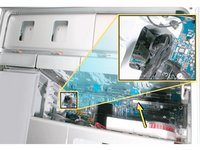
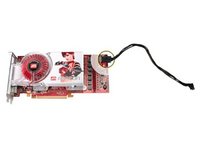
    • Scollega il cavo della ventola posteriore dalla scheda logica.

  26. Sostituzione/aggiornamento processori Mac Pro (inizio 2008): passo 26, immagine 1 di 1
    • Utilizzando un cacciavite a croce magnetico #1 con manico lungo, allenta le quattro viti con fissaggio a molla che fissano la memory cage alla scheda logica.

    • Ruota il computer in modo che sia in posizione verticale. Utilizzando un cacciavite a croce #1 con manico corto o angolato e magnetico, rimuovi con attenzione le due viti corte che fissano la memory cage al pannello inferiore dell'involucro.

  27. Sostituzione/aggiornamento processori Mac Pro (inizio 2008): passo 27, immagine 1 di 1
    • Nota: Per rimuovere la memory cage e la ventola, devi prima far scorrere la ventola parzialmente nella gabbia. La ventola è tenuta in posizione da tre leve che devi sbloccare prima di far scorrere la ventola.

    • Con l'indice, raggiungi sotto la ventola e sblocca la leva più vicina alla scheda logica.

  28. Sostituzione/aggiornamento processori Mac Pro (inizio 2008): passo 28, immagine 1 di 1
    • Utilizzando un cacciavite a taglio, sblocca le due leve più vicine alla parte anteriore del computer.

  29. Sostituzione/aggiornamento processori Mac Pro (inizio 2008): passo 29, immagine 1 di 1
    • Fai scorrere la ventola posteriore nella memory cage.

  30. Sostituzione/aggiornamento processori Mac Pro (inizio 2008): passo 30, immagine 1 di 1
    • Fai scorrere la memory cage e la ventola verso l'alimentatore fino a far sì che la gabbia superi il bordo inferiore dell'involucro. Poi solleva la memory cage e la ventola fuori dall'involucro.

  31. Sostituzione/aggiornamento processori Mac Pro (inizio 2008): passo 31, immagine 1 di 1
    • Nota di sostituzione: Se stai installando una nuova ventola nell'assemblaggio della memory cage, ruota la ventola nella gabbia come illustrato. Nota attentamente anche l'orientamento della ventola rispetto alla gabbia.

  32. Sostituzione/aggiornamento processori Mac Pro (inizio 2008): passo 32, immagine 1 di 2 Sostituzione/aggiornamento processori Mac Pro (inizio 2008): passo 32, immagine 2 di 2
    • Importante: Prima di installare la gabbia nell'involucro, la ventola deve sempre essere inserita parzialmente nella gabbia.

    • Nota di sostituzione: Prima di installare la memory cage e la ventola, assicurati che tutti i cavi della scheda logica sotto la gabbia siano fuori strada, in modo che la gabbia si posizioni correttamente e i cavi non vengano schiacciati o danneggiati quando stringi le viti.

    • Nota di sostituzione: Per installare la memory cage e la ventola, manovra la gabbia in posizione all'interno dell'involucro. Stringi almeno due delle viti di fissaggio a molla. Poi fai scorrere la ventola verso il pannello posteriore fino a sentire che scatta in posizione.

  33. Sostituzione/aggiornamento processori Mac Pro (inizio 2008), Processori 2,8/3,0/3,2 GHz: passo 33, immagine 1 di 1
    • Questa procedura si applica alle configurazioni a 2,8 GHz e 3,0 GHz del Mac Pro (inizio 2008). Per la configurazione a 3,2 GHz, vedere le note che menzionano "Processori, 3,2 GHz".

  34. Sostituzione/aggiornamento processori Mac Pro (inizio 2008): passo 34, immagine 1 di 1
    • I passaggi in questa procedura illustrano come rimuovere il processore inferiore (CPU B). Le istruzioni sono le stesse per rimuovere per la rimozione del processore superiore (CPU A).

    • Ogni volta che rimuovi un processore, devi sostituire il grasso termico sul dissipatore di calore. Coi processori sostitutivi sono incluse nuove salviette lubrificate e imbevute di alcol per rimuovere il grasso precedente. Le istruzioni per l'applicazione del grasso sono incluse nella procedura dei dissipatori di calore del processore.

  35. Sostituzione/aggiornamento processori Mac Pro (inizio 2008): passo 35, immagine 1 di 2 Sostituzione/aggiornamento processori Mac Pro (inizio 2008): passo 35, immagine 2 di 2
    • Scollega il cavo a 2 pin per il dissipatore di calore del processore superiore (CPU A) dalla scheda logica.

  36. Sostituzione/aggiornamento processori Mac Pro (inizio 2008): passo 36, immagine 1 di 1
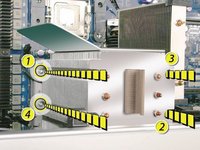
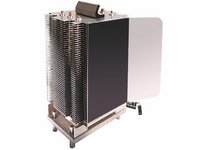
    • Usando un cacciavite esagonale a testa piatta magnetizzato da 3 mm con manico lungo, allenta le quattro viti di montaggio imperdibili per il dissipatore di calore superiore del processore nell'ordine indicato di seguito.

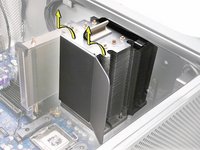
    • Solleva verso l'alto il dissipatore di calore ed estrailo dall'involucro.

  37. Sostituzione/aggiornamento processori Mac Pro (inizio 2008): passo 37, immagine 1 di 1
    • Scollega il connettore del cavo per il dissipatore di calore del processore inferiore (CPU B).

  38. Sostituzione/aggiornamento processori Mac Pro (inizio 2008): passo 38, immagine 1 di 2 Sostituzione/aggiornamento processori Mac Pro (inizio 2008): passo 38, immagine 2 di 2
    • Usando un cacciavite esagonale a testa piatta magnetizzato da 3 mm con manico lungo, allenta le quattro viti di montaggio imperdibili per il dissipatore di calore inferiore del processore nell'ordine indicato di seguito.

    • Inclina con attenzione il dissipatore di calore in modo da liberare il bordo inferiore dell'involucro e poi solleva il dissipatore di calore dal computer.

  39. Sostituzione/aggiornamento processori Mac Pro (inizio 2008), Nota di Sostituzione: Dissipatore di calore esistente: passo 39, immagine 1 di 1
    • Esegui i passaggi seguenti una volta installati i nuovi processori e pronti a reinstallare i dissipatori di calore.

    • Preparazione di un dissipatore di calore ESISTENTE per la reinstallazione. Se si dispone di un nuovo dissipatore di calore, segui la procedura NUOVO dissipatore di calore.

    • Usando il tampone imbevuto di alcol incluso con la scheda logica o con la parte di ricambio del processore, pulisci eventuali residui di grasso termico usato dal processore e dal fondo del dissipatore di calore.

    • Usando il grasso termico incluso con la scheda logica o la parte di ricambio del processore, applica un punto di grasso fresco sull'area quadrata rialzata sul fondo del dissipatore di calore.

    • Distribuisci in modo uniforme il grasso sul quadrato fino ad uno spessore di circa 1 mm.

    • Attenzione: Non applicare più grasso di quanto necessario. Il grasso non deve traboccare dal dissipatore di calore ed entrare in contatto con il connettore del processore.

  40. Sostituzione/aggiornamento processori Mac Pro (inizio 2008), Nota di sostituzione: Nuovo dissipatore: passo 40, immagine 1 di 2 Sostituzione/aggiornamento processori Mac Pro (inizio 2008), Nota di sostituzione: Nuovo dissipatore: passo 40, immagine 2 di 2
    • Esegui i seguenti passaggi una volta installati i nuovi processori e pronto per reinstallare i dissipatori.

    • Preparazione di un nuovo dissipatore per la reinstallazione. Se hai un dissipatore esistente, segui la procedura per il dissipatore ESISTENTE.

    • Applica la guarnizione superiore inclusa nella scatola dei componenti sulla parte superiore del dissipatore.

    • Se stai sostituendo il dissipatore del processore inferiore con un nuovo dissipatore, installa il bumper incluso nella scatola dei componenti sul lato del dissipatore.

    • Non applicare la pasta termica a un nuovo dissipatore. Viene fornito con la pasta termica già applicata, coperta da un cappuccio sulla parte inferiore del dissipatore. Prima dell'installazione, rimuovi il cappuccio.

  41. Sostituzione/aggiornamento processori Mac Pro (inizio 2008), Nota di sostituzione: Dissipatore per processori da 3.2 GHz: passo 41, immagine 1 di 1
    • Il Mac Pro (inizio 2008 Dual 3.2 GHz) utilizza un rivestimento speciale sul dissipatore del processore e sul processore per gestire la temperatura nel computer. Il rivestimento color argento è applicato sulla parte inferiore del dissipatore e sulla parte superiore del processore.

    • Segui le seguenti linee guida quando maneggi il dissipatore del processore e/o il processore:

    • Indossa guanti monouso in nitrile o lattice

    • Evita di toccare il rivestimento color argento sulla parte inferiore del dissipatore e sulla parte superiore del processore.

    • Esegui sempre un'ispezione visiva dei dissipatori e dei processori nuovi o esistenti prima di installarli nel computer.

    • Quando rimuovi o sostituisci il dissipatore e/o il processore, non lasciare che rimangano separati per più di 30 minuti. Il rivestimento speciale sul dissipatore e sul processore si deteriora con l'esposizione all'aria; un'esposizione superiore ai 30 minuti potrebbe causare danni al computer e richiedere una riparazione complessa e ripetuta.

  42. Sostituzione/aggiornamento processori Mac Pro (inizio 2008), Nota di sostituzione: Dissipatore per processori da 3.2 GHz 2: passo 42, immagine 1 di 1
    • Prima di installare un dissipatore nuovo o esistente, verifica che la guarnizione che circonda il rivestimento color argento sulla parte inferiore del dissipatore sia in buone condizioni, come mostrato nella grafica. Sostituisci la guarnizione se presenta danni evidenti, come crepe, piegature e superfici rotte, o se è dislocata dal dissipatore.

    • La guarnizione è disponibile tramite GSX come parte del Mac Pro Grease Kit, numero di parte 076-1258.

  43. Sostituzione/aggiornamento processori Mac Pro (inizio 2008): passo 43, immagine 1 di 2 Sostituzione/aggiornamento processori Mac Pro (inizio 2008): passo 43, immagine 2 di 2
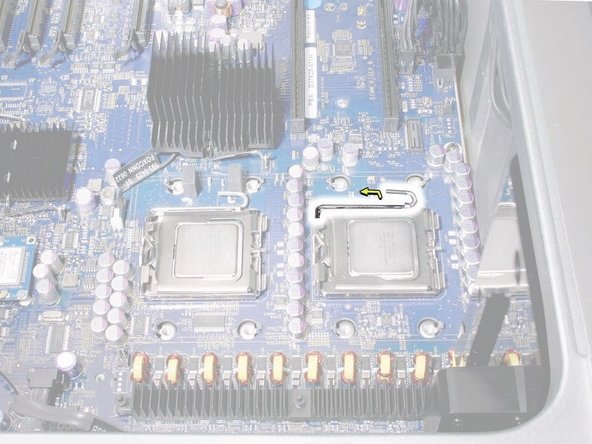
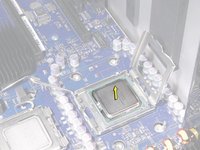
    • Sblocca la leva sul supporto metallico del processore.

    • Potresti voler utilizzare un cacciavite a taglio per aiutarti a sbloccare le leve.

  44. Sostituzione/aggiornamento processori Mac Pro (inizio 2008): passo 44, immagine 1 di 3 Sostituzione/aggiornamento processori Mac Pro (inizio 2008): passo 44, immagine 2 di 3 Sostituzione/aggiornamento processori Mac Pro (inizio 2008): passo 44, immagine 3 di 3
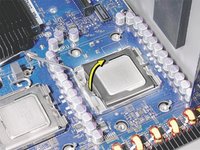
    • Ruota la parte superiore del supporto nella posizione di apertura.

    • Solleva il processore dal supporto.

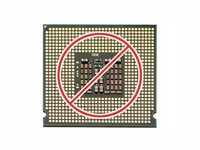
    • Importante: Quando rimuovi o installi un processore, tienilo sempre per i bordi. Fai molta attenzione a non toccare i pin dorati sulla parte inferiore del processore, poiché questo tipo di connettore è molto sensibile alla contaminazione. Inoltre, fai attenzione a non toccare i pin dorati nel socket del processore sulla scheda logica.

    • Puoi identificare il processore dalla velocità incisa sul processore stesso. Devi rimuovere la pasta termica dai processori installati per vedere la velocità.

  45. Sostituzione/aggiornamento processori Mac Pro (inizio 2008): passo 45, immagine 1 di 1
    • Nota di sostituzione: Prima di installare un processore di ricambio, rimuovi il cappuccio protettivo che copre il connettore del nuovo processore.

  46. Sostituzione/aggiornamento processori Mac Pro (inizio 2008): passo 46, immagine 1 di 1
    • Nota di sostituzione: Quando installi il processore sulla scheda logica, allinea l'incavo del processore con la linguetta del supporto del processore, come illustrato. Poi abbassa il processore direttamente sul socket.

    • Nota: A differenza dei precedenti computer Power Mac G5, sostituire un processore nel Mac Pro (inizio 2008) non richiede l'esecuzione di Apple Service Diagnostic per la calibrazione termica.

Conclusione

Per riassemblare il dispositivo, segui le istruzioni in ordine inverso.

Altre 64 persone hanno completato questa guida.

Un ringraziamento speciale a questi traduttori:

en it

100%

Questi traduttori ci stanno aiutando ad aggiustare il mondo! Vuoi partecipare?
Inizia a tradurre ›

Joshua Byrne

Membro da: 05/03/13

7.866 Reputazione

10 Guide realizzate

9Commenti sulla guida

Anyone know the specifications on the captive mounting screws for the heatsink? I'm doing an out-of-case build for a 2007 Mac Pro and need to know so that I can get the appropriate threading on my mounting board.

Hello - Replica
Hi there! Can you recommend which processor best fit with my machine: QUAD CORE XEON 3.0 (intel) 2.1 (mid 2008) with LION (10.7.6). I wish to run El Captain (10.11) or Sierra (10.12)..

Ricardo Magron - Replica

Hey, buddy, how you doing?

Has a problem with your Mac Pro 2008

After the device is turned on for a few seconds, it is stopped

Please, what's the problem?

haythamhani - Replica

Hi!

I just bought a 2008 3,1 MacPro with 1cpu and I was wondering if it is possible that I can add a 2nd cpu… Do I have to order another Heatsink or anything else?

Elias Wirtz - Replica

You will need a matching processor, a heat sink, (be careful to get the muliti copper pipes for a 3,1, not eh 1,1 or 2,1 although the older ones will work, it wont be matching), and some thermal paste.

If you are getting the 3.2 2 processor upgrade, then you will need 2 new 3.2 specific heat sinks. See the guide above for those.

Also you will need a long 3mm hex head screw driver. The Ifixit drivers barley worked.

Gregory Shadoan -

Aggiungi Commento

Visualizza Statistiche:

Ultime 24 Ore: 12

Ultimi 7 Giorni: 63

Ultimi 30 Giorni: 374

Tutti i Tempi: 93,109