Salta al contenuto principale
Unisciti alla Community delle riparazioni - Crea un account
Sostituzione gruppo schermo MacBook Pro 13" Retina Display fine 2013

Cosa ti serve

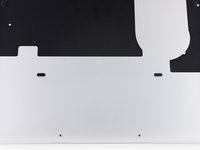
    1. Sostituzione gruppo schermo MacBook Pro 13" Retina Display fine 2013, Case inferiore: passo 1, immagine 1 di 1
      Strumento utilizzato in questo passaggio:
      Magnetic Project Mat
      $19.95
      • Rimuovi le 10 viti seguenti che fissano il coperchio inferiore al case superiore:

      • Due viti Pentalobe P5 da 2,3 mm

      • Otto viti Pentalobe P5 da 3,0 mm

      • Nel corso di tutta la riparazione, tieni traccia di ogni vite e assicurati che ritorni nel suo posto originario per evitare danni al tuo dispositivo.

      Chiedi a FixBot

      Aggiungi Commento

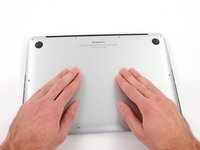
    2. Sostituzione gruppo schermo MacBook Pro 13" Retina Display fine 2013: passo 2, immagine 1 di 1
      • Infila le tue dita tra il case superiore e quello inferiore.

      • Con delicatezza, tira il coperchio inferiore per staccarlo da quello superiore.

      Chiedi a FixBot

      Aggiungi Commento

    3. Sostituzione gruppo schermo MacBook Pro 13" Retina Display fine 2013: passo 3, immagine 1 di 2 Sostituzione gruppo schermo MacBook Pro 13" Retina Display fine 2013: passo 3, immagine 2 di 2
      • Il case inferiore รจ collegato a quello superiore con due clip di plastica in posizione centrale.

      • Durante il rimontaggio, spingi con delicatezza il centro del case inferiore per riattaccare le due clip in plastica.

      Chiedi a FixBot

      Aggiungi Commento

    1. Sostituzione gruppo schermo MacBook Pro 13" Retina Display fine 2013, Connettore batteria: passo 4, immagine 1 di 1
      • Se necessario, rimuovere la copertura in plastica attaccata alla scheda contatti della batteria.

      Chiedi a FixBot

      Aggiungi Commento

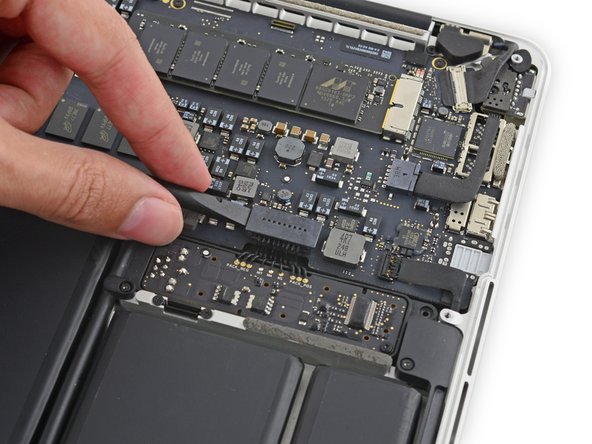
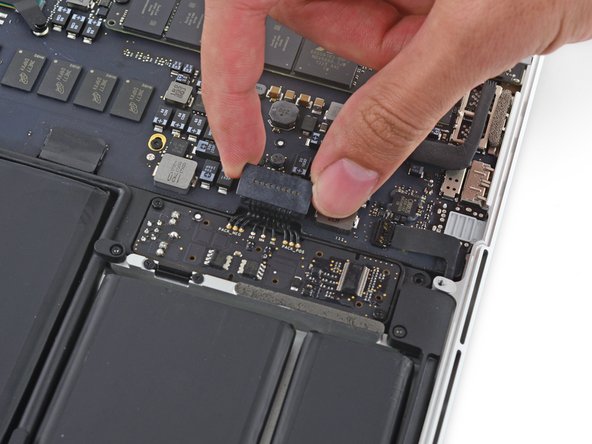
    2. Sostituzione gruppo schermo MacBook Pro 13" Retina Display fine 2013: passo 5, immagine 1 di 2 Sostituzione gruppo schermo MacBook Pro 13" Retina Display fine 2013: passo 5, immagine 2 di 2
      • Usa l'estremitร  piatta di uno spudger per sollevare il connettore della batteria in verticale dal suo zoccolino sulla scheda logica.

      • Accertati di sollevare solo il connettore e non lo zoccolino, per evitare il rischio di danni permanenti alla scheda logica.

      Chiedi a FixBot

      Aggiungi Commento

    3. Sostituzione gruppo schermo MacBook Pro 13" Retina Display fine 2013: passo 6, immagine 1 di 1
      • Piega il connettore della batteria in modo che non interferisca, per prevenire un contatto accidentale con lo zoccolino durante la riparazione.

      Chiedi a FixBot

      Aggiungi Commento

    1. Sostituzione gruppo schermo MacBook Pro 13" Retina Display fine 2013, Gruppo schermo: passo 7, immagine 1 di 3 Sostituzione gruppo schermo MacBook Pro 13" Retina Display fine 2013, Gruppo schermo: passo 7, immagine 2 di 3 Sostituzione gruppo schermo MacBook Pro 13" Retina Display fine 2013, Gruppo schermo: passo 7, immagine 3 di 3
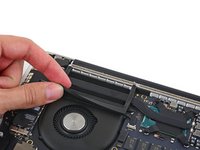
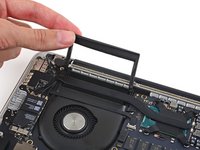
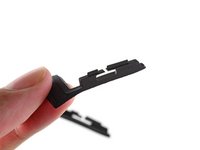
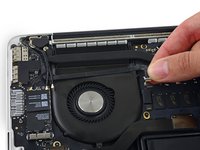
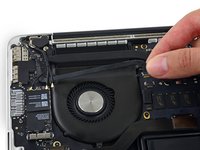
      • Stacca con attenzione l'ammortizzatore in gomma dal bordo del dissipatore di calore per scoprire il cavo della fotocamera iSight incollato alla ventola.

      • L'ammortizzatore della ventola avvolge il dissipatore di calore e si inserisce nelle fessure del condotto della ventola. Durante il rimontaggio, assicurati di inserire le linguette nelle tacche del condotto della ventola.

      Chiedi a FixBot

      Aggiungi Commento

    2. Sostituzione gruppo schermo MacBook Pro 13" Retina Display fine 2013: passo 8, immagine 1 di 3 Sostituzione gruppo schermo MacBook Pro 13" Retina Display fine 2013: passo 8, immagine 2 di 3 Sostituzione gruppo schermo MacBook Pro 13" Retina Display fine 2013: passo 8, immagine 3 di 3
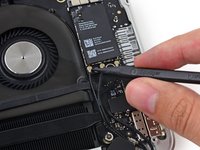
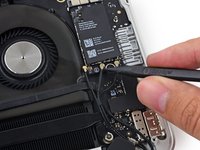
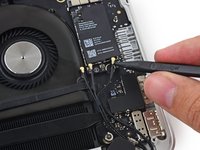
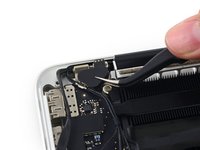
      • Inserisci la punta di uno spudger sotto ciascuno dei cavi dell'antenna vicino ai connettori e fai leva per scollegarli dalla scheda AirPort.

      • I tre cavi sono codificati con guaine nere di diverse lunghezze. Durante il rimontaggio:

      • Collega il cavo con la guaina lunga alla presa centrale.

      • Il cavo con la guaima corta si collega vicino alla vite.

      • Il cavo rimanente non ha guaine e si collega nell'ultima presa vuota, accanto alla ventola.

      Chiedi a FixBot

      Aggiungi Commento

    3. Sostituzione gruppo schermo MacBook Pro 13" Retina Display fine 2013: passo 9, immagine 1 di 2 Sostituzione gruppo schermo MacBook Pro 13" Retina Display fine 2013: passo 9, immagine 2 di 2
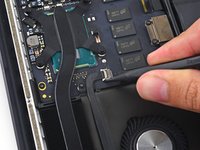
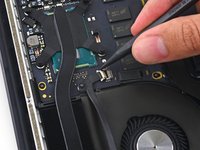
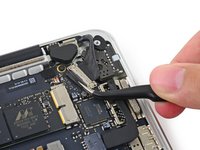
      • Usa la punta di uno spudger per spingere su entrambi i lati del connettore del cavo della fotocamera iSight per farlo uscire dal suo zoccolo sulla scheda logica.

      Chiedi a FixBot

      Aggiungi Commento

    4. Sostituzione gruppo schermo MacBook Pro 13" Retina Display fine 2013: passo 10, immagine 1 di 2 Sostituzione gruppo schermo MacBook Pro 13" Retina Display fine 2013: passo 10, immagine 2 di 2
      • Stacca il cavo della videocamera iSight dall'alloggiamento della ventola.

      Chiedi a FixBot

      Aggiungi Commento

    5. Sostituzione gruppo schermo MacBook Pro 13" Retina Display fine 2013: passo 11, immagine 1 di 3 Sostituzione gruppo schermo MacBook Pro 13" Retina Display fine 2013: passo 11, immagine 2 di 3 Sostituzione gruppo schermo MacBook Pro 13" Retina Display fine 2013: passo 11, immagine 3 di 3
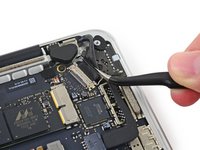
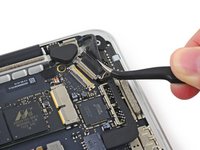
      • Afferra l'aletta di plastica nera per sbloccare il connettore del cavo del display ed estrarlo dal suo zoccolo sulla scheda logica.

      • Durante l'installazione, assicurarsi di rimettere perfettamente in posizione l'aletta del connettore dello schermo.

      Chiedi a FixBot

      Aggiungi Commento

    6. Sostituzione gruppo schermo MacBook Pro 13" Retina Display fine 2013: passo 12, immagine 1 di 3 Sostituzione gruppo schermo MacBook Pro 13" Retina Display fine 2013: passo 12, immagine 2 di 3 Sostituzione gruppo schermo MacBook Pro 13" Retina Display fine 2013: passo 12, immagine 3 di 3
      • Rimuovi le cover in gomma delle cerniere dalle cerniere destra e sinistra dello schermo.

      Chiedi a FixBot

      Aggiungi Commento

    7. Sostituzione gruppo schermo MacBook Pro 13" Retina Display fine 2013: passo 13, immagine 1 di 2 Sostituzione gruppo schermo MacBook Pro 13" Retina Display fine 2013: passo 13, immagine 2 di 2
      • Rimuovi le due viti Torx T5 da 4,2 mm che fissano le staffe delle cerniere in alluminio (una per ogni lato del Macbook).

      Chiedi a FixBot

      Aggiungi Commento

    8. Sostituzione gruppo schermo MacBook Pro 13" Retina Display fine 2013: passo 14, immagine 1 di 3 Sostituzione gruppo schermo MacBook Pro 13" Retina Display fine 2013: passo 14, immagine 2 di 3 Sostituzione gruppo schermo MacBook Pro 13" Retina Display fine 2013: passo 14, immagine 3 di 3
      Strumento utilizzato in questo passaggio:
      Tweezers
      $4.99
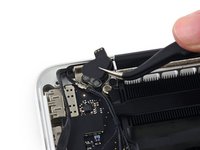
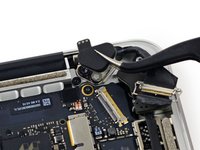
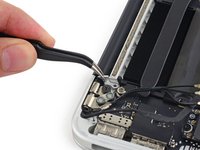
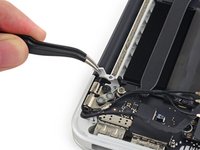
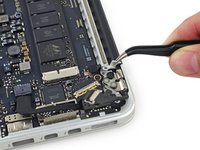
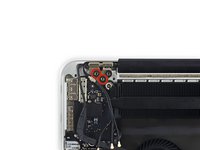
      • Usa un paio di pinzette per sollevare le staffe delle cerniere in alluminio dai cardini destro e sinistro dello schermo.

      • Durante il rimontaggio, la parte verticale della staffa dovrebbe essere in linea con la guida in alluminio al centro del Macbook.

      Chiedi a FixBot

      Aggiungi Commento

    9. Sostituzione gruppo schermo MacBook Pro 13" Retina Display fine 2013: passo 15, immagine 1 di 2 Sostituzione gruppo schermo MacBook Pro 13" Retina Display fine 2013: passo 15, immagine 2 di 2
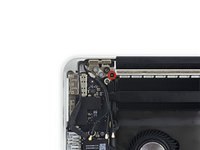
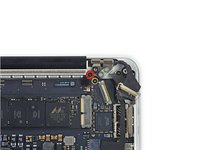
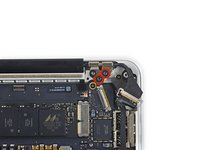
      • Rimuovi le quattro viti Torx T8 da 5,3 mm esterne (due su ciascun lato) che fissano il display al case superiore.

      • Alcuni modelli possono utilizzare viti Torx T9 anzichรฉ T8.

      • Se l'adesivo della copertura della cerniera in gomma รจ ancora sui perni delle viti, usa delle pinzette per staccarlo e rimuoverlo.

      Chiedi a FixBot

      Aggiungi Commento

    10. Sostituzione gruppo schermo MacBook Pro 13" Retina Display fine 2013: passo 16, immagine 1 di 2 Sostituzione gruppo schermo MacBook Pro 13" Retina Display fine 2013: passo 16, immagine 2 di 2
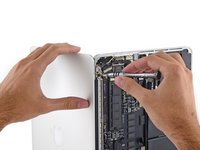
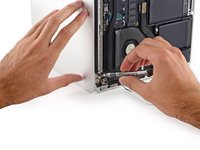
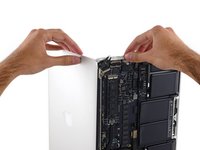
      • Apri il MacBook Pro a un angolo poco superiore ai 90 gradi e posizionalo su un'estremitร  sul tavolo, come mostrato.

      • Tenendo il display con la mano sinistra, rimuovere la restante vite Torx T8 dalla staffa superiore del display.

      • Assicurati che lo schermo e il case superiore siano bilanciati e non cadano, danneggiando potenzialmente ogni componente.

      • Rimuovi l'ultima vite Torx T8 rimasta che fissa il display al case superiore.

      Chiedi a FixBot

      Aggiungi Commento

    11. Sostituzione gruppo schermo MacBook Pro 13" Retina Display fine 2013: passo 17, immagine 1 di 3 Sostituzione gruppo schermo MacBook Pro 13" Retina Display fine 2013: passo 17, immagine 2 di 3 Sostituzione gruppo schermo MacBook Pro 13" Retina Display fine 2013: passo 17, immagine 3 di 3
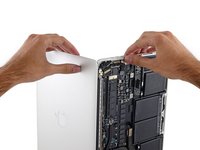
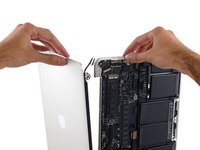
      • Afferra il case superiore con la mano destra e ruotalo leggermente in senso orario, verso la parte superiore del display, in modo che le staffe del display passino oltre il bordo del case superiore.

      • Ruota leggermente ilo schermo allontanandolo dal case superiore.

      • Allontana il display dal case superiore, facendo attenzione a eventuali staffe o cavi che potrebbero impigliarsi.

      Chiedi a FixBot

      Aggiungi Commento

Conclusione

Per rimontare il tuo dispositivo, segui queste istruzioni in ordine inverso.

Annulla: non ho completato questa guida.

Altre 169 persone hanno completato questa guida.

Un ringraziamento speciale a questi traduttori:

en it

100%

Questi traduttori ci stanno aiutando ad aggiustare il mondo! Vuoi partecipare?
Inizia a tradurre ›

Sam Goldheart

Membro da: 10/18/12

477.893 Reputazione

538 guide realizzate

Team

iFixit Membro di iFixit

Staff

123 Membri

56.274 guide realizzate

35Commenti sulla guida

I've been browsing guides to this model and I don't get how in this one on Youtube the laptop looks completely different, although it also claims to be A1502. Either one of them is a different model or I'm really missing something?

https://www.youtube.com/watch?v=lL4gpfcb...

Marina Gorobevskaya - Rispondi Condividi
Unfortunately the A1502 number isn't an exclusive model number, several devices share it, the internal differences between them vary. The more telling number is the EMC number, which tends to me more exclusive to unique devices.

Sam Goldheart - Rispondi Condividi

After a closer look they actually seem to be the same, I just got confused by the video being a lot less detailed than this walkthrough. I just replaced the screen of my macbook following this guide (yay!) without any previous experience of fixing macbooks, though I must admit I assembled a few desktops at the dawn of the millennium. The only slight problem I encountered was that the main display cable wouldn't lie flat enough in that corner, it kept sticking out, and even after screwing the lid on the gap at that corner seems to be a tiny bit wider. But the laptop is working anyway.

Thank you Sam for posting this guide! It saved me a lot of time and money. Being in China I bought the display assembly on Taobao for $250US whereas the shop repair estimate that I got was around $400.

If anyone is still having doubts - you can do it!

Marina Gorobevskaya - Rispondi Condividi

The guide is very helpful. I managed to replace my screen within 1 hour. I bought my screen from ifixit too! the product is genuine and in good condition although it says that it has been used before! Highly recommended!

henrycwc - Rispondi Condividi

Can you replace just the LCD without the clamshell bezel and cables?

rickcostel - Rispondi Condividi

Aggiungi Commento

Visualizza statistiche:

Ultime 24 ore: 3

Ultimi 7 giorni: 58

Ultimi 30 giorni: 241

Tutti i Tempi: 202,144