Salta al contenuto principale
Unisciti alla Community delle riparazioni - Crea un account

Sostituzione del cavo dell’inverter MacBook Core 2 Duo

Cosa ti serve

    1. Sostituzione del cavo dell’inverter MacBook Core 2 Duo, Batteria: passo 1, immagine 1 di 1
      • Usa una monetina o uno spudger per ruotare la vite di blocco della batteria di 90 gradi in senso orario.

      Chiedi a FixBot

      Aggiungi Commento

    2. Sostituzione del cavo dell’inverter MacBook Core 2 Duo: passo 2, immagine 1 di 1
      • Estrai la batteria dal computer.

      Chiedi a FixBot

      Aggiungi Commento

    1. Sostituzione del cavo dell’inverter MacBook Core 2 Duo, Coperchio della memoria: passo 3, immagine 1 di 1
      • Svita le tre viti a croce Phillips 000 equidistanti lungo la parete posteriore del vano batteria.

      • Le viti resteranno dentro il coperchio metallico della memoria, pertanto non si rischia di perderle.

      • Utilizzare l'Estensione Flessibile venduta da iFixit aiuterà con questo passaggio.

      Chiedi a FixBot

      Aggiungi Commento

    2. Sostituzione del cavo dell’inverter MacBook Core 2 Duo: passo 4, immagine 1 di 1
      • Afferra l'estremità destra della copertura della memoria a forma di L, quindi tirala verso di te in modo che superi l'apertura del vano batteria.

      • Solleva la copertura della memoria verso l'alto e tirala fuori dal computer.

      Chiedi a FixBot

      Aggiungi Commento

    1. Sostituzione del cavo dell’inverter MacBook Core 2 Duo, Case Superiore: passo 5, immagine 1 di 1
      • Rimuovere le 3 viti seguenti:

      • Una vite a croce Phillips #00 da 11 mm al centro del case inferiore. (Testa: 5 mm di diametro x 0,75 mm di spessore)

      • Due viti con testa a croce n. 00 da 14,5 mm (testa: 5 mm di diametro x 0,75 mm di spessore)

      • Se le viti restano incastrate nel case, è possibile utilizzare un cacciavite magnetico per recuperarle.

      • La vite più corta delle tre va al centro del case inferiore.

      Chiedi a FixBot

      Aggiungi Commento

    2. Sostituzione del cavo dell’inverter MacBook Core 2 Duo: passo 6, immagine 1 di 1
      • Presta particolare attenzione a queste viti, si rompono facilmente!

      • Puoi usare una prolunga flessibile per ridurre il rischio di spanatura.

      • Rimuovi le 3 viti seguenti dalla parete posteriore dello scomparto della batteria:

      • Una vite con testa a croce Phillips #0 da 3 mm (testa: 2,75 mm di diametro).

      • Due viti con testa a croce Phillips #0 da 4 mm su entrambi i lati. (Testa: 2,75 mm di diametro)

      Chiedi a FixBot

      Aggiungi Commento

    3. Sostituzione del cavo dell’inverter MacBook Core 2 Duo: passo 7, immagine 1 di 1
      • Rimuovere le due viti con testa a croce da entrambi i lati della parete destra dello scomparto della batteria (non quelle più vicine al connettore della batteria).

      • Due viti con testa a croce n. 000 da 6,25 mm. (Testa: 4 mm di diametro x 0,5 mm di spessore)

      Chiedi a FixBot

      Aggiungi Commento

    4. Sostituzione del cavo dell’inverter MacBook Core 2 Duo: passo 8, immagine 1 di 1
      • Rimuovere le quattro viti a croce Phillips indicate dalla parte anteriore dello scomparto della batteria. Partendo da sinistra, rimuovere la seconda, la quarta, la settima e la nona vite.

      • Quattro viti con testa a croce Phillips n. 000 da 3,25 mm. (Testa: 4 mm di diametro x 4 mm di spessore)

      Chiedi a FixBot

      Aggiungi Commento

    5. Sostituzione del cavo dell’inverter MacBook Core 2 Duo: passo 9, immagine 1 di 1
      • Rimuovere le 4 viti seguenti dalla parte posteriore del computer:

      • Due viti con testa a croce n. 00 da 11 mm con gambo (2,2 mm di diametro x 2 mm di lunghezza) (Testa: 3,2 mm di diametro x 0,5 mm di spessore)

      • Due viti con testa a croce n. 00 da 7,25 mm con gambo (2mm di diametro x 3,75 mm di lunghezza) (Testa: 3,2 mm di diametro x 0,5 mm di spessore)

      • Durante il rimontaggio, le due viti più lunghe vanno all’interno e le due più corte all’esterno.

      Chiedi a FixBot

      Aggiungi Commento

    6. Sostituzione del cavo dell’inverter MacBook Core 2 Duo: passo 10, immagine 1 di 1
      • Rimuovi le due viti a croce Phillips dal lato del computer con il lettore ottico (destro):

      • Due viti Phillips #00 da 5,2 mm, con gambo (2,3 mm di diametro x 3,25 mm di lunghezza) (Testa: 3,2 mm di diametro x 0,5 mm di spessore)

      • Non è necessario rimuovere le viti simili sul lato delle porte (sinistro) del computer.

      Chiedi a FixBot

      Aggiungi Commento

    7. Sostituzione del cavo dell’inverter MacBook Core 2 Duo: passo 11, immagine 1 di 1
      Strumento utilizzato in questo passaggio:
      Plastic Cards
      $2.99
      • C’è un cavo a nastro della trackpad e della tastiera che collega il case superiore alla scheda logica, quindi non rimuovere ancora completamente il case superiore.

      • Usa uno strumento di apertura in plastica, una carta di credito scaduta o una carta di spessore simile per sollevare il case superiore, iniziando dall’angolo in alto a sinistra e procedendo verso il bordo frontale del computer.

      • Il case superiore probabilmente rimarrà bloccato nella sua connessione sopra il bordo frontale del lettore ottico. Se succede, libera prima tutti gli altri lati, quindi procedi a sollevare il case superiore da entrambi i lati dell’apertura del lettore ottico. Anche in questo caso, inserire una scheda di plastica, un plettro, ecc. può essere utile.

      • Se posizioni la base del MacBook su un’estremità per avere una visuale migliore, potresti spostare i quattro ganci in plastica grigia che tengono fissato il lato destro del case superiore. Non farti prendere dal panico. Essi scivolano negli alloggiamenti sul bordo superiore destro del telaio inferiore, sopra il bordo frontale del lettore ottico.

      • Durante il rimontaggio, assicurati che i ganci sul lato destro, sopra il lettore ottico, scattino saldamente in posizione. Sono diversi dai ganci sul lato sinistro, quindi di solito richiedono una pressione leggermente più decisa per agganciarsi.

      Chiedi a FixBot

      Aggiungi Commento

    8. Sostituzione del cavo dell’inverter MacBook Core 2 Duo: passo 12, immagine 1 di 3 Sostituzione del cavo dell’inverter MacBook Core 2 Duo: passo 12, immagine 2 di 3 Sostituzione del cavo dell’inverter MacBook Core 2 Duo: passo 12, immagine 3 di 3
      Strumento utilizzato in questo passaggio:
      Spudger
      $3.99
      • Tenendo sollevato il case superiore, solleva la linguetta nera all’estremità del cavo a nastro argentato dal connettore sulla scheda logica.

      • Se non c’è la linguetta nera, puoi anche usare uno spudger per sollevare delicatamente il connettore dal suo socket sulla scheda logica. Questo connettore è alto, quindi assicurati di sollevarlo verticalmente.

      • Se dovessi rompere il cavo del case superiore durante la rimozione, vendiamo il cavo singolarmente e abbiamo una guida che ne facilita la sostituzione.

      • Mentre il case superiore è rimosso, è un buon momento per eliminare polvere, peli, ecc. È meglio usare una bomboletta di aria compressa, ma se usi un pennello, assicurati che le setole siano fatte di un materiale (di solito pelo animale) che non generi elettricità statica, che può danneggiare l’elettronica.

      • Durante il rimontaggio, ci sono 4 ganci in plastica grigia installati negli alloggiamenti lungo la parte superiore del telaio, davanti al lettore ottico (vedi 2a e 3a immagine). Questi ganci devono essere inseriti nei loro alloggiamenti affinché le linguette corrispondenti sul lato inferiore destro del case superiore si aggancino correttamente.

      Chiedi a FixBot

      Aggiungi Commento

    1. Sostituzione del cavo dell’inverter MacBook Core 2 Duo, Unità Ottica: passo 13, immagine 1 di 1
      • Prendere la linguetta in plastica bianca collegata al disco rigido e tirarla verso sinistra, rimuovendo il disco dal computer.

      Chiedi a FixBot

      Aggiungi Commento

    2. Sostituzione del cavo dell’inverter MacBook Core 2 Duo: passo 14, immagine 1 di 1
      • Rimuovi le due viti a croce Phillips dal lato dell'unità disco ottico.

      • Due viti a croce Phillips n. 000 da 3,25 mm (testa: 4 mm di diametro x 0,3 mm di spessore)

      Chiedi a FixBot

      Aggiungi Commento

    3. Sostituzione del cavo dell’inverter MacBook Core 2 Duo: passo 15, immagine 1 di 1
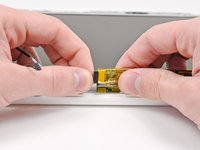
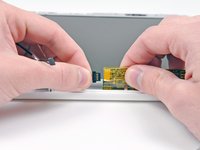
      • Scollega il connettore del cavo a nastro arancione dell'unità disco ottico dalla scheda logica, sollevandolo verso l'alto con un dito o con uno spudger.

      Chiedi a FixBot

      Aggiungi Commento

    4. Sostituzione del cavo dell’inverter MacBook Core 2 Duo: passo 16, immagine 1 di 1
      • Scollega la spina del cavo dati del display appena esposto dalla scheda logica tirandola verso l'alto tramite la sua linguetta nera.

      • Se non è presente alcuna linguetta sulla parte superiore della spina, potrebbe essere utile usare uno spudger per scollegarla.

      Chiedi a FixBot

      Aggiungi Commento

    5. Sostituzione del cavo dell’inverter MacBook Core 2 Duo: passo 17, immagine 1 di 1
      • Scollega il connettore del cavo del disco rigido appena rivelato dalla scheda logica tirandolo verso l'alto tramite la sua linguetta nera.

      • Quando ricolleghi il connettore del cavo del disco rigido alla scheda logica, assicurati che il connettore sia fatto passare sotto i cavi dell'altoparlante destro e del microfono, altrimenti il connettore non si troverà a filo con la scheda logica, impedendogli di inserirsi completamente nella sua presa sulla scheda logica.

      Chiedi a FixBot

      Aggiungi Commento

    6. Sostituzione del cavo dell’inverter MacBook Core 2 Duo: passo 18, immagine 1 di 1
      • Stacca il nastro alluminato tra la ventola e il disco ottico. Solleva il nastro dal lato della ventola, lasciandolo attaccato al disco ottico.

      • In fase di rimontaggio, assicurati di allineare i cavi sotto il nastro prima di riattaccarlo.

      • Se l'adesivo su questo nastro alluminato non fa più presa, puoi tenerlo in posizione usando un normale pezzo di nastro adesivo, facendo però attenzione a non bloccare la presa d'aria della ventola.

      Chiedi a FixBot

      Aggiungi Commento

    7. Sostituzione del cavo dell’inverter MacBook Core 2 Duo: passo 19, immagine 1 di 1
      • Estrarre il cavo dati del display da lungo il bordo dell'unità ottica per rendere accessibile una vite con testa a croce argentata.

      Chiedi a FixBot

      Aggiungi Commento

    8. Sostituzione del cavo dell’inverter MacBook Core 2 Duo: passo 20, immagine 1 di 1
      • Rimuovere la vite a croce Phillips da 2 mm che fissa l'angolo posteriore dell'unità disco ottico.

      • Durante il reinserimento di questa vite, assicurarsi che nessuno dei cavi vicini rimanga impigliato sotto la testa della vite.

      • Il cavo Bluetooth con rivestimento argentato potrebbe coprire la vite. In tal caso, spostarlo di lato con attenzione. Potrebbe essere necessario rimuovere la vite che fissa i capicorda della schermatura di messa a terra per i due cavi vicini prima di poter spostare sufficientemente il cavo Bluetooth. Questa vite è da 7 mm nei modelli precedenti e potrebbe essere da 4,2 mm nei modelli Santa Rosa/Penryn e 2009.

      Chiedi a FixBot

      Aggiungi Commento

    9. Sostituzione del cavo dell’inverter MacBook Core 2 Duo: passo 21, immagine 1 di 1
      • Solleva la scheda dell'antenna Bluetooth dal bordo anteriore dell'unità disco ottico.

      Chiedi a FixBot

      Aggiungi Commento

    10. Sostituzione del cavo dell’inverter MacBook Core 2 Duo: passo 22, immagine 1 di 1
      • Rimuovere il cavo del disco rigido da sotto le clip lungo il lato vicino dell'unità disco ottico.

      • Durante il rimontaggio, far passare nuovamente il cavo sotto queste clip.

      Chiedi a FixBot

      Aggiungi Commento

    11. Sostituzione del cavo dell’inverter MacBook Core 2 Duo: passo 23, immagine 1 di 1
      • Solleva il lato dell'unità disco ottico più vicino a te, quindi fai scorrere l'unità verso di te, verso l'alto e fuori dal computer.

      • Segui questi passaggi per reinstallare l'unità disco ottico:

      • Innanzitutto, fai scorrere il lato più vicino al retro del MacBook sotto il bordo del telaio posteriore a sinistra della cerniera, facendo scorrere contemporaneamente la linguetta di montaggio dell'unità disco ottico nell'angolo superiore sinistro sotto i cavi in questa posizione.

      • Abbassa parzialmente l'unità nell'alloggiamento inferiore. Tieni il cavo dell'hard disc lontano dalla baia dell'hard disc.

      • Prima di inserire completamente l'unità in posizione, usa uno spudger per spingere in avanti (verso la parte anteriore dell'unità) il foro della vite nella linguetta di montaggio dell'unità.

      • Spingi in avanti il cursore, che corre lungo il lato opposto dell'unità, per inserire l'estremità di questo cursore in un piccolo canale nel telaio del case inferiore. Questo aiuta a mantenere l'unità in posizione.

      • Quando spingi il cursore in avanti, se il foro della vite nella linguetta di montaggio dell'unità non si allinea con il suo inserto filettato in ottone nel case inferiore, l'estremità anteriore del cursore non si è inserita completamente nel suo canale nel telaio. Continua a provare, ma se il cursore non si sposta ulteriormente verso destra, rimuovi l'unità per vedere se l'estremità del cursore è piegata.

      • Se l'estremità anteriore del cursore non è piegata, potrebbe essere leggermente troppo lunga. Usa un paio di tronchesine per tagliare la parte più stretta dell'estremità del cursore. L'unità disco ottico rimarrà comunque saldamente in posizione.

      Chiedi a FixBot

      Aggiungi Commento

    1. Sostituzione del cavo dell’inverter MacBook Core 2 Duo, C-Channel: passo 24, immagine 1 di 1
      • Per i modelli originali MacBook Core Duo e Core 2 Duo, rimuovi queste 3 viti:

      • Due viti a croce Phillips da 3 mm vicino all'altoparlante destro.

      • Una vite a croce Phillips da 6 mm filettata attraverso un foro in una linguetta di plastica sopra il subwoofer.

      • Quando reinstalli la vite sopra il subwoofer, fai attenzione a non stringerla eccessivamente per evitare che la plastica del subwoofer si crepi.

      • Per i modelli Santa Rosa/Penryn e 2009, che non dispongono di un canale a C:

      • Rimuovi solo la singola vite a croce Phillips da 3 mm dall'altoparlante destro e salta il passaggio 26.

      Chiedi a FixBot

      Aggiungi Commento

    2. Sostituzione del cavo dell’inverter MacBook Core 2 Duo: passo 25, immagine 1 di 1
      • Solleva l'altoparlante destro dal suo alloggiamento e mettilo di lato.

      Chiedi a FixBot

      Aggiungi Commento

    3. Sostituzione del cavo dell’inverter MacBook Core 2 Duo: passo 26, immagine 1 di 1
      • Se possiedi un modello Santa Rosa/Penryn o del 2009, salta questo passaggio.

      • Utilizzando uno spudger, solleva delicatamente lo slot in plastica bianca e fai scorrere il canale a C in metallo verso destra e lontano dal display.

      Chiedi a FixBot

      Aggiungi Commento

    1. Sostituzione del cavo dell’inverter MacBook Core 2 Duo, Scollegamento del cavo del microfono: passo 27, immagine 1 di 1
      • Usa uno spudger per scollegare con attenzione il cavo del microfono dalla scheda logica. Procedi lavorando da un lato all'altro e muovi lentamente la spina avanti e indietro per estrarla dalla sua presa.

      • Tirare questa spina verticalmente causerà la rottura della sua presa dalla scheda logica. Questo connettore deve essere rimosso solo orizzontalmente, tirando delicatamente il cavo del microfono verso lo schermo e facendo leva con uno spudger tra il connettore e la presa.

      Chiedi a FixBot

      Aggiungi Commento

    2. Sostituzione del cavo dell’inverter MacBook Core 2 Duo: passo 28, immagine 1 di 1
      • Solleva con una mano il cavo nero dell'altoparlante destro e disinstrada il cavo del microfono dalla clip in metallo argentato appena sopra lo slot della RAM destra.

      • Questa clip in metallo potrebbe non essere presente in tutti i modelli. Assicurati che il cavo sia libero da qualsiasi fermo in quest'area prima di procedere.

      Chiedi a FixBot

      Aggiungi Commento

    3. Sostituzione del cavo dell’inverter MacBook Core 2 Duo: passo 29, immagine 1 di 1
      • Se non hai rimosso la vite di fissaggio dell'aletta di messa a terra nel passaggio 20 precedente, rimuovila ora. Si tratta di una vite a croce Phillips da 7 mm (potrebbe essere da 4 mm o 3 mm nei modelli Santa Rosa/Penryn e 2009) che fissa le alette di messa a terra sul cavo dell'altoparlante destro e sul cavo del microfono al telaio metallico.

      Chiedi a FixBot

      Aggiungi Commento

    4. Sostituzione del cavo dell’inverter MacBook Core 2 Duo: passo 30, immagine 1 di 2 Sostituzione del cavo dell’inverter MacBook Core 2 Duo: passo 30, immagine 2 di 2
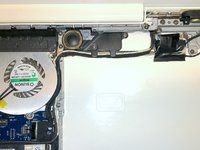
      • Disponi il cavo del microfono e il cavo dati nero del display facendoli passare dalle alette sul fondo del subwoofer.

      • Durante il rimontaggio, sebbene possa sembrare ci sia più di un modo per disporre i cavi, il modo migliore è quello mostrato nella foto 2. Clicca sulla foto per ingrandirla.

      Chiedi a FixBot

      Aggiungi Commento

    5. Sostituzione del cavo dell’inverter MacBook Core 2 Duo: passo 31, immagine 1 di 1
      • Rimuovi la singola vite a croce Phillips da 3 mm che fissa il capocorda di messa a terra nel cavo dati del display, situato appena sopra la scheda Bluetooth. Questa vite potrebbe fissare anche un capocorda di messa a terra nel cavo dell'altoparlante.

      Chiedi a FixBot

      Aggiungi Commento

    6. Sostituzione del cavo dell’inverter MacBook Core 2 Duo, Scollegamento dei cavi: passo 32, immagine 1 di 2 Sostituzione del cavo dell’inverter MacBook Core 2 Duo, Scollegamento dei cavi: passo 32, immagine 2 di 2
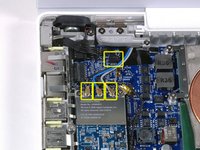
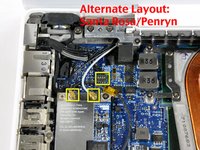
      • Scollega i cavi dell’antenna dalla scheda Airport:

      • Se possiedi un modello originale MacBook Core Duo o Core 2 Duo, vedi la prima immagine, che mostra la presenza di tre cavi dell’antenna.

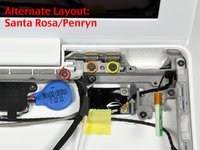
      • Se possiedi un MacBook Core 2 Duo Santa Rosa/Penryn o un modello del 2009, ci sono solo due cavi dell’antenna e la presa per il cavo dell’inverter nero si trova in una posizione diversa. Potrebbe esserci un pezzo di schiuma quadrato sopra la presa per il connettore della scheda inverter.

      • Scollega il cavo dell’inverter dalla sua presa inserendo uno spudger tra le estremità destra o sinistra della spina e la presa, facendo leva delicatamente in verticale. NON fare leva sulla presa: devi tirare verso l’alto solo la spina, estraendola verticalmente dalla presa. Non tirare nella direzione dei fili del cavo, altrimenti strapperai la presa dalla scheda logica.

      Chiedi a FixBot

      Aggiungi Commento

    7. Sostituzione del cavo dell’inverter MacBook Core 2 Duo: passo 33, immagine 1 di 2 Sostituzione del cavo dell’inverter MacBook Core 2 Duo: passo 33, immagine 2 di 2
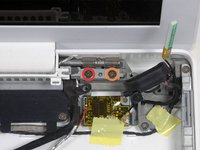
      • Per i modelli originali Macbook Core Duo e Core 2 Duo, vedi la prima immagine e rimuovi le seguenti 2 viti dal supporto della cerniera destra:

      • Una vite a croce Phillips da 6 mm sul lato sinistro del supporto della cerniera.

      • Una vite a croce Phillips da 10 mm sul lato destro del supporto della cerniera.

      • Per i modelli Santa Rosa/Penryn e 2009, vedi la seconda immagine e rimuovi le seguenti 3 viti dal supporto della cerniera destra:

      • Una vite a croce Phillips da 3 mm con diametro più piccolo all'estrema sinistra.

      • Una vite a croce Phillips da 5,2 mm con diametro più grande e testa da 4,2 mm al centro.

      • Una vite a croce Phillips da 10 mm con diametro più grande e testa da 4,2 mm all'estrema destra.

      • Prima di rimuovere il supporto della cerniera destra, presta attenzione a come i suoi pezzi si incastrano, incluso il piccolo pezzo di plastica bianca. Sapere come si assemblano le parti del supporto aiuterà durante il rimontaggio. Solleva il supporto della cerniera destra con il piccolo pezzo di plastica bianca ed estrailo dal computer.

      Chiedi a FixBot

      Aggiungi Commento

    8. Sostituzione del cavo dell’inverter MacBook Core 2 Duo: passo 34, immagine 1 di 1
      • Tieni il display con una mano mentre rimuovi le seguenti 3 viti dal supporto della cerniera sinistra:

      • Una vite a croce Phillips dal diametro ridotto da 7,2 mm dal lato destro.

      • Una vite a croce Phillips dal diametro maggiore da 5,2 mm dal centro.

      • Una vite a croce Phillips dal diametro maggiore da 10 mm dal lato sinistro.

      • Prima di rimuovere il supporto della cerniera sinistra, fai attenzione a come i suoi pezzi si incastrano, incluso il piccolo pezzo di plastica bianca. Sapere come si assemblano i pezzi del supporto ti aiuterà durante il rimontaggio.

      • Nei modelli del 2009, la forma del supporto della cerniera sinistra potrebbe essere diversa da quella mostrata nella foto, ma le posizioni e le dimensioni delle sue viti sono le stesse.

      • Solleva il supporto della cerniera sinistra insieme al pezzo di plastica bianca ed estrailo dal computer.

      • Controlla che i cavi che escono dall'estremità destra della cerniera sinistra non siano intrappolati sotto altri cavi.

      Chiedi a FixBot

      Aggiungi Commento

    9. Sostituzione del cavo dell’inverter MacBook Core 2 Duo: passo 35, immagine 1 di 1
      • Afferra il gruppo schermo da entrambi i lati e sollevalo verso l'alto estraendolo dal computer, facendo attenzione che i cavi collegati allo schermo non si impiglino nelle parti del case inferiore.

      Chiedi a FixBot

      Aggiungi Commento

    1. Sostituzione del cavo dell’inverter MacBook Core 2 Duo, Cornice Display Frontale: passo 36, immagine 1 di 1
      Strumento utilizzato in questo passaggio:
      Plastic Cards
      $2.99
      • I seguenti passaggi dovrebbero essere identici sia per i MacBook bianchi che per quelli neri.

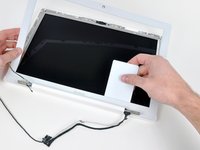
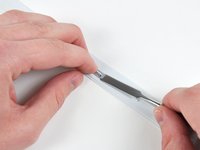
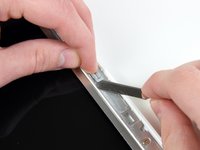
      • Utilizza una sottile carta di plastica per sganciare le linguette e le relative clip che fissano la cornice frontale del display al gruppo display. Ci sono cinque linguette lungo il lato sinistro della cornice del display.

      • Potresti notare che alcune cornici del display sono più facili da rimuovere se lavorate dai bordi interni, direttamente adiacenti o sopra il pannello LCD.

      • Non utilizzare una carta che non può essere sostituita se danneggiata. Le clip possono essere difficili da rimuovere e la scheda può piegarsi e rompersi, rendendola inutilizzabile.

      Chiedi a FixBot

      Aggiungi Commento

    2. Sostituzione del cavo dell’inverter MacBook Core 2 Duo: passo 37, immagine 1 di 1
      • Continua a liberare le linguette lungo il bordo superiore del gruppo display.

      • Presta molta attenzione mentre lavori in prossimità della fotocamera iSight.

      Chiedi a FixBot

      Aggiungi Commento

    3. Sostituzione del cavo dell’inverter MacBook Core 2 Duo: passo 38, immagine 1 di 1
      • Successivamente, libera le cinque linguette che fissano la cornice del display sul lato destro.

      Chiedi a FixBot

      Aggiungi Commento

    4. Sostituzione del cavo dell’inverter MacBook Core 2 Duo: passo 39, immagine 1 di 2 Sostituzione del cavo dell’inverter MacBook Core 2 Duo: passo 39, immagine 2 di 2
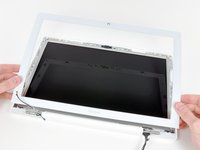
      • Solleva la cornice anteriore del display dall'alto e utilizza la carta di plastica per liberare le linguette lungo il bordo inferiore della cornice.

      • Assicurati che la scheda si trovi tra la cornice metallica attorno al pannello LCD e la cornice del display, senza toccare il pannello LCD stesso.

      • Dopo aver liberato tutte le linguette di fissaggio, solleva la cornice frontale dal gruppo display.

      • Quando reinstalli la cornice frontale del display nel suo alloggiamento, potrebbe essere più facile collegare le linguette e le clip premendo sui quattro lati della cornice in questo ordine: superiore, inferiore, quindi laterali (sinistro o destro).

      • Potresti dover fare maggiore pressione lungo il lato inferiore della cornice per farla scattare saldamente in posizione.

      Chiedi a FixBot

      Aggiungi Commento

    5. Sostituzione del cavo dell’inverter MacBook Core 2 Duo: passo 40, immagine 1 di 2 Sostituzione del cavo dell’inverter MacBook Core 2 Duo: passo 40, immagine 2 di 2
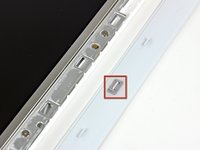
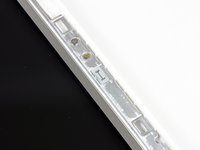
      • A volte, quando rimuovi la cornice frontale del display, le clip di fissaggio che dovrebbero rimanere incastrate nelle staffe LCD fuoriescono insieme alla cornice stessa. Segui questo passaggio e il successivo per riposizionare le clip sulla staffa LCD.

      • Utilizza uno spudger metallico o un altro attrezzo sottile per staccare con cautela le clip di plastica grigia dalle linguette stampate nella cornice frontale del display. Un cacciavite piatto da 0,8 mm può essere utile per questa operazione. Potrebbe essere più facile rimuovere alcune di queste clip facendo leva sui lati lunghi.

      • Fai attenzione, poiché le clip sono realizzate in plastica sottile e sono intrinsecamente delicate.

      Chiedi a FixBot

      Aggiungi Commento

    6. Sostituzione del cavo dell’inverter MacBook Core 2 Duo: passo 41, immagine 1 di 2 Sostituzione del cavo dell’inverter MacBook Core 2 Duo: passo 41, immagine 2 di 2
      • Inserisci un'estremità della clip di fissaggio sotto il bordo della sua cavità ricavata nella staffa LCD.

      • Utilizza il bordo di uno spudger per spingere la linguetta corta a gancio sul lato inferiore dell'altra estremità della clip di fissaggio nella cavità ricavata nella staffa LCD.

      • La seconda immagine mostra una clip di fissaggio correttamente installata.

      • Potrebbe essere più facile far entrare le linguette corte a gancio sul lato inferiore di ciascuna estremità della clip all'interno della rispettiva cavità nella staffa LCD piegando leggermente le due estremità della clip. Fai attenzione a non piegarle troppo: è sufficiente una leggera piegatura, altrimenti troppa forza le romperà.

      Chiedi a FixBot

      Aggiungi Commento

    1. Sostituzione del cavo dell’inverter MacBook Core 2 Duo, Copertura cerniere: passo 42, immagine 1 di 1
      • Rimuovere le 3 viti a croce Philips da 4,2 mm che fissano la copertura delle cerniere.

      Chiedi a FixBot

      Aggiungi Commento

    2. Sostituzione del cavo dell’inverter MacBook Core 2 Duo: passo 43, immagine 1 di 1
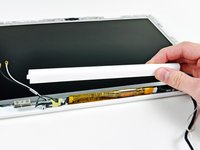
      • Mantenendo fermo il display con una mano, sollevare l’estremità sinistra della copertura delle cerniere dalla cerniera stessa con l'altra mano e fare passare il cavo dell’inverter e i cavi delle antenne AirPort attraverso l’apertura della copertura. Se i cavi si dovessero impigliare nei due ganci interni della copertura, liberarli con cautela.

      • Può essere utile muovere leggermente la copertura delle cerniere mentre la si solleva dal display.

      • Durante il rimontaggio, assicurarsi di non pizzicare il cavo nero dell’inverter o i cavi della scheda AirPort quando si reinserisce l’estremità sinistra della copertura delle cerniere. Per evitare di pizzicarli, può essere utile sollevare e mantenere i cavi nella parte superiore della cerniera invece di lasciarli lungo i lati della stessa.

      Chiedi a FixBot

      Aggiungi Commento

    3. Sostituzione del cavo dell’inverter MacBook Core 2 Duo: passo 44, immagine 1 di 2 Sostituzione del cavo dell’inverter MacBook Core 2 Duo: passo 44, immagine 2 di 2
      • Sollevare l’estremità destra della copertura delle cerniere e fare passare i cavi del display e della camera iSight attraverso l’apertura e i due ganci all’estremità destra della copertura. Se i cavi si dovessero impigliare sui ganci, liberarli con cautela.

      • Sollevare la copertura delle cerniere dal display.

      • Durante il rimontaggio, evitare di pizzicare i cavi del display e della camera iSight. Mentre si riposiziona la parte destra del coperchio delle cerniere, e prima di fissarlo, riposizionare questi cavi tra i due ganci interni posti all'estremità destra della copertura delle cerniere e verso la parte curva dello stesso, sopra la cerniera.

      • Evitare anche di pizzicare i cavi della retroilluminazione (con connettore bianco inserito nell’estremità destra dell’inverter). Devono passare sotto il bordo superiore della copertura delle cerniere. In alcuni modelli i due cavi sono grigio e nero, in altri bianco e rosa. Entrano nel foro inferiore destro dell’LCD verso la retroilluminazione.

      Chiedi a FixBot

      Aggiungi Commento

    1. Sostituzione del cavo dell’inverter MacBook Core 2 Duo, Cavo dell'inverter: passo 45, immagine 1 di 2 Sostituzione del cavo dell’inverter MacBook Core 2 Duo, Cavo dell'inverter: passo 45, immagine 2 di 2
      • Solleva leggermente l'inverter dal display.

      • Scollega il cavo dell'inverter dal lato sinistro della scheda inverter.

      • Riposiziona la scheda inverter nel suo alloggiamento sagomato nella cornice posteriore del display.

      Chiedi a FixBot

      Aggiungi Commento

    2. Sostituzione del cavo dell’inverter MacBook Core 2 Duo: passo 46, immagine 1 di 1
      • Stacca delicatamente la striscia di nastro che copre il cavo dell'inverter.

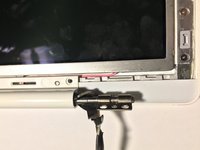
      • Rimuovi l'unica vite a croce Phillips da 3,2 mm che fissa il cavo dell'inverter alla cerniera a frizione sinistra.

      Chiedi a FixBot

      Aggiungi Commento

    3. Sostituzione del cavo dell’inverter MacBook Core 2 Duo: passo 47, immagine 1 di 2 Sostituzione del cavo dell’inverter MacBook Core 2 Duo: passo 47, immagine 2 di 2
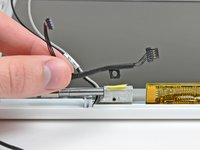
      • Rimuovi il cavo dell'inverter dal display.

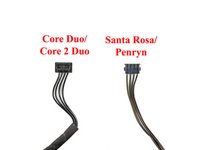
      • Prima di ordinare un nuovo cavo dell'inverter, assicurati di acquistarne uno con i connettori corretti per la tua macchina. Il cavo dell'inverter per i modelli Santa Rosa/Penryn e 2009 ha un connettore più sottile all'estremità che si collega alla scheda logica.

      Chiedi a FixBot

      Aggiungi Commento

Conclusione

Per rimontare il dispositivo, segui queste istruzioni in ordine inverso.

Annulla: non ho completato questa guida.

Altre 251 persone hanno completato questa guida.

Un ringraziamento speciale a questi traduttori:

en it

100%

Daniele Abate ci sta aiutando ad aggiustare il mondo! Vuoi partecipare?
Inizia a tradurre ›

33Commenti sulla guida

My cable ended up just being loose and was not even broken so that might be the case for you as well if the cable does not look like it is broken. also follow the guide carefully and keep track of all the screws it was very time consuming but totally worth it!

Jenn - Rispondi Condividi

This guide worked perfectly. Fixed my inverter cable and my display is good again!!!

Dave - Rispondi Condividi
Fixed my inverter cable and my display is good again, this guide is great, I love it !

One minor tip, I find doing step 46 before step 45 would be better.

H.Le

01/11/12

hieule88 - Rispondi Condividi

i did it! Was quite scary opening and putting those parts together. But screen good as new now! :D :D :D

thecatrecord - Rispondi Condividi

This fix took me 5 hours to do from start to finish. Most difficult part was removing the keyboard assm on the front left corner. It gets caught under the metal support brace inside the case where the two outside screws are. Very tedious job but worth it because it fixed the backlight problem on my Penyrn Macbook.

johnspaus - Rispondi Condividi

Aggiungi Commento

Visualizza statistiche:

Ultime 24 ore: 0

Ultimi 7 giorni: 13

Ultimi 30 giorni: 56

Tutti i Tempi: 125,015