
Guida alla pulizia della tastiera del laptop

Ultimo aggiornamento il 17 nov 2025
Visualizzazioni: 157.219
Visualizza statistiche:
- Ultime 24 ore:
- 38
- Ultimi 7 giorni:
- 325
- Ultimi 30 giorni:
- 1.719
- Tutti i Tempi:
- 157.219
Commenti: 10
3 commenti sui passaggi, 7 commenti sulla guida.
Vai ai commenti della guidaCompletato: 58 59
58 persone hanno contrassegnato questa guida come "completata". Sarai il prossimo?
59 persone hanno contrassegnato questa guida come "completata". Compreso te, ottimo lavoro!
Preferiti: 10 11
10 persone hanno aggiunto ai preferiti (e si sono iscritte a) questa guida. Sarai il prossimo?
11 persone hanno aggiunto ai preferiti (e si sono iscritte a) questa guida, incluso te!
Introduzione
Vai al passo 1 ↓Con il tempo, le tastiere tendono ad accumulare polvere, unto e altri residui che arrivano dalle nostre dita. Questo le rende un luogo ideale di accumulo di germi, e può portare col tempo a tasti appiccicosi o comunque malfunzionanti. Questa guida ti mostrerà come pulire la tastiera del tuo computer portatile.
Le foto di esempio sono scattate utilizzando una tastiera del MacBook Pro, ma questa procedura si applica a quasi tutte le tastiere dei computer portatili.
Se possiedi un portatile Apple con una tastiera "a farfalla" (come su qualsiasi MacBook 2015+ o MacBook Pro 2015+ o MacBook Pro 2016+), sconsigliamo di tentare di rimuovere i tasti dalla tastiera.Il meccanismo a farfalla e i cappucci dei tasti extra-sottili sono particolarmente fragili e difficili da rimuovere senza danneggiarli. Se hai problemi alla tastiera su uno di questi portatili, puoi richiedere il Keyboard Service Program.
Questa guida inizia con le fasi di pulizia per la manutenzione ordinaria e passa alle tecniche di pulizia approfondita. Sentiti libero di fermarti quando sei soddisfatto del risultato. Oppure, se sei qui per un problema specifico, puoi passare direttamente al problema in questione:
Cosa ti serve
Strumenti


-
-
-
Dirigi il getto d'aria compressa su e giù per la tastiera.
-
Se è possibile, mantieni o appoggia il tuo portatile sottosopra (in modo che la tastiera sia rivolta verso terra) mentre esegui questo passo in modo che i detriti cadano lontano dal portatile.
-
-
Strumento utilizzato in questo passaggio:Microfiber Cleaning Cloths$3.99
-
Utilizza un panno in microfibra o un aspirapolvere per rimuovere i detriti che l'aria compressa ha staccato dalla tastiera.
-
-
-
-
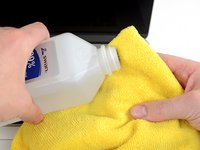
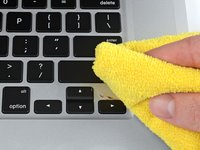
Inumidisci un panno in microfibra con alcool isopropilico al >90% e pulisci l'intera superficie della tastiera, prestando particolare attenzione allo spazio tra i tasti e alle zone visibilmente sporche.
-
-
Strumento utilizzato in questo passaggio:iFixit Opening Picks (Set of 6)$4.95
-
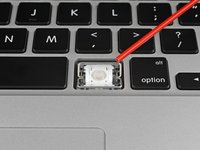
Se i tasti risultano appiccicosi o hanno detriti di grandi dimensioni incastrati sotto di essi, usa un plettro di apertura o un altro strumento sottile per estrarre con attenzione i tasti in questione.
-
Questo può essere fatto inserendo con attenzione il plettro di apertura nel piccolo spazio tra tasto e scocca, e facendo delicatamente leva verso l'alto.
-
-
-
Una volta rimosso il tasto, utilizza aria compressa per eliminare eventuali detriti intorno al supporto del tasto.
-
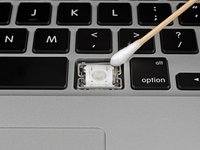
Per rimuovere eventuali accumuli di sporco intorno al sostegno del tasto, inumidisci un cotton fioc o un bastoncino cotonato con alcool isopropilico e pulisci l'area.
-
-
-
Per reinstallare i cappucci dei tasti, prendi nota di dove si trovano le alette sul lato inferiore, quindi allinea il tasto con il suo supporto e applica pressione con il dito per far tornare il tasto in posizione.
-

 Chiedi a FixBot










Congratulazioni, la tua tastiera è pulita! Ripeti questi passaggi ogni tanto, se necessario, per mantenere la tua tastiera pulita e prolungare la vita del tuo computer portatile.
Annulla: non ho completato questa guida.
Altre 58 persone hanno completato questa guida.
Un ringraziamento speciale a questi traduttori:
100%


Questi traduttori ci stanno aiutando ad aggiustare il mondo! Vuoi partecipare?
Inizia a tradurre ›

7Commenti sulla guida
Bonjour, est ce possible d’enlever une touche facilement sur MacBook Pro 2018?
Non ce n'est pas si facile.
If anybody needs more information on how to remove the keycaps. Apple has published the original instructions on there website: https://support.apple.com/manuals/maclap...
Laptop ka battery kaise change Karen
