Salta al contenuto principale

Scollegamento cavo dello schermo

Solo Prerequisita
Questa è una guida che contiene solo i prerequisiti! Questa guida fa parte di un'altra procedura e non è destinata ad essere utilizzata da sola.

Cosa ti serve

  1. Scollegamento cavo dello schermo, Scalda la cover posteriore: passo 1, immagine 1 di 1
    • Spegni del tutto il tuo telefono prima di iniziare lo smontaggio.

    • Scalda un iOpener ed appoggialo al bordo sinistro della cover posteriore per un minuto.

    • Puoi usare anche un asciugacapelli, una pistola termica o una piastra scaldante, ma stai attento a non surriscaldare il telefono: lo schermo e la batteria interna sono facilmente danneggiati dal calore eccessivo.

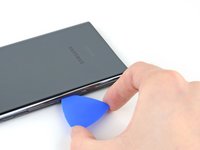
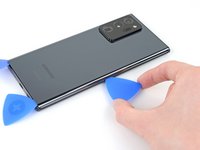
  2. Scollegamento cavo dello schermo, Infila un plettro: passo 2, immagine 1 di 3 Scollegamento cavo dello schermo, Infila un plettro: passo 2, immagine 2 di 3 Scollegamento cavo dello schermo, Infila un plettro: passo 2, immagine 3 di 3
    • Fai aderire una ventosa al bordo scaldato del rivestimento posteriore, il più vicino possibile al bordo.

    • Se il vetro posteriore è rotto, coprirlo con uno strato di nastro adesivo trasparente potrebbe far aderire la ventosa. In alternativa, puoi usare del nastro resistente al posto della ventosa. Se hai ancora problemi, puoi incollare la ventosa al vetro rotto.

    • Tira verso l'alto la ventosa con forza costante per creare una fessura tra il rivestimento posteriore e la cornice.

    • A seconda dell'età del tuo telefono, questo può essere più o meno difficile. Se hai dei problemi, scalda ulteriormente il bordo e riprova.

    • Infila un plettro nella fessura.

    • Non infilare il plettro più di 5 mm nel telefono o rischi di danneggiare i componenti interni.

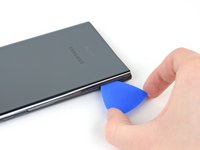
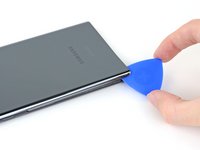
  3. Scollegamento cavo dello schermo, Inizia a tagliare l'adesivo: passo 3, immagine 1 di 3 Scollegamento cavo dello schermo, Inizia a tagliare l'adesivo: passo 3, immagine 2 di 3 Scollegamento cavo dello schermo, Inizia a tagliare l'adesivo: passo 3, immagine 3 di 3
    • Fai scorrere il plettro sotto il bordo sinistro verso l'angolo in basso a sinistra per tagliare l'adesivo.

    • Lascia il plettro infilato sotto l'angolo in basso a sinistra per evitare che l'adesivo si reincolli.

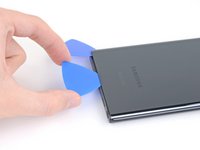
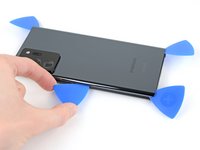
  4. Scollegamento cavo dello schermo, Taglia sotto il perimetro del rivestimento posteriore: passo 4, immagine 1 di 3 Scollegamento cavo dello schermo, Taglia sotto il perimetro del rivestimento posteriore: passo 4, immagine 2 di 3 Scollegamento cavo dello schermo, Taglia sotto il perimetro del rivestimento posteriore: passo 4, immagine 3 di 3
    • Mentre tagli l'adesivo, non infilare il plettro più di 5 mm nel telefono o rischi di danneggiare i componenti interni.

    • Ripeti la procedura di riscaldamento e taglio dell'adesivo lungo i tre lati rimasti del rivestimento posteriore.

    • Puoi infilare ogni nuovo plettro nelle fessure create dai plettri lasciati sotto ogni angolo.

    • Mentre procedi, lascia un plettro sotto ogni angolo per evitare che l'adesivo si reincolli.

    • Fai scorrere un plettro sotto l'intero perimetro del telefono per separare tutto l'adesivo rimasto. riscalda qualsiasi adesivo resistente.

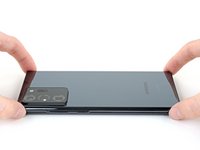
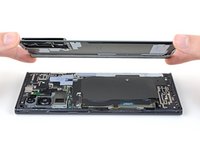
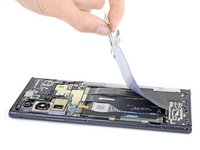
  5. Scollegamento cavo dello schermo, Rimuovi la cover posteriore: passo 5, immagine 1 di 2 Scollegamento cavo dello schermo, Rimuovi la cover posteriore: passo 5, immagine 2 di 2
    • Solleva la cover posteriore per rimuoverla.

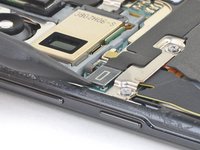
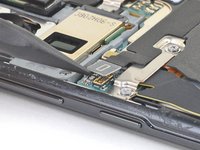
  6. Scollegamento cavo dello schermo, Scollega la bobina di carica wireless: passo 6, immagine 1 di 2 Scollegamento cavo dello schermo, Scollega la bobina di carica wireless: passo 6, immagine 2 di 2
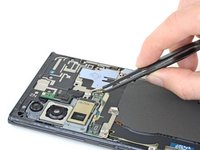
    • Usa la punta di uno spudger per sollevare e scollegare il connettore a pressione della bobina di carica wireless.

    • Stai attenta a fare leva solo sotto il bordo del connettore per evitare di danneggiare la presa e i componenti circostanti.

    • Per ricollegare i connettori a pressione come questo, allinea attentamente e premi su un lato, quindi ripeti per l'altro lato. Non premere nel centro. Se il connettore non è allineato correttamente, i contatti si possono piegare, causando danni permanenti.

  7. Scollegamento cavo dello schermo, Scollega il connettore a pressione bianco: passo 7, immagine 1 di 2 Scollegamento cavo dello schermo, Scollega il connettore a pressione bianco: passo 7, immagine 2 di 2
    • Usa la punta di uno spudger per sollevare e scollegare il connettore a pressione bianco posizionato in basso a destra della schermatura della scheda madre.

  8. Scollegamento cavo dello schermo, Rimuovi le viti della schermatura della scheda madre: passo 8, immagine 1 di 1
    • Usa un cacciavite a croce Phillips per svitare le sei viti da 4,0 mm che tengono ferma la schermatura della scheda madre.

    • Se queste viti non sono state svitate precedentemente, potrebbero essere difficili da svitare in quanto hanno dei frenafiletti sulla filettatura.

    • Durante questa riparazione, tieni traccia di ogni vite ed assicurati di riavvitarla nel suo specifico foro.

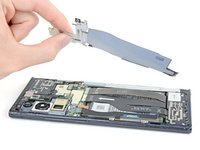
  9. Scollegamento cavo dello schermo, Rimuovi la bobina di carica wireless: passo 9, immagine 1 di 3 Scollegamento cavo dello schermo, Rimuovi la bobina di carica wireless: passo 9, immagine 2 di 3 Scollegamento cavo dello schermo, Rimuovi la bobina di carica wireless: passo 9, immagine 3 di 3
    Attrezzo utilizzato in questo passaggio:
    Tweezers
    $4.99
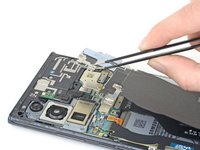
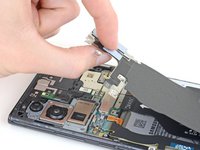
    • Usa un paio di pinzette per sollevare la schermatura della scheda madre.

    • Stai attento mentre maneggi la schermatura della scheda madre in quanto i suoi bordi sono sottili e taglienti.

    • Usa le dita per prendere la schermatura della scheda madre.

  10. Scollegamento cavo dello schermo: passo 10, immagine 1 di 3 Scollegamento cavo dello schermo: passo 10, immagine 2 di 3 Scollegamento cavo dello schermo: passo 10, immagine 3 di 3
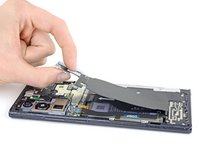
    • Solleva la bobina di carica wireless dal dispositivo per rimuoverla.

    • La bobina di carica wireless è fissata al dispositivo con del leggero adesivo.

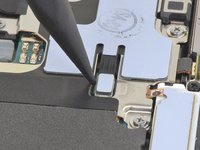
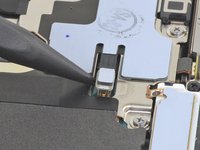
  11. Scollegamento cavo dello schermo, Scollega la batteria: passo 11, immagine 1 di 2 Scollegamento cavo dello schermo, Scollega la batteria: passo 11, immagine 2 di 2
    • Usa la punta di uno spudger per sollevare il connettore a pressione della batteria per scollegarla in sicurezza prima di continuare la riparazione.

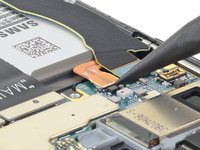
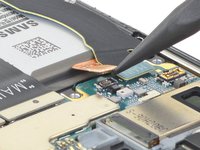
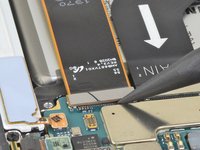
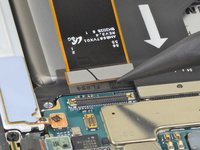
  12. Scollegamento cavo dello schermo, Scollega il cavo dello schermo: passo 12, immagine 1 di 2 Scollegamento cavo dello schermo, Scollega il cavo dello schermo: passo 12, immagine 2 di 2
    • Usa la punta di uno spudger per scollegare il cavo dello schermo dalla scheda madre.

Conclusione

Per rimontare il tuo dispositivo, segui le istruzioni in ordine inverso.

Un ringraziamento speciale a questi traduttori:

en it

100%

Daniele Carminati ci sta aiutando ad aggiustare il mondo! Vuoi partecipare?
Inizia a tradurre ›

Kyle Smith

Membro da: 02/01/21

49.626 Reputazione

123 Guide realizzate

0Commenti sulla guida

Aggiungi Commento

Visualizza Statistiche:

Ultime 24 Ore: 0

Ultimi 7 Giorni: 1

Ultimi 30 Giorni: 3

Tutti i Tempi: 91