Introduzione
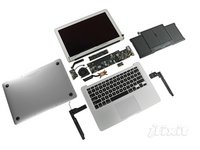
Vai al passo 1 ↓Il 21 luglio ci ha portato un ricco raccolto di prodotti Apple! Oggi, Apple ha rilasciato gli aggiornamenti per i MacBook Air da 11" e 13", oltre a un Mac mini aggiornato.
Sebbene oggi sia una giornata emozionante per i consumatori, è un giorno triste per la riparazione da parte dell'utente. Apple ha deciso che il MacBook Air, "snello e sexy", sostituirà il MacBook in policarbonato bianco, "semplice e riparabile" (almeno per i consumatori: il MacBook in policarbonato bianco è ancora disponibile per scopi educativi). Sebbene questo significhi che le tue borse saranno decisamente più leggere, significa anche che non potrai aggiornare o riparare il tuo computer tanto presto.
Unisciti a noi oggi mentre diamo un'occhiata all'interno di questo dispositivo rivoluzionario.
Cosa ti serve
Strumenti
-
Spudger4.9


-
-
-
Ecco il frutto più fresco di Apple: il MacBook Air aggiornato!
-
Le specifiche da leccarsi i baffi del MacBook Air da 13" includono:
-
Processori Core i5 o Core i7
-
Memoria flash da 128 o 256 GB
-
4 GB di memoria DDR3 SDRAM
-
Grafica Intel HD 3000 con 384 MB di RAM (condivisa con la RAM di sistema)
-
Porta Thunderbolt e slot SD
-
Le dimensioni di questo MacBook Air sono esattamente le stesse, quindi se hai bisogno di tagliare una torta, dovresti essere a posto.
 Chiedi a FixBot
-
-
Strumento utilizzato in questo passaggio:P5 Pentalobe Screwdriver Retina MacBook Pro and Air$5.99
-
Fortunatamente, questo MacBook Air utilizza le stesse viti Pentalobe della generazione precedente sul case inferiore.
-
Infatti, dall'esterno, non c'è molto che differenzi questo modello da quello precedente.
-
Sembra proprio che dovremo aprirlo!
-
Va notato che questa generazione di Air non veniva fornita con una chiavetta di installazione del sistema operativo. A partire da Lion, i Mac sono dotati di una funzione di Ripristino via Internet nel firmware che scaricherà nuovamente e installerà il sistema operativo, anche in caso di unità di sistema danneggiata.
-
-
-
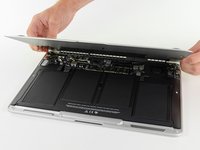
Ed ecco il momento magico...
-
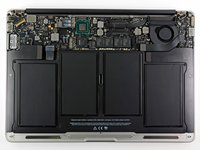
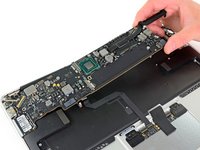
E a prima vista, tutto è praticamente identico al modello precedente.
-
-
-
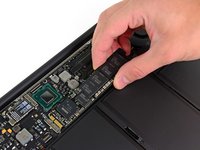
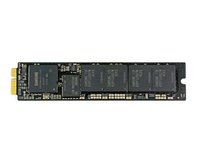
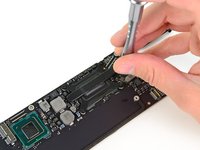
Proprio come nel MacBook Air di metà 2010, l'SSD non è saldato alla scheda logica. Per fortuna questo significa che puoi aggiornare l'SSD per avere più spazio di archiviazione, ma non avrai comunque fortuna se ti serve più RAM.
-
Dato che la RAM non è sostituibile dall'utente, potrebbe valere la pena acquistare fin da subito il modello migliore (tutti i modelli tranne l'11" base sono dotati di 4 GB).
-
-
-
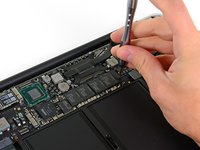
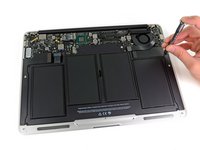
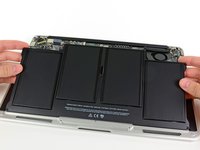
La batteria è fissata in posizione da alcune viti Torx.
-
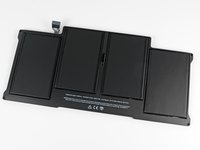
Sebbene questa batteria abbia la stessa capacità del modello dell'anno scorso, presenta un numero di modello differente: A1405. La batteria da 13" dell'anno scorso era il modello A1377.
-
Con una batteria come questa, il MacBook Air da 13" durerà fino a 7 ore di utilizzo costante sul web o fino a 30 giorni in standby.
-
-
-
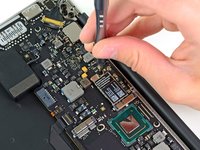
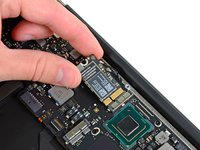
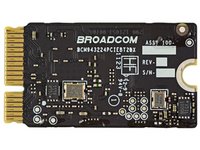
Abbiamo scoperto la scheda Wi-Fi/Bluetooth nel MacBook Air.
-
Dopo aver scollegato le antenne e rimosso una singola vite Torx T5, la scheda si solleva facilmente.
-
-
-
-
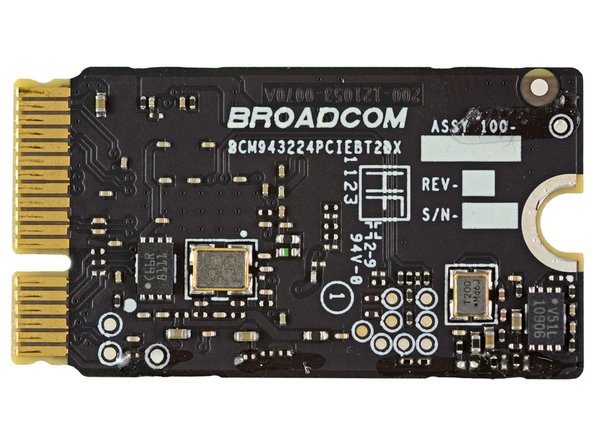
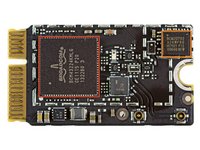
I chip principali sulla scheda wireless mini-PCIe includono:
-
Ricetrasmettitore Wi-Fi 802.11n a chip singolo Broadcom BCM4322 Intensi-fi®
-
Processore Bluetooth 4.0 a chip singolo Broadcom BCM20702 con supporto Bluetooth Low Energy (BLE)
-
È interessante notare che c'è uno spazio predisposto per imprimere la revisione e il numero di serie, ma che Apple ha scelto di non imprimervi un numero univoco.
-
-
-
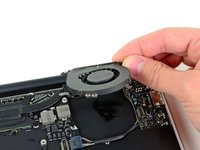
Rimozione della ventola. Molto entusiasmante!
-
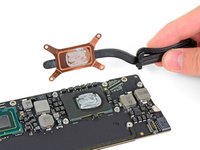
Oltre a una piastra più grande per ospitare il die più grande del processore Core i5, il dissipatore di calore sembra quasi identico a quello utilizzato sui Core 2 Duo Air dello scorso anno. Eseguiremo alcuni test per vedere se le temperature sono più alte in questa macchina.
-
-
-
Strumento utilizzato in questo passaggio:T5 Torx Screwdriver$5.49
-
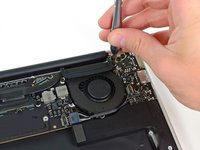
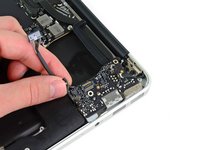
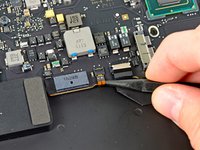
Il cavo che stiamo scollegando nella prima immagine è il nuovo cavo a nastro della retroilluminazione della tastiera.
-
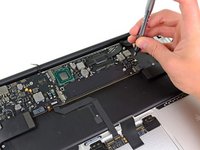
Dopo aver scollegato tutti i cavi che siamo riusciti a trovare, siamo passati alle viti Torx T5 che fissano la scheda logica.
-
-
-
Con questo, possiamo finalmente rimuovere la scheda logica dalla sua sede.
-
Per smontare ulteriormente la scheda logica, rimuoviamo il minuscolo dissipatore di calore dalla sua comoda posizione sul processore Core i5.
-
-
-
I componenti principali sul lato superiore della scheda logica includono:
-
Processore Intel Core i5-2557M con grafica Intel HD 3000 integrata
-
Intel E78296 01PB10 / E116A746 SLJ4K Platform Controller Hub. Supponiamo che includa un controller Thunderbolt integrato. Non è questo componente, ma è simile.
-
Controller SD-slot 822 di Genesys Logic
-
Controller Thunderbolt SFF Eagle Ridge DSL2310 L123TA46
-
Linear Technology 3857
-
Il passaggio alla grafica integrata nel processore ha liberato molto spazio sulla scheda, abbastanza perché Apple aggiungesse il notevole PCH compatibile con Thunderbolt.
-
Se ti interessano maggiori informazioni sui chipset mobile di Intel, Wikipedia contiene molte informazioni interessanti.
-
-
-
I chip sul retro della scheda logica includono:
-
Hynix H5TQ2G838ZR chip RAM da 4 GB
-
F2117LP 20H RVP
-
TPS51980
-
SMSC USB2513B controller hub USB 2.0
-
Parade PS8301
-
MAXIM 15092G
-
-
-
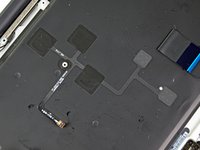
Successivamente, torniamo a occuparci della parte superiore del case.
-
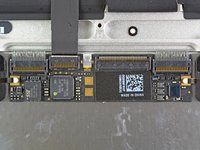
Ecco una grande sorpresa: il circuito stampato collegato al retro del trackpad è identico a quello dell'Air dello scorso anno.
-
Una nuova aggiunta alla parte superiore del case è la rete di LED collegata al cavo della retroilluminazione della tastiera. Alcuni LED trasmettono luce attraverso canali a fibra ottica per illuminare uniformemente i tasti della tastiera.
-
-
-
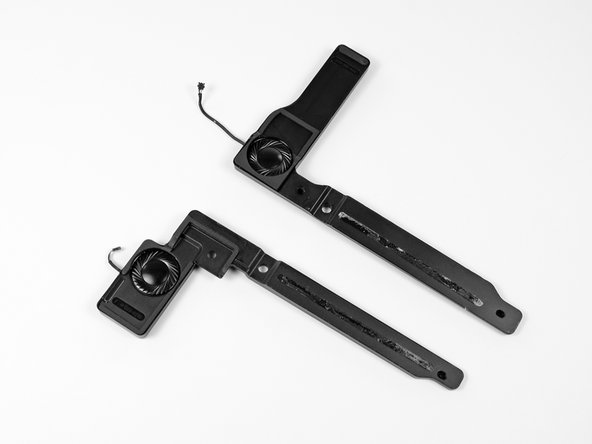
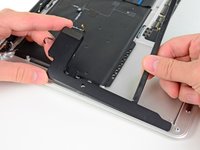
Gli altoparlanti sono fissati al telaio superiore con dell'adesivo e possono essere rimossi facilmente.
-
Niente di nuovo qui.
-
-
-
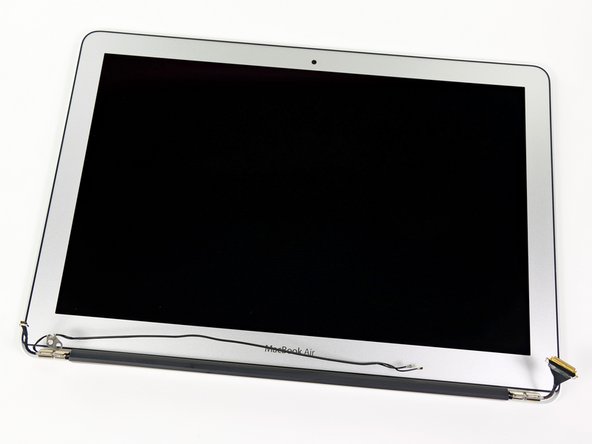
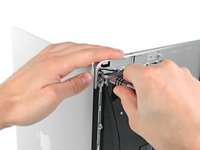
Dopo aver rimosso alcune viti Torx T8, il display può essere rimosso dal guscio superiore.
-
Il limite di spessore di un display così sottile è stato il fattore decisivo nell'equipaggiare l'Air con una fotocamera FaceTime da 640x480 invece del modello FaceTimeHD da 1280x1024.
-
-
-
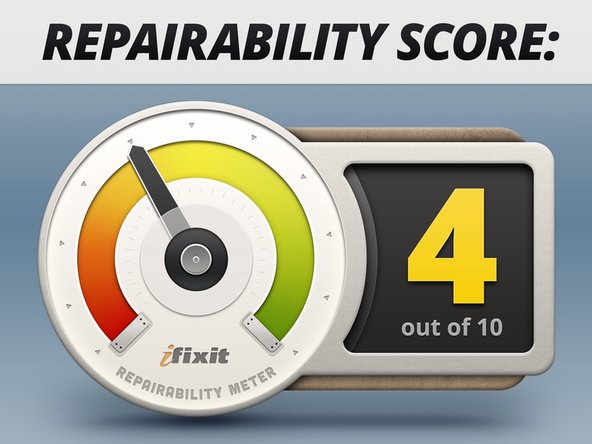
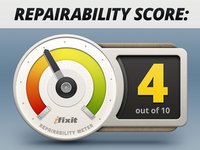
Riparabilità del MacBook Air 13" Mid 2011: 4 su 10 (10 è il livello più facile da riparare).
-
Una volta riusciti a togliere la copertura inferiore, tutti i componenti sono facilmente sostituibili.
-
Aprire la copertura inferiore è piuttosto difficile se non si dispone del cacciavite giusto. È evidente che Apple non volesse che gli utenti aprissero il proprio dispositivo.
-
Tutti i componenti, inclusi RAM e SSD, sono proprietari, il che significa che nessun componente standard funzionerà al loro interno senza pesanti modifiche.
-
-























12Commenti sulla guida
I'm surprised that Apple didn't move the Thunderbolt connector to be adjacent to the Magsafe connector so that both heads of the dual power/Thunderbolt cable in the new Cinema Display would connect on the same side of the Air. As it is, you have to plug cables onto both sides. Surprisingly ungainly for Apple.
you were very smart thinking of that! i'm asking me the same. perhaps the cable is enough long to plug it on both sides
Hey -- I have a few questions.
1.) What interface is the SSD? Is it's PCIe or SATA? If PCIe, is it PCIe 1.0 or 2.0? If SATA, is it SATA 3gbps or SATA 6gbps?
2.) Do you see any way of upgrading the RAM to 8gb...even if you get a professional to carefully solder it in? Would you guys consider doing it for a price? I ordered the 11" i7 with 4GB ram and 128GB SSD.
Let me know, thank you for your wonderful site!
My understanding is that it's some sort of modified SATA to be smaller. As for the RAM, honestly, I wouldn't even try soldering it in. First of all, for all we know, the motherboard can only handle 4 GB, which is unlikely, but possible. The costs of 8GB of ram and soldering service.... I wouldn't want anyone to screw up my motherboard My guess is that if it was feasible, Apple would have allowed it but for a hefty price. I guess we'll have to wait for next generation. The SSD should help mitigate some of the RAM bottlenecks because it's a faster scratch disk, unless you're doing a lot of VMs, in which case you shouldn't have gotten a MacBook Air. OtherWorldComputing has some very fast SSD upgrades for the MacbookAir you can install yourself easily. Hope this helps :)
In step two, you say this model uses the same pentalobe screws as the gen2, but you show them being taken out with your bit-driven screwdriver (which is an excellent set!), as opposed to the dedicated pentalobe screwdriver! Fess up! Is there a set of pentalobe bits available?! IAC, thanks for the teardown!
