Salta al contenuto principale
Unisciti alla Community delle riparazioni - Crea un account

Sostituzione della batteria del PowerBook G3 Pismo PRAM

Cosa ti serve

  1. Sostituzione della batteria del PowerBook G3 Pismo PRAM, Tastiera: passo 1, immagine 1 di 1
    • Gira la vite che blocca lo schermo così che questa sia parallela alla barra spaziatrice.

    • Tira verso di te le alette di rilascio della tastiera e solleva la tastiera finché non si libera.

    • Solleva la tastiera e rimuovila tirandola su e via da te. Posa la tastiera, a faccia in giù, sopra al track pad.

  2. Sostituzione della batteria del PowerBook G3 Pismo PRAM: passo 2, immagine 1 di 1
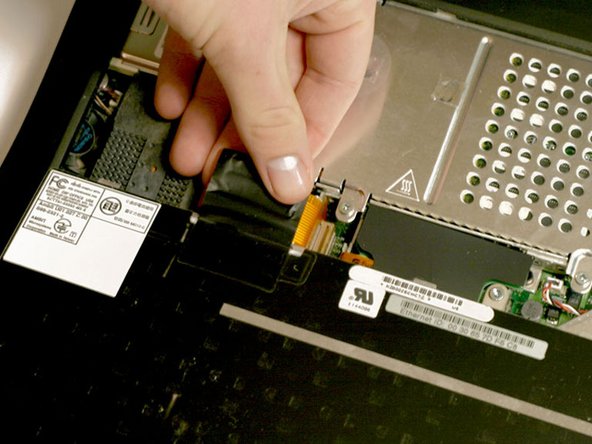
    • Rimuovi il cavo a nastro della tastiera direttamente dalla scheda logica. Metti la tastiera da parte.

    • Il connettore potrebbe essere stretto. Scuoti delicatamente il connettore da parte a parte mentre lo tiri direttamente verso l'alto per liberarlo. Puoi utilizzare questa tecnica su molte delle schede e dei cavi che dovrai scollegare.

    • Assicurati che tu abbia rimosso la batteria del portatile e i moduli CD/DVD dalle baie di espansione prima di procedere.

  3. Sostituzione della batteria del PowerBook G3 Pismo PRAM: passo 3, immagine 1 di 1
    • Il tuo computer dovrebbe assomigliare più o meno a questo.

  4. Sostituzione della batteria del PowerBook G3 Pismo PRAM, Scudo termico: passo 4, immagine 1 di 1
    • Rimuovi le due viti a croce Phillips #1 d’argento che fissano lo scudo termico alla struttura metallica interna.

    • Solleva lo scudo termico e tiralo verso di te.

  5. Sostituzione della batteria del PowerBook G3 Pismo PRAM: passo 5, immagine 1 di 1
    • Il tuo computer dovrebbe presentarsi approssimativamente in questo modo.

  6. Sostituzione della batteria del PowerBook G3 Pismo PRAM, Scheda Airport: passo 6, immagine 1 di 1
    • Salta questo passo se il tuo computer non ha una scheda Airport già installata.

    • Afferra saldamente la linguetta di plastica attaccata alla scheda Airport, sollevala e poi spingila verso destra.

    • La scheda Airport è ancora attaccata al cavo dell'antenna, quindi non la tirare con forza fuori dal suo slot.

  7. Sostituzione della batteria del PowerBook G3 Pismo PRAM: passo 7, immagine 1 di 1
    • Scollega il cavo dell'antenna dalla scheda Airport.

  8. Sostituzione della batteria del PowerBook G3 Pismo PRAM, Batteria del PRAM: passo 8, immagine 1 di 1
    • Tira il cavo della batteria direttamente dalla scheda logica.

    • Rimuovi la batteria dal suo supporto tirando in su verso sinistra.

  9. Sostituzione della batteria del PowerBook G3 Pismo PRAM: passo 9, immagine 1 di 1
    • Il tuo computer dovrebbe essere come vedi nell’immagine riportato.

Conclusione

Per rimontare il dispositivo segui le istruzioni nell’ordine inverso.

Altre 27 persone hanno completato questa guida.

Un ringraziamento speciale a questi traduttori:

en it

100%

Jhear Zyrille Edig ci sta aiutando ad aggiustare il mondo! Vuoi partecipare?
Inizia a tradurre ›

Documenti Allegati

iRobot

Membro da: 09/24/09

1 Reputazione

636 Guide realizzate

6Commenti sulla guida

Frankly speaking I do not have idea why do I need steps 2-7 to replace battery? Why I can't go directly to step 8 if it is possible? BTW - the battery seems to be composed from 4 standard batteries. Is anyone aware how to assembly new battery? It is not available as spare part (616-0108)

Tomek - Replica Condividi

Agreed, I just successfully removed my PRAM battery skipping all those steps, just popped the keyboard out, removed the DVD drive from the right-hand out and popped that bad boy out, no problemo.

Edward Gain - Replica Condividi

I read that you "removed the DVD drive from the right-hand out...." I'm baffled as to what you mean or how that is done. Can you explain that step?

Scott Kohanek - Condividi

Why do I need to remove the airport card? It's just like telling somebody to remove their shoes to take off their hat?

christopher Ng - Replica Condividi

Wish I had read the comments before proceeding. Just removed the Airport card and put it back in for no reason. Thanks for the instructions though.

j.boersma - Replica Condividi

Aggiungi Commento

Visualizza Statistiche:

Ultime 24 Ore: 4

Ultimi 7 Giorni: 24

Ultimi 30 Giorni: 122

Tutti i Tempi: 41,838